Generador de diagramas de topología de red
Diagramas de red con iconos de dispositivos estándar, a partir de una descripción sencilla
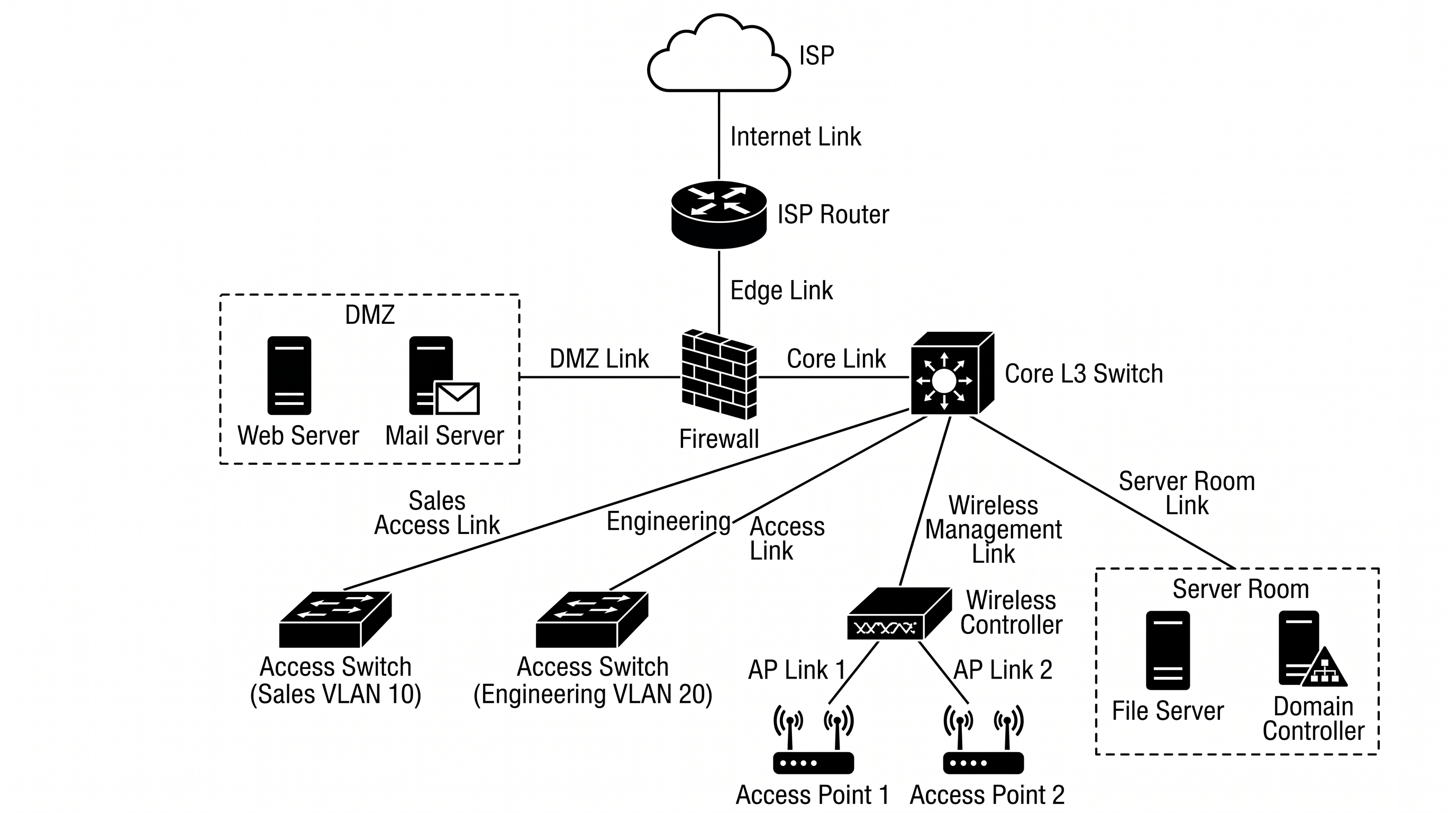
Describe cómo está conectada tu red, desde el enlace a Internet, pasando por el cortafuegos y el conmutador de núcleo, hasta llegar a los conmutadores de acceso, servidores, ordenadores y puntos de acceso. SciDraw AI se encarga de dibujar una topología en capas con iconos estándar, dispositivos etiquetados y zonas VLAN o DMZ.
Ejemplos de topología de red
Haz clic en un ejemplo para cargar su descripción.
¿Qué hace este generador de topología de red?
Dibuja un diagrama de topología de red a partir de una descripción escrita de tus dispositivos y enlaces. A los dispositivos se les asignan los iconos habituales del sector (nube, enrutador, cortafuegos, conmutadores de Capa 3 y Capa 2, servidores, ordenadores, puntos de acceso); el flujo visual va desde Internet en la parte superior hasta los dispositivos finales en la base; los enlaces se representan con líneas y las VLANs, DMZs o salas de servidores aparecen como zonas con líneas discontinuas y sus respectivas etiquetas. Es la herramienta ideal para tus trabajos de redes, informes de laboratorio, y el diseño y documentación de redes de campus u oficinas.
Por qué es importante tener un diagrama de topología
- Te muestra con total claridad cómo llega el tráfico a cada dispositivo y dónde están los límites de seguridad.
- Con un buen diagrama a mano, resulta muchísimo más rápido analizar posibles fallos, localizar puntos únicos de fallo y planificar la capacidad.
- Prácticamente cualquier informe de diseño de redes, proyecto académico o pliego de condiciones te exigirá incluir uno.
Cómo trazar un diagrama de topología de red
Trabaja de fuera hacia dentro. Comienza por la conexión a Internet o el enlace del campus, pasa al enrutador de borde y al cortafuegos, y céntrate después en el conmutador de núcleo. Debajo del núcleo, detalla los conmutadores de distribución o de edificio, a continuación los de acceso, y por último los dispositivos finales: ordenadores, puntos de acceso, impresoras y servidores. Para cada elemento, especifica a qué está conectado. Agrupa los servidores que compartan espacio en una zona con nombre (como "server room" o "DMZ") e indica a qué VLAN pertenece cada dispositivo. Intenta dedicar un diagrama a cada ubicación; si trabajas con múltiples sitios, te irá mejor hacer un diagrama general y otro específico para cada emplazamiento.
Elementos clave de un diagrama de topología de red
- Borde (Edge): abarca la nube de Internet, el ISP o enrutador de borde y el cortafuegos.
- Núcleo y distribución: conmutadores de Capa 3 encargados de enlazar los diferentes edificios, plantas o departamentos.
- Acceso: conmutadores de Capa 2 y puntos de acceso inalámbricos a los que se enchufan directamente los dispositivos finales.
- Servidores: engloba servidores web, bases de datos, DNS, DHCP o de autenticación, que por regla general se agrupan en una misma zona.
- Zonas: áreas delimitadas con líneas discontinuas que representan VLANs, una DMZ o una sala de servidores, cada una con su etiqueta correspondiente.
Preguntas frecuentes
¿Qué datos tengo que incluir en la descripción?
Todos los dispositivos y a qué están conectados, empezando por el enlace superior hacia abajo: "el firewall se conecta al core switch", "el core switch se enlaza con tres building switches". Incluye también los nombres de las VLANs y qué dispositivos forman parte de ellas, además de agrupar los servidores en zonas con su propio nombre. El generador se limitará a dibujar los dispositivos y enlaces que tú le indiques.
¿Utiliza iconos de red estándar?
Sí. Emplea iconos de estilo plano y estándar para representar las nubes, enrutadores, cortafuegos, conmutadores de Capa 3 y Capa 2, servidores, ordenadores, portátiles y puntos de acceso, muy similares a los que sueles encontrar en los manuales de redes y los diagramas de los fabricantes.
¿El generador puede mostrar VLANs, una DMZ o enlaces redundantes?
Las VLANs, DMZs y salas de servidores se ilustran como zonas de líneas discontinuas con su etiqueta. Si necesitas mostrar enlaces redundantes, también puedes hacerlo si describes cada uno de ellos explícitamente; por ejemplo, "cada access switch se conecta a ambos core switches". Para las redes especialmente grandes, resulta mucho más claro crear un diagrama general acompañado de diagramas por cada edificio.
¿El diagrama generado es infalible?
Comprueba siempre que todos los enlaces que has descrito aparecen en el diagrama y asegúrate de que no se ha colado ningún enlace de más; revisa también las etiquetas de los dispositivos para evitar errores tipográficos. Si notas que algo no encaja, puedes volver a generarlo o ajustarlo en el editor dándole unas instrucciones muy simples.
¿Puedo editar el diagrama en aplicaciones como Visio o PowerPoint?
Tienes la posibilidad de descargarlo como archivo PNG en alta resolución, o bien abrirlo en el editor para convertirlo a formato Visio (20 créditos), una presentación de PowerPoint PPTX (10 créditos) o un archivo de formato vectorial SVG (10–15 créditos).
¿Cuántos créditos me va a costar?
Cada diagrama consume 5 créditos con resolución 2K. Con una cuenta gratuita, recibirás 10 créditos nada más registrarte y se te añadirán 5 más cada día; los planes de pago y los paquetes de créditos adicionales te dan muchísimo más margen. Pásate por la página de precios para consultar los planes que tenemos disponibles ahora mismo.
Explorar más herramientas
Generador de diagramas entidad-relación
Dibuja diagramas entidad-relación con notación de Chen o pata de gallo
Pruébalo gratisGenerador de diagramas de secuencia
Convierte un flujo de llamadas en un diagrama de secuencia UML
Pruébalo gratisGenerador de diagramas de casos de uso
Dibuja diagramas de casos de uso UML con actores, include y extend
Pruébalo gratisDibuja la topología de tu red ahora mismo
Describe tus dispositivos y enlaces para obtener un diagrama de topología impecable con los iconos estándar del sector.