Añade una URL a ChatGPT, Claude, Claude Code, Codex o Cursor, inicia sesión con tu cuenta de SciDraw AI y pide figuras científicas, gráficos de datos y archivos PPTX o SVG editables sin salir del chat.
Conecta el servidor MCP de SciDraw AI en https://sci-draw.com/api/mcp (streamable HTTP, inicio de sesión OAuth en el navegador) y luego muestra sus herramientas.
Cuatro pasos, unos dos minutos
1
Usa tu cuenta de SciDraw AI
Inicia sesión o regístrate gratis. El asistente trabaja con la cuenta y los créditos que ya tienes.
2
Añade el servidor
Pega la URL del servidor en la configuración de conectores de tu asistente o ejecuta un solo comando en Claude Code o Codex.
3
Autoriza el acceso
El navegador abre la página de inicio de sesión de SciDraw AI y después una pantalla de consentimiento. Revisa qué podrá hacer el asistente y haz clic en Permitir.
4
Pide una figura
Describe la figura en el chat. La recibirás como vista previa con enlaces de descarga.
Conecta tu asistente de IA
No necesitas clave de API. Inicias sesión con tu cuenta de SciDraw AI en el navegador.
ChatGPT en la web o en la aplicación de escritorio. Los conectores personalizados requieren el modo desarrollador.
Abre Cursor Settings y busca scidraw-ai en la sección MCP. Cuando te pida iniciar sesión, entra en SciDraw AI desde el navegador.
3
Pide una figura al agente.
Deja que el agente lo configure
Los agentes que pueden cambiar su propia configuración, como Claude Code o Codex, pueden conectarse solos. Pega esto en el chat:
Conecta el servidor MCP de SciDraw AI en https://sci-draw.com/api/mcp (streamable HTTP, inicio de sesión OAuth en el navegador) y luego muestra sus herramientas.
Los nombres de los menús de ChatGPT y Claude cambian de vez en cuando, y algunos planes o espacios de trabajo restringen los conectores personalizados. Si no encuentras estas opciones, consulta al administrador de tu espacio de trabajo.
Los clientes que no pueden iniciar sesión en el navegador pueden enviar una clave de API como Authorization: Bearer sd_…. Créala en Configuración → Claves de API.
La misma cuenta, los mismos créditos
El asistente es otra forma de usar tu cuenta de SciDraw AI, no un producto aparte.
Una sola cuenta
Inicia sesión con el correo, Google o GitHub que ya usas. No hay un plan MCP aparte.
Los mismos créditos y precios
Cada llamada gasta créditos de tu saldo a los precios de abajo, los mismos que en el sitio web.
Los trabajos fallidos se reembolsan
Si un trabajo falla, sus créditos vuelven a tu saldo automáticamente.
Desconecta cuando quieras
Elimina el conector de SciDraw AI en la configuración de tu asistente cuando ya no quieras usarlo.
Créditos por llamada
Operación
Créditos
Generar una figura, 2K
5 por imagen
Generar una figura, 4K
20 por imagen
Editar una figura, 2K
10 por imagen
Editar una figura, 4K
20 por imagen
Gráfico a partir de CSV o filas
10 por archivo
Convertir a SVG, solo texto
10 por archivo
Convertir a SVG, todos los elementos
15 por archivo
Convertir a PPTX editable
10 por archivo
PNG, PDF o TIFF a 300 / 600 / 1000 DPI
5 / 10 / 15 por archivo
Consultar tu saldo o el estado de un trabajo es gratis.
Tener la sesión iniciada no basta. Cada asistente tiene que pedir acceso, y ves lo que podrá hacer antes de hacer clic en Permitir.
Conectar un asistente de IA
Claude quiere usar SciDraw AI en tu nombre
Si lo permites, este asistente podrá:
Crear, editar y convertir figuras y gráficos en tu cuenta de SciDraw AI
Gastar tus créditos de SciDraw AI en esas solicitudes, con los mismos precios que en el sitio web
Ver tu saldo de créditos y las tareas que haya iniciado
Después de elegir, volverás a: claude.ai
Sesión iniciada como tu@universidad.edu
DenegarPermitir
La pantalla de consentimiento que verás (ejemplo)
Lo que puedes crear desde el chat
Las tres peticiones más habituales de los investigadores. Cada respuesta llega como vista previa con enlaces de descarga y un enlace para abrir SciDraw AI.
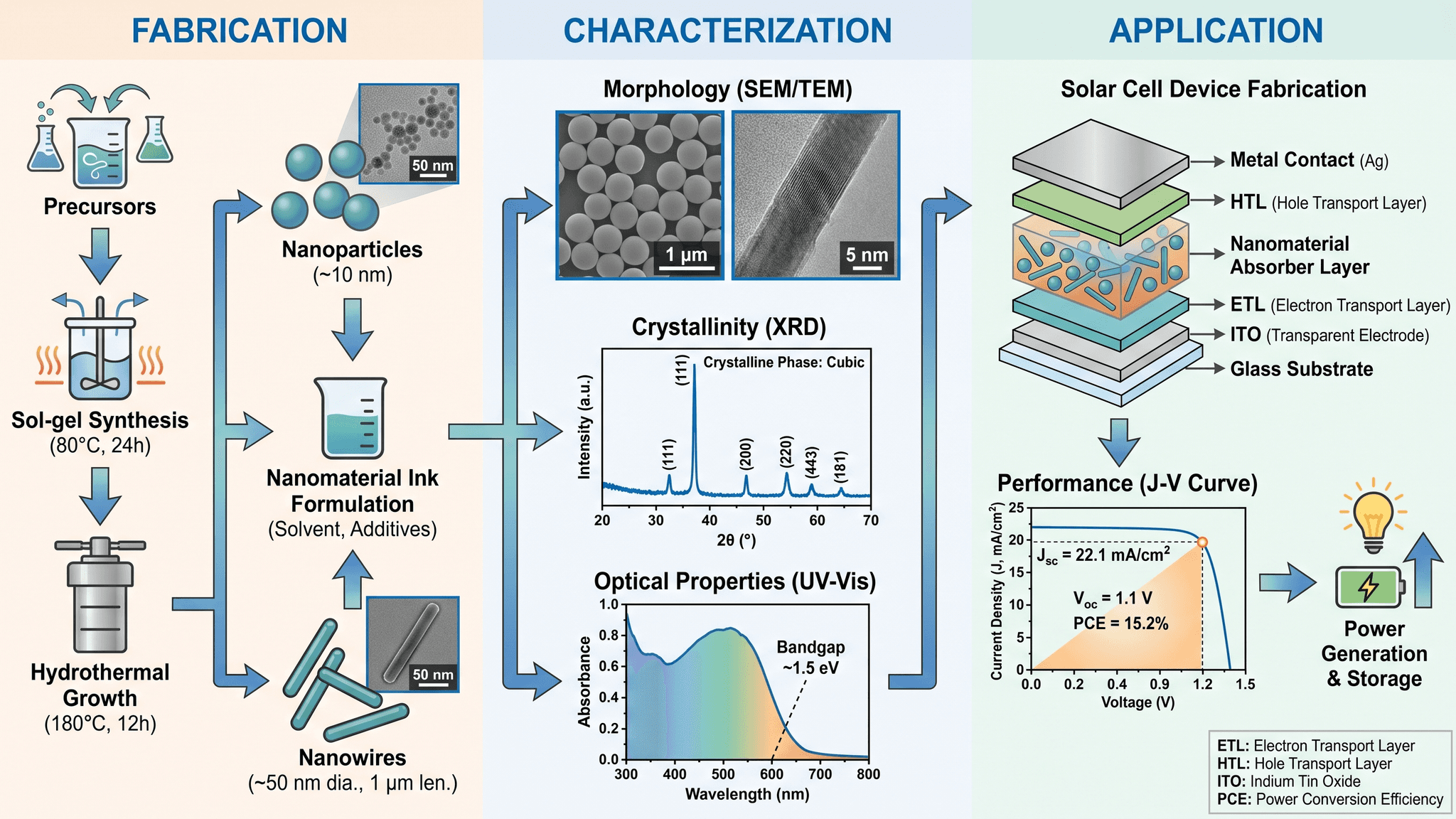
Ilustración científica
Tú
Usa SciDraw AI para dibujar una figura de tres paneles sobre células solares de nanomateriales: fabricación, caracterización y rendimiento del dispositivo. Estilo plano, fondo blanco.
Asistente
generate_figure · 5 créditos
Aquí tienes tu figura (2K, 16:9). Puedes descargar el PNG o abrirla en SciDraw AI.
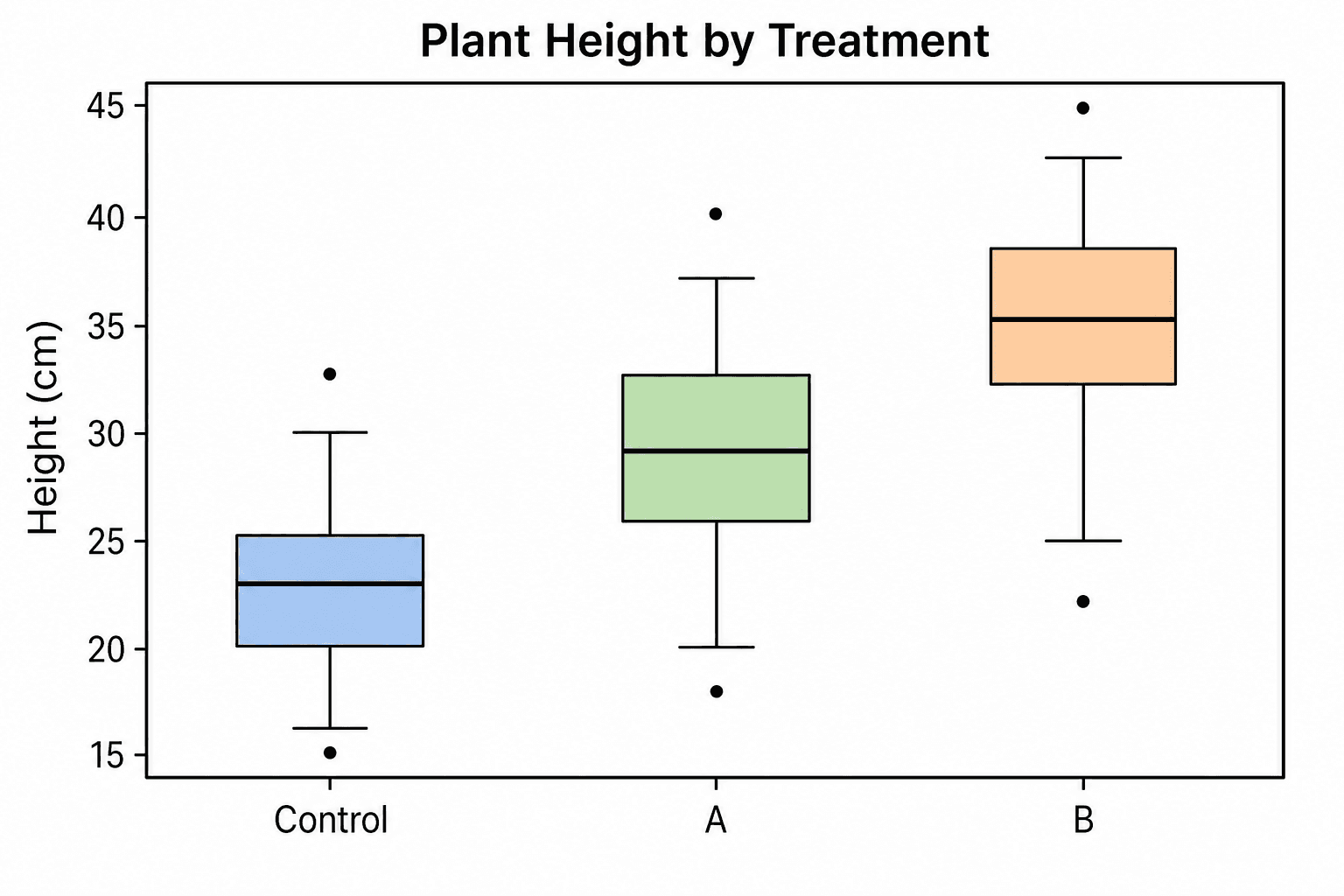
Gráficos con tus datos
Tú
Este es mi CSV de altura de plantas por tratamiento (Control, A, B). Haz un diagrama de caja con estilo de revista.
Asistente
generate_chart · 10 créditos
Tu diagrama de caja está listo: tres grupos, con los valores atípicos marcados. Tienes los enlaces de descarga abajo.
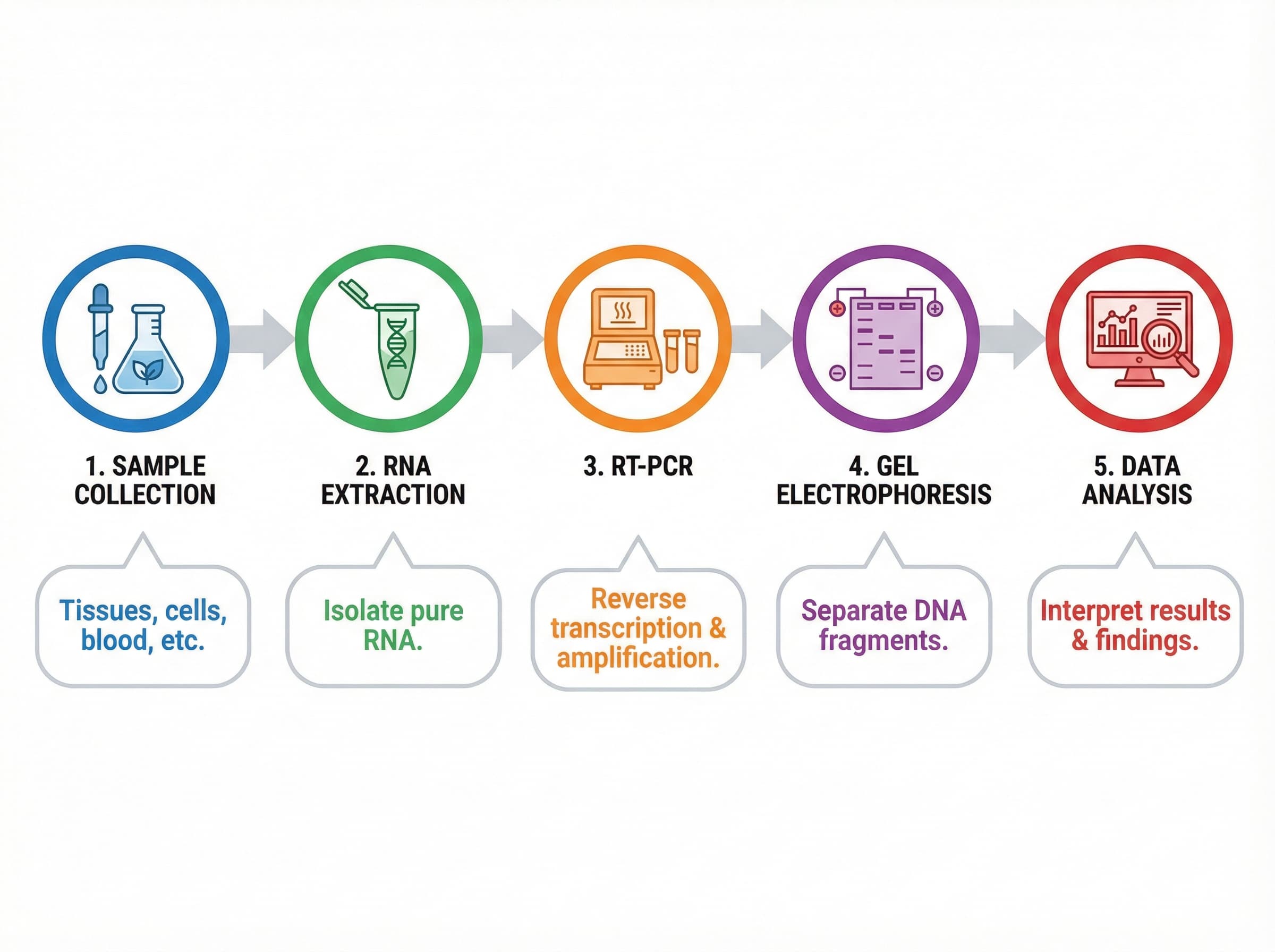
PPTX o SVG editable
Tú
Convierte esta figura de flujo de trabajo en un archivo de PowerPoint editable para poder cambiar las etiquetas.
Asistente
convert_figure · 10 créditos
Listo. Cada etiqueta del PPTX es un cuadro de texto independiente que puedes editar.
Preguntas frecuentes
¿Necesito una clave de API?
No. La mayoría de los asistentes te hacen iniciar sesión en el navegador con tu cuenta de SciDraw AI. La clave de API solo es para clientes que no pueden abrir un inicio de sesión en el navegador; la envían como token Bearer.
Ya tengo la sesión iniciada en SciDraw AI. ¿Por qué tengo que autorizar?
Iniciar sesión demuestra quién eres. Autorizar le dice a SciDraw AI qué asistente puede crear figuras y gastar tus créditos. Cada asistente lo pide una vez, y la pantalla de consentimiento indica lo que podrá hacer.
¿Qué asistentes de IA funcionan con SciDraw AI?
Cualquier cliente compatible con servidores MCP remotos por Streamable HTTP, como ChatGPT (con el modo desarrollador), Claude en la web y en escritorio, Claude Code, Codex y Cursor. Algunos planes o espacios de trabajo restringen los conectores personalizados.
¿Qué puede hacer el asistente?
Generar figuras en 2K o 4K, hasta 4 por llamada; editar una figura a partir de un enlace de imagen; convertir una figura a SVG, PPTX, PNG, PDF o TIFF; crear un gráfico a partir de un CSV o de filas de una tabla; consultar el estado de un trabajo; e informarte de tu saldo de créditos.
¿Cómo se cobran los créditos?
De tu saldo habitual de SciDraw AI, a los mismos precios que en el sitio web. La tabla de esta página indica cada operación. Los trabajos fallidos se reembolsan automáticamente.
¿Qué pasa cuando se crea una figura?
El asistente muestra una vista previa en el chat y te da enlaces para descargar los archivos, además de un enlace para abrir SciDraw AI.
Está tardando. ¿Lo vuelvo a pedir?
No. Cada llamada espera hasta 50 segundos. Los trabajos más largos devuelven un ID de trabajo, y el asistente lo consulta hasta que el resultado está listo. Si lo vuelves a pedir, se inicia un trabajo nuevo y se cobra otra vez.
¿Puedo seguir editando una figura?
Sí. Pide los cambios en el mismo chat y el asistente enviará la imagen a la herramienta de edición, con precios de edición. También puedes convertirla a PPTX o SVG y modificarla tú.
No aparecen las herramientas de SciDraw AI. ¿Qué compruebo?
Comprueba que el conector está activado en este chat, que terminaste de iniciar sesión y que el correo de tu cuenta de SciDraw AI está verificado. En Claude Code, vuelve a ejecutar /mcp; en Codex, vuelve a ejecutar codex mcp login scidraw-ai.
¿Cómo me desconecto?
Elimina el conector de SciDraw AI en la configuración de tu asistente. En Claude Code, ejecuta claude mcp remove scidraw-ai; en Codex, ejecuta codex mcp remove scidraw-ai. Si usaste una clave de API, bórrala en Configuración → Claves de API.
Crea tu próxima figura sin salir del chat
Regístrate gratis, añade la URL del servidor a tu asistente y pide una figura. Las cuentas nuevas reciben créditos gratis para probarlo.