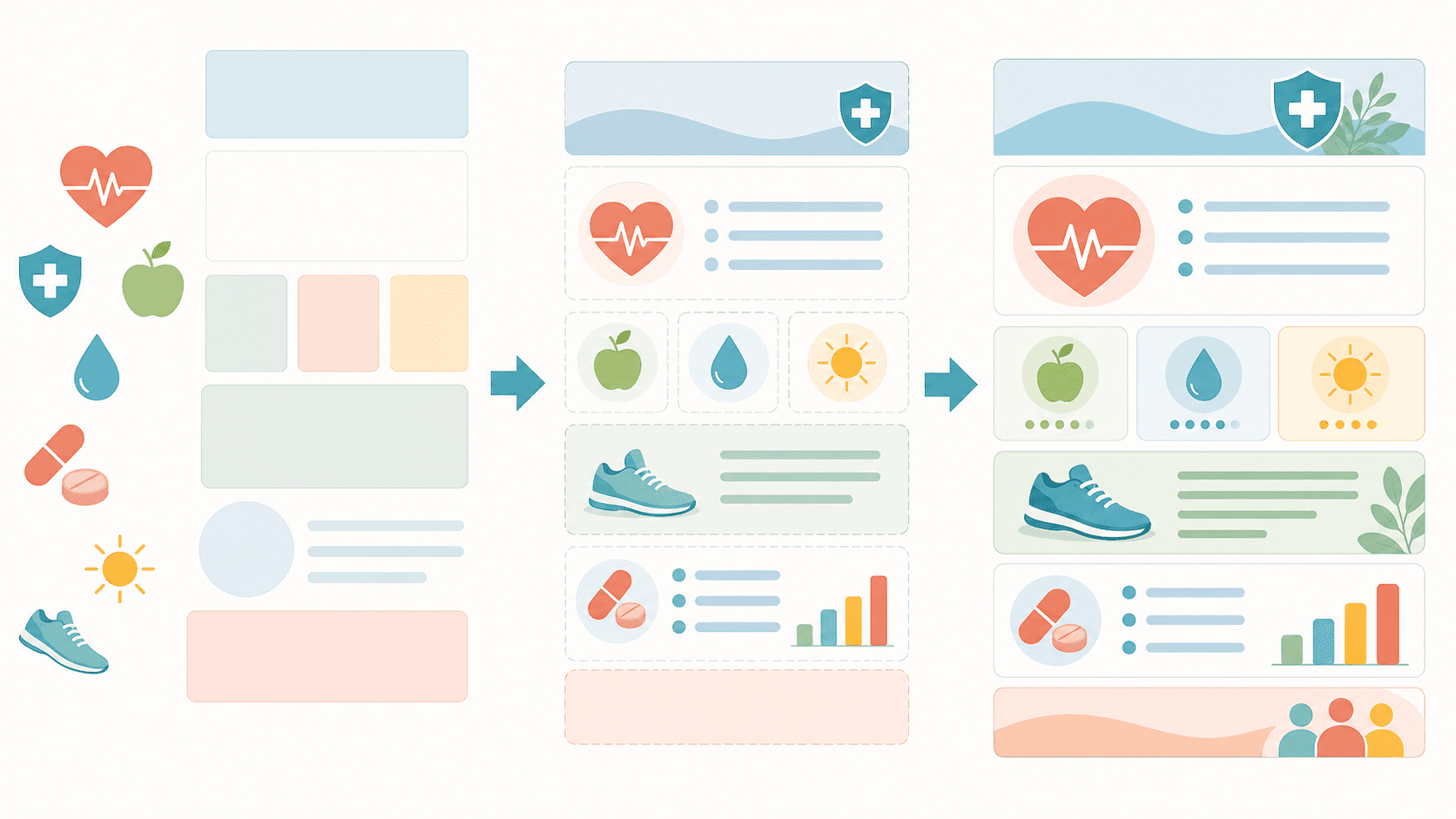
Une bonne infographie d'éducation des patients transforme des consignes médicales complexes en quelque chose qu'un patient peut lire, comprendre et retenir chez lui. Mais en concevoir une — équilibrer langage clair, icônes lisibles et bons signes d'alerte — signifie d'ordinaire se débattre avec un logiciel de conception dont vous n'avez pas le temps. Ce guide vous montre comment créer une infographie d'éducation des patients avec l'IA étape par étape : choisir un sujet, structurer des sections en langage clair, ajouter des visuels nets et des repères « quand consulter », et exporter un support prêt pour la consultation — sans aucune compétence en design.
Une mise en garde d'emblée : ce guide vous aide uniquement à concevoir des supports éducatifs. Le contenu généré n'est pas un avis médical et ne remplace pas le jugement clinique d'un professionnel. Chaque support doit être relu, corrigé et approuvé par un clinicien qualifié avant d'être partagé avec des patients.
À la fin de ce guide, vous saurez :
- Générer une infographie d'éducation des patients sur une pathologie ou un sujet d'autogestion à partir d'une seule phrase.
- Structurer des sections en langage clair qu'un patient peut parcourir et mettre en pratique.
- Ajouter des icônes lisibles et des signes d'alerte qui indiquent quand contacter un clinicien ou appeler les secours.
- Modifier et exporter votre support en image haute résolution, SVG modifiable ou PPTX pour l'impression et les écrans.
Chaque étape ci-dessous se fait en tapant une instruction dans le générateur d'infographies d'éducation des patients, puis en affinant le résultat dans l'éditeur SciDraw AI — l'espace de travail AI-native où votre image est la toile et le langage est l'outil.
Étape 1 : choisir un sujet et un public
Les supports les plus clairs partent d'un périmètre resserré. Un bon prompt d'infographie d'éducation des patients a quatre parties :
- Sujet — la pathologie ou le comportement (p. ex. « autogestion du diabète de type 2 »).
- Public — à qui il s'adresse et son niveau de lecture (« pour adultes nouvellement diagnostiqués, langage clair »).
- Sections — les blocs d'information (« glycémie, alimentation, exercice, soin des pieds, quand appeler »).
- Style et ton — « amical, rassurant, grandes icônes, fort contraste, facile à parcourir ».
Modèle : « Crée une infographie d'éducation des patients sur [sujet] pour [public]. Inclus des sections sur [thèmes]. Utilise un langage clair, des icônes lisibles et une mise en page conviviale et facile à parcourir. »
Gardez-le sous la main — chaque exemple ci-dessous le suit, et vous pouvez y substituer le sujet de votre propre établissement.
Étape 2 : générer l'infographie
Commencez par un premier jet complet. Collez ceci dans le générateur d'infographies d'éducation des patients :
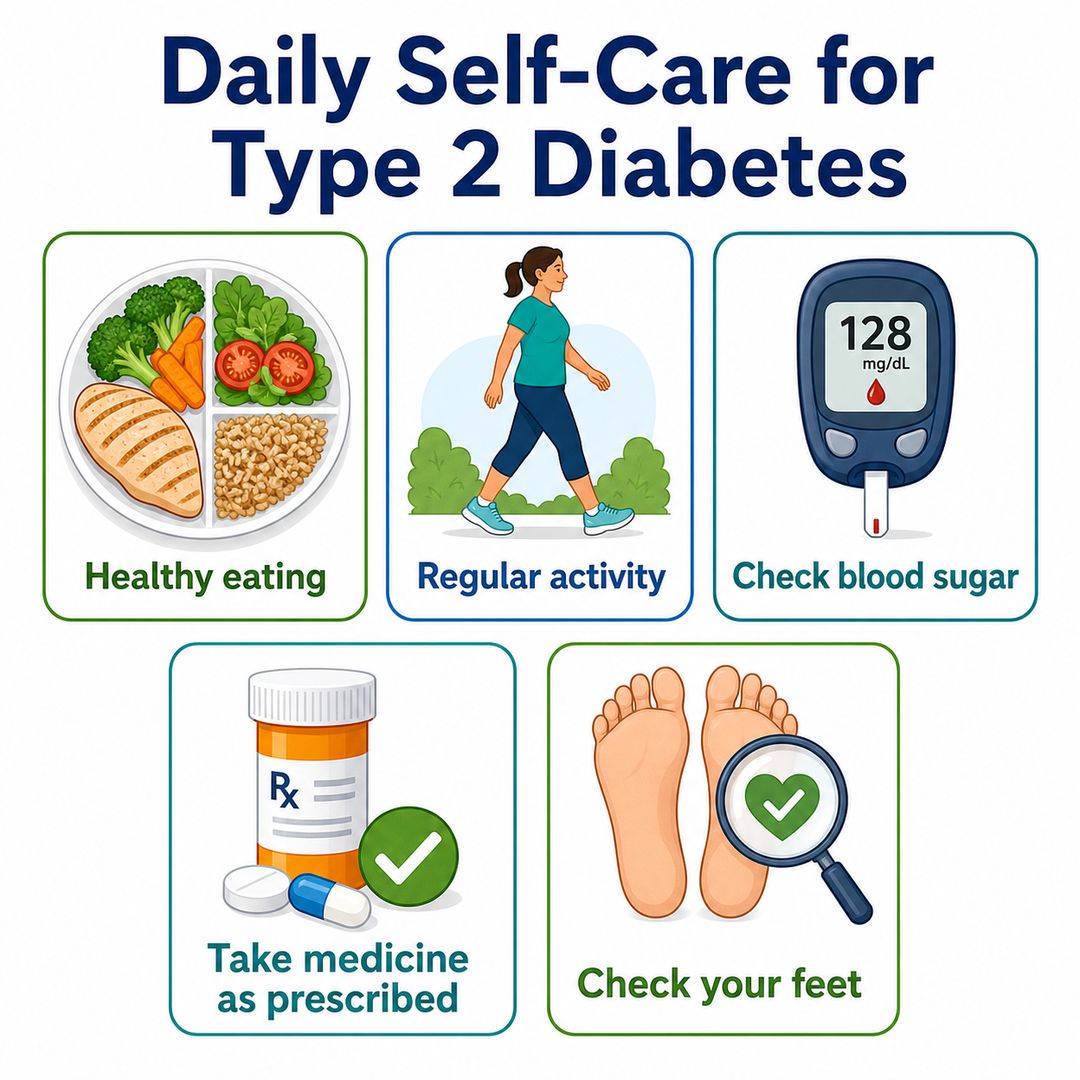
« Crée une infographie d'éducation des patients sur l'autogestion du diabète de type 2 pour des adultes nouvellement diagnostiqués. Utilise un langage clair et des icônes lisibles. Inclus des sections sur la surveillance de la glycémie, l'alimentation saine, l'activité physique, le soin des pieds et la prise des médicaments. Ajoute un encadré "Quand contacter votre équipe soignante" en bas. Ton amical et rassurant, avec une mise en page nette et facile à parcourir. »
Cela produit le support d'autogestion du diabète ci-dessus — un premier jet complet que vous pouvez affiner section par section plutôt que de tout recommencer.
Étape 3 : rédiger des sections en langage clair que les patients peuvent mettre en pratique
La littératie en santé est l'enjeu central. Après le premier jet, resserrez le texte par des modifications ciblées :
- « Réécris chaque section à un niveau de lecture de CM2 — phrases courtes, mots de tous les jours, pas de jargon. »
- « Transforme la section alimentation en trois conseils simples avec une icône de coche pour chacun. »
- « Remplace "hyperglycémie" par "glycémie élevée" et "hypoglycémie" par "glycémie basse". »
Comme l'éditeur modifie le support existant sur place, la mise en page et les autres sections restent intactes. Pour plus de détails sur le libellé précis, voyez comment modifier le texte et les légendes d'une figure IA.
Étape 4 : ajouter des icônes lisibles et des signes d'alerte
La partie la plus importante de nombreux supports, c'est quand demander de l'aide. Rendez ces repères impossibles à manquer :
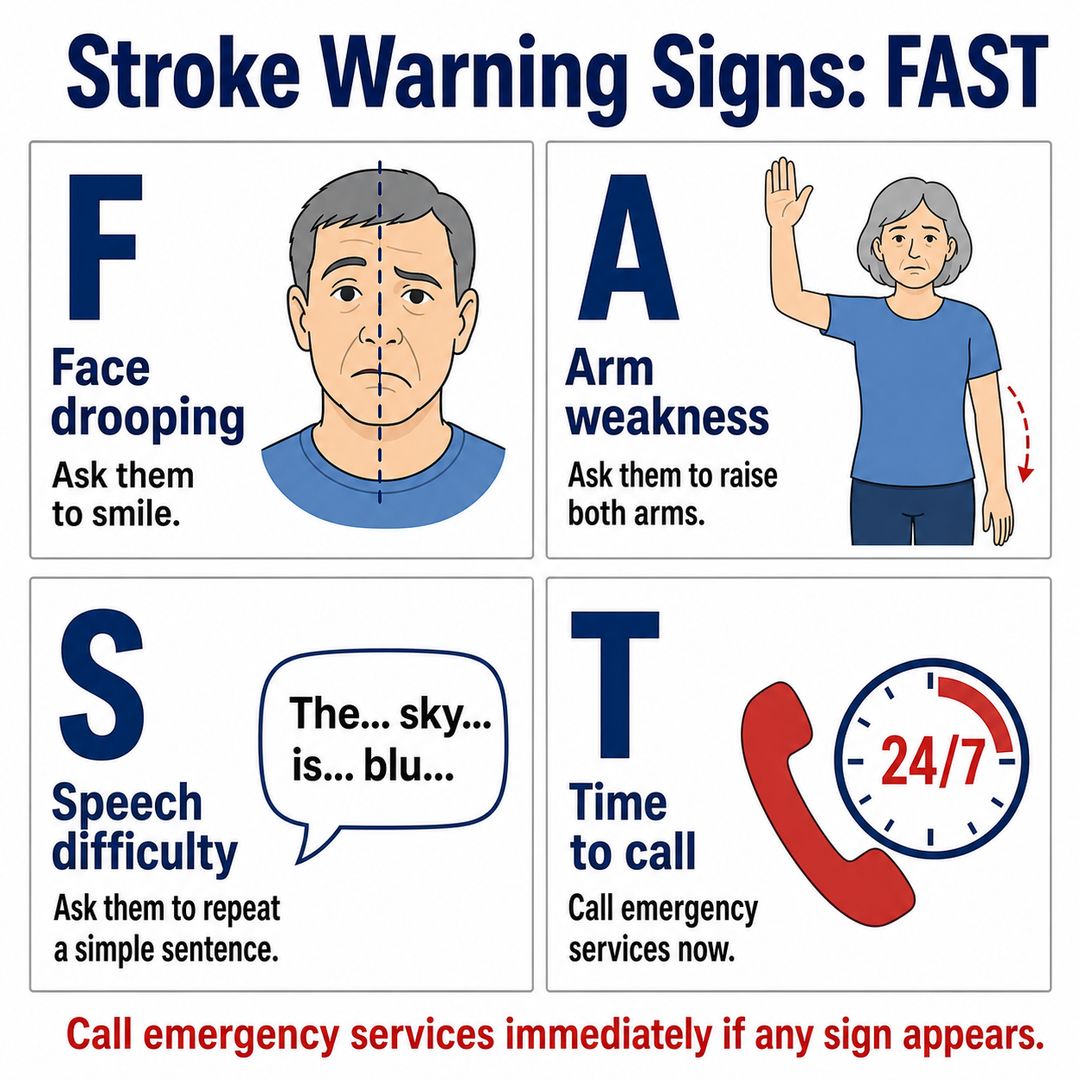
« Crée une infographie d'éducation des patients sur la reconnaissance des signes d'alerte de l'AVC à l'aide de l'acronyme FAST : Face (affaissement du visage), Arm (faiblesse du bras), Speech (difficulté d'élocution), Time (il est temps d'appeler les secours). Utilise une grande icône pour chaque lettre, une bannière rouge en gras "Appelez les secours immédiatement" et une mise en page conviviale à fort contraste. »
Pour renforcer les repères de sécurité de n'importe quel support, ajoutez des modifications comme :
- « Ajoute un encadré d'alerte rouge listant les symptômes qui signifient "appelez les secours immédiatement". »
- « Sépare les consignes de routine des signes d'alerte qui nécessitent un clinicien, avec des couleurs distinctes. »
- « Ajoute une icône de téléphone à côté de "Contactez votre équipe soignante si..." pour qu'elle ressorte. »
Étape 5 : le garder accessible et conforme à votre charte
Un support ne fonctionne que si tout le monde peut le lire :
- « Augmente la taille de police du corps de texte pour qu'il soit lisible à l'impression, à bout de bras. »
- « Utilise une palette adaptée au daltonisme et un fort contraste entre le texte et le fond. »
- « Ajoute un espace en bas pour le nom de l'établissement et une ligne "relu par". »
Besoin d'un autre jeu de couleurs pour l'accessibilité ? Voyez comment recolorer un schéma scientifique (palettes adaptées au daltonisme incluses).
Erreurs courantes (et comment les corriger)
- Contenu clinique non relu. Solution : traitez chaque jet comme un point de départ et faites vérifier l'exactitude médicale par un clinicien qualifié avant qu'il n'atteigne un patient.
- Jargon que le patient ne comprendra pas. Solution : re-promptez avec « réécris à un niveau de lecture de CM2, sans jargon médical ».
- Signes d'alerte noyés dans le corps de texte. Solution : demandez « un encadré d'alerte distinct et en gras avec une bannière rouge et une icône d'urgence ».
- Mise en page encombrée, difficile à parcourir. Solution : demandez de « simplifier à quatre sections avec une icône et une courte ligne chacune ».
- Texte illisible (typique des IA d'images génériques). Solution : SciDraw AI rend un texte sans-serif net ; re-promptez le libellé exact si une ligne paraît bancale.
Exporter et utiliser votre support patient
Une fois que le support se lit exactement comme il faut, exportez-le en image haute résolution pour l'impression, ou en SVG modifiable ou PowerPoint (PPTX) pour qu'un collègue puisse mettre à jour plus tard un numéro de téléphone ou une posologie. SVG et PPTX gardent le support vivant et à jour, tandis que l'éditeur IA gère les corrections rapides dès maintenant.
Vous voulez plus de libellés prêts à l'emploi à insérer ? Voyez notre collection de prompts d'infographies d'éducation des patients pour des prompts à copier-coller couvrant maladies chroniques, médicaments, dépistages et signes d'alerte. Besoin de corriger ou de traduire une légende pour un établissement multilingue ? Voyez comment modifier le texte et les légendes d'une figure IA.
Foire aux questions
Comment créer une infographie d'éducation des patients avec l'IA ? Ouvrez le générateur d'infographies d'éducation des patients, décrivez le sujet, le public et les sections souhaités, et générez. Affinez-le ensuite dans l'éditeur SciDraw AI — simplifiez le langage, ajoutez des icônes et mettez en valeur les signes d'alerte. Faites-le toujours relire par un clinicien avant de le partager.
Le contenu généré est-il un avis médical ? Non. Ces supports sont des outils de conception de matériels éducatifs, pas un avis médical ni un substitut au jugement clinique d'un professionnel. Faites toujours relire et approuver le contenu par un clinicien qualifié pour en vérifier l'exactitude avant de le partager avec des patients.
Comment garder un support patient facile à lire ? Demandez à l'IA de réécrire à un niveau de lecture de CM2 avec des phrases courtes et des mots de tous les jours, utilisez des icônes lisibles et limitez chaque section à une courte ligne. Un fort contraste et des polices plus grandes aident les patients malvoyants.
Puis-je créer une infographie d'éducation des patients gratuitement ? Oui — vous pouvez commencer à créer des infographies d'éducation des patients gratuitement, puis passer à une offre supérieure pour plus de crédits et l'export SVG/PPTX modifiable.
Comment montrer aux patients quand demander de l'aide ? Ajoutez un encadré d'alerte distinct et en gras — par exemple une bannière rouge « Appelez les secours immédiatement » avec une icône d'urgence — et gardez les consignes de routine visuellement distinctes des signes d'alerte.
Commencer à créer
Ouvrez le générateur d'infographies d'éducation des patients, collez un prompt de sujet ci-dessus, et affinez-le dans l'éditeur SciDraw AI jusqu'à ce qu'il convienne à votre établissement et à vos patients. De l'autogestion du diabète aux signes d'alerte de l'AVC, votre prochain support clair en langage simple n'est qu'à une phrase de distance — n'oubliez simplement pas de le faire relire par un clinicien avant de le partager.