科研插图
你
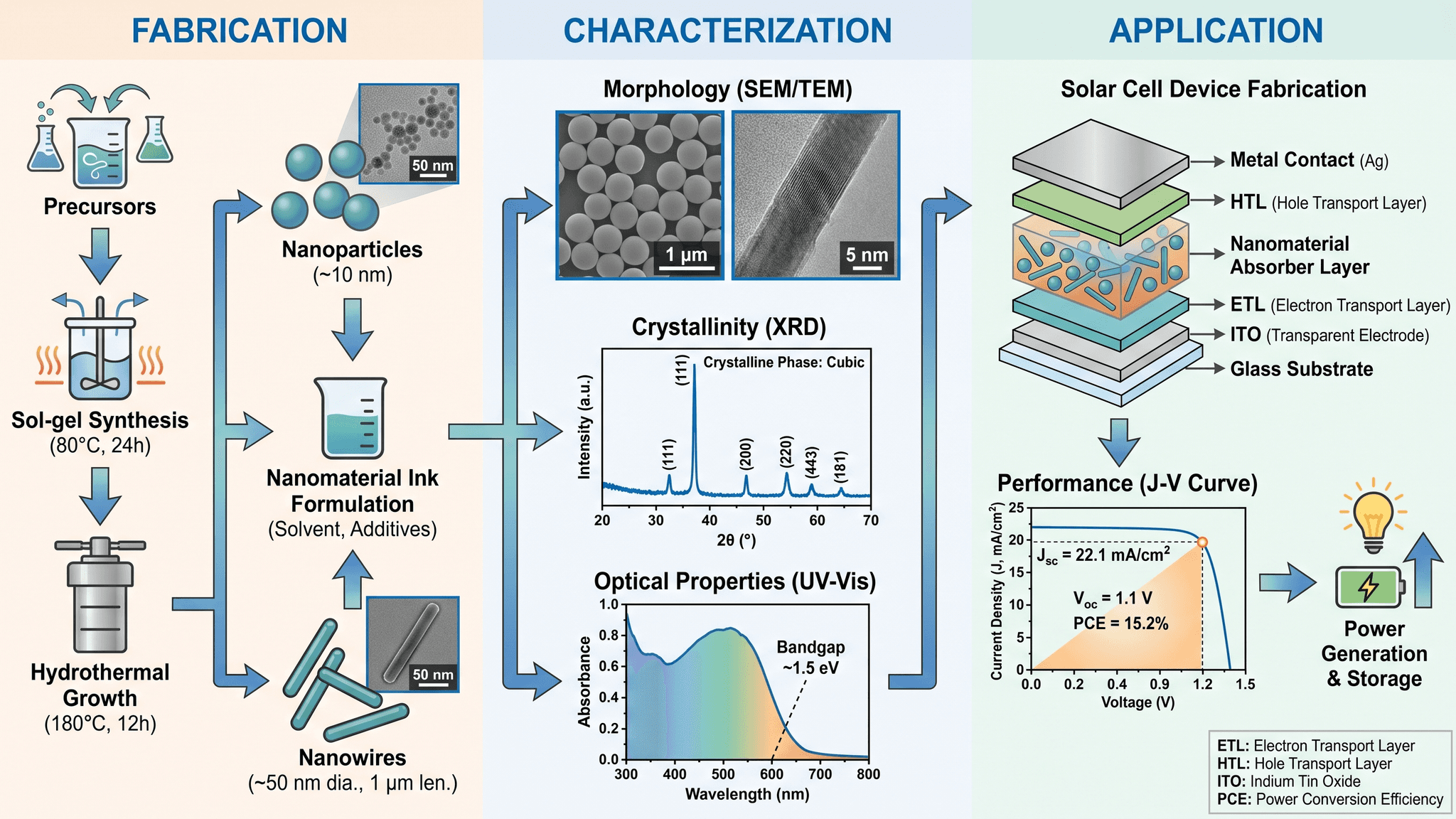
用 SciDraw AI 画一张关于纳米材料太阳能电池的三栏图:制备、表征、器件性能。扁平风格,白色背景。助手
generate_figure · 5 积分
图已生成(2K,16:9)。可以下载 PNG,也可以在 SciDraw AI 中打开。
MCP 服务
在 ChatGPT、Claude、Claude Code、Codex 或 Cursor 里添加一个地址,用 SciDraw AI 账号登录,就能在对话中直接要科研插图、数据图表,以及可编辑的 PPTX 或 SVG 文件,不用离开聊天窗口。
服务地址
https://sci-draw.com/api/mcp也可以把这句话粘贴到 Claude Code、Codex 或 ChatGPT 中
连接位于 https://sci-draw.com/api/mcp 的 SciDraw AI MCP 服务(streamable HTTP,在浏览器中通过 OAuth 登录),然后列出它提供的工具。
登录,或免费注册一个账号。AI 助手直接使用你现有的账号和积分。
把服务地址粘贴到 AI 助手的连接器设置中,或在 Claude Code、Codex 里运行一条命令。
浏览器会打开 SciDraw AI 登录页,接着是授权页面。确认助手可以做哪些事后,点击“允许”。
在对话里描述你想要的图。结果会以预览图加下载链接的形式返回。
无需 API 密钥,只要在浏览器里用 SciDraw AI 账号登录。
适用于 ChatGPT 网页版和桌面版。添加自定义连接器需要先开启开发者模式。
打开 Settings → Apps & Connectors → Advanced settings(设置 → 应用与连接器 → 高级设置),开启 Developer mode(开发者模式)。
回到 Apps & Connectors,点击 Create,命名为 SciDraw AI,并粘贴以下服务地址:
https://sci-draw.com/api/mcp在弹出的窗口中登录 SciDraw AI,然后点击 允许。
新建对话,在工具菜单中开启 SciDraw AI,然后让它画图。
适用于 claude.ai 网页版和 Claude 桌面版。
打开 Settings → Connectors(设置 → 连接器),点击 Add custom connector(添加自定义连接器)。
命名为 SciDraw AI,粘贴以下地址并点击 Add:
https://sci-draw.com/api/mcp点击 Connect,登录 SciDraw AI,然后点击 允许。
新建对话,确认工具菜单中已启用 SciDraw AI。
在终端中使用 Claude Code。
添加服务:
claude mcp add --transport http scidraw-ai https://sci-draw.com/api/mcp启动 Claude Code,运行 /mcp,选择 scidraw-ai,然后在浏览器中登录。
之后在任意会话里都可以让它画图。
在终端中使用 Codex CLI。
添加服务:
codex mcp add scidraw-ai --url https://sci-draw.com/api/mcp登录(会自动打开浏览器):
codex mcp login scidraw-ai启动 Codex,让它画图。
Cursor 从一个 JSON 文件读取 MCP 服务配置。
把下面的内容加到 ~/.cursor/mcp.json 中,与已有的服务并列:
{
  "mcpServers": {
    "scidraw-ai": {
      "url": "https://sci-draw.com/api/mcp"
    }
  }
}打开 Cursor Settings,在 MCP 部分找到 scidraw-ai。提示登录时,在浏览器中登录 SciDraw AI。
让 Agent 帮你画图。
Claude Code、Codex 这类能修改自身设置的 Agent 可以自己完成连接。把下面这句话粘贴到对话里:
连接位于 https://sci-draw.com/api/mcp 的 SciDraw AI MCP 服务(streamable HTTP,在浏览器中通过 OAuth 登录),然后列出它提供的工具。
ChatGPT 和 Claude 的菜单名称时有调整,部分套餐或工作区设置也会限制自定义连接器。如果找不到这些选项,请联系你的工作区管理员。
无法在浏览器中登录的客户端,可以通过 Authorization: Bearer sd_… 发送 API 密钥。密钥可在 设置 → API 密钥 中创建。
AI 助手只是使用 SciDraw AI 账号的另一个入口,不是另一款产品。
用你平时的邮箱、Google 或 GitHub 登录即可。没有单独的 MCP 套餐。
每次调用都从你的余额中扣积分,单价见下表,和网页端完全一样。
任务失败时,扣掉的积分会自动退回你的余额。
不想再用时,在 AI 助手的设置中删除 SciDraw AI 连接器即可。
| 操作 | 积分 |
|---|---|
| 生成图片(2K) | 5 / 张 |
| 生成图片(4K) | 20 / 张 |
| 编辑图片(2K) | 10 / 张 |
| 编辑图片(4K) | 20 / 张 |
| 用 CSV 或表格数据生成图表 | 10 / 个文件 |
| 转换为 SVG(仅提取文字) | 10 / 个文件 |
| 转换为 SVG(全部元素) | 15 / 个文件 |
| 转换为可编辑 PPTX | 10 / 个文件 |
| PNG、PDF 或 TIFF,300 / 600 / 1000 DPI | 5 / 10 / 15 / 个文件 |
查询余额和任务状态不消耗积分。
查看套餐和积分包仅仅登录还不够。每个 AI 助手都必须单独申请访问权限,你会先看到它能做哪些事,再决定是否点击“允许”。
下面是科研人员最常提的三类请求。每次回复都带预览图、下载链接,以及打开 SciDraw AI 的链接。
你
用 SciDraw AI 画一张关于纳米材料太阳能电池的三栏图:制备、表征、器件性能。扁平风格,白色背景。助手
generate_figure · 5 积分
图已生成(2K,16:9)。可以下载 PNG,也可以在 SciDraw AI 中打开。
你
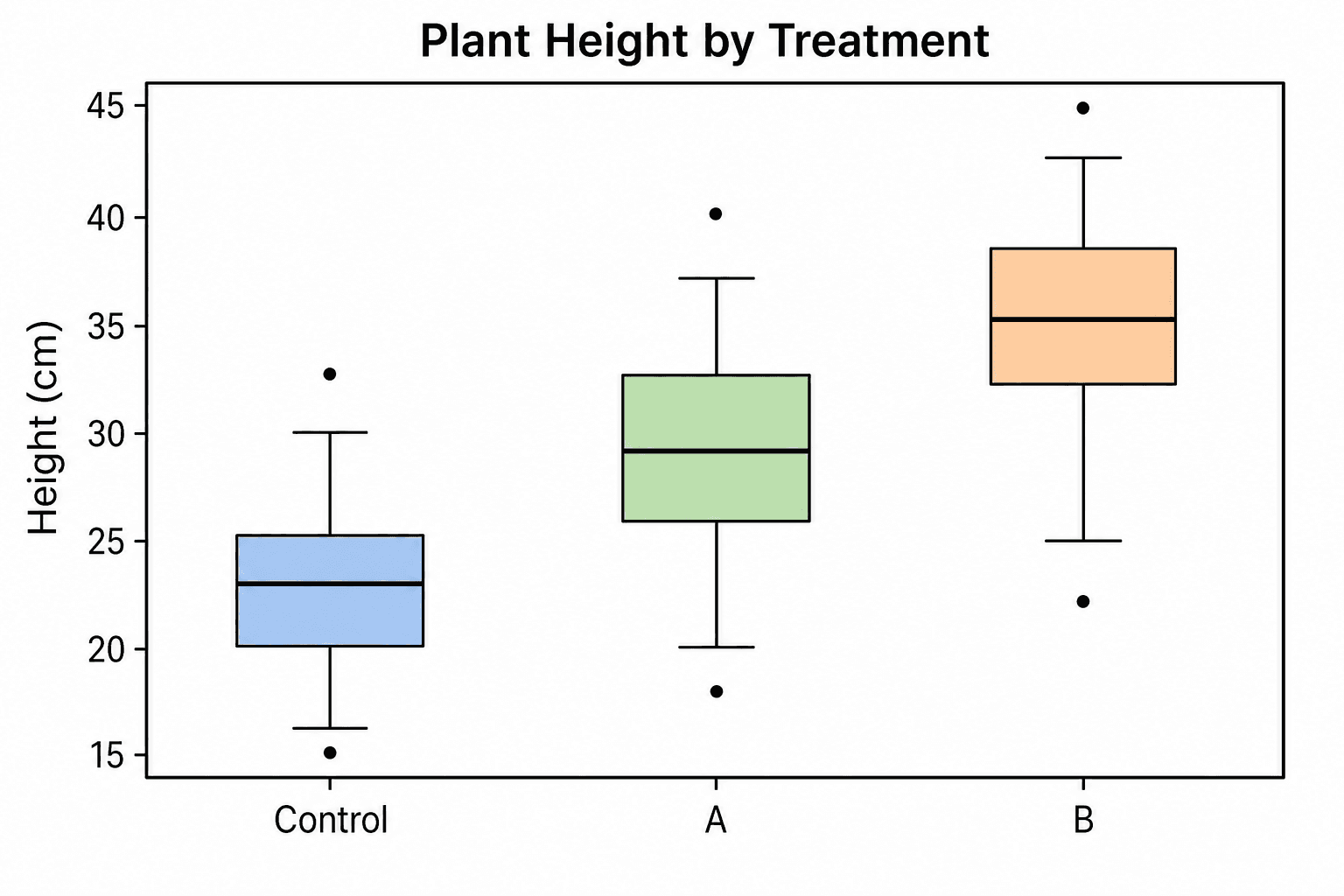
这是我按处理组(Control、A、B)记录的株高 CSV 数据,帮我画一张期刊风格的箱线图。助手
generate_chart · 10 积分
箱线图已完成:三个组别,离群值已标出。下载链接在下方。
你
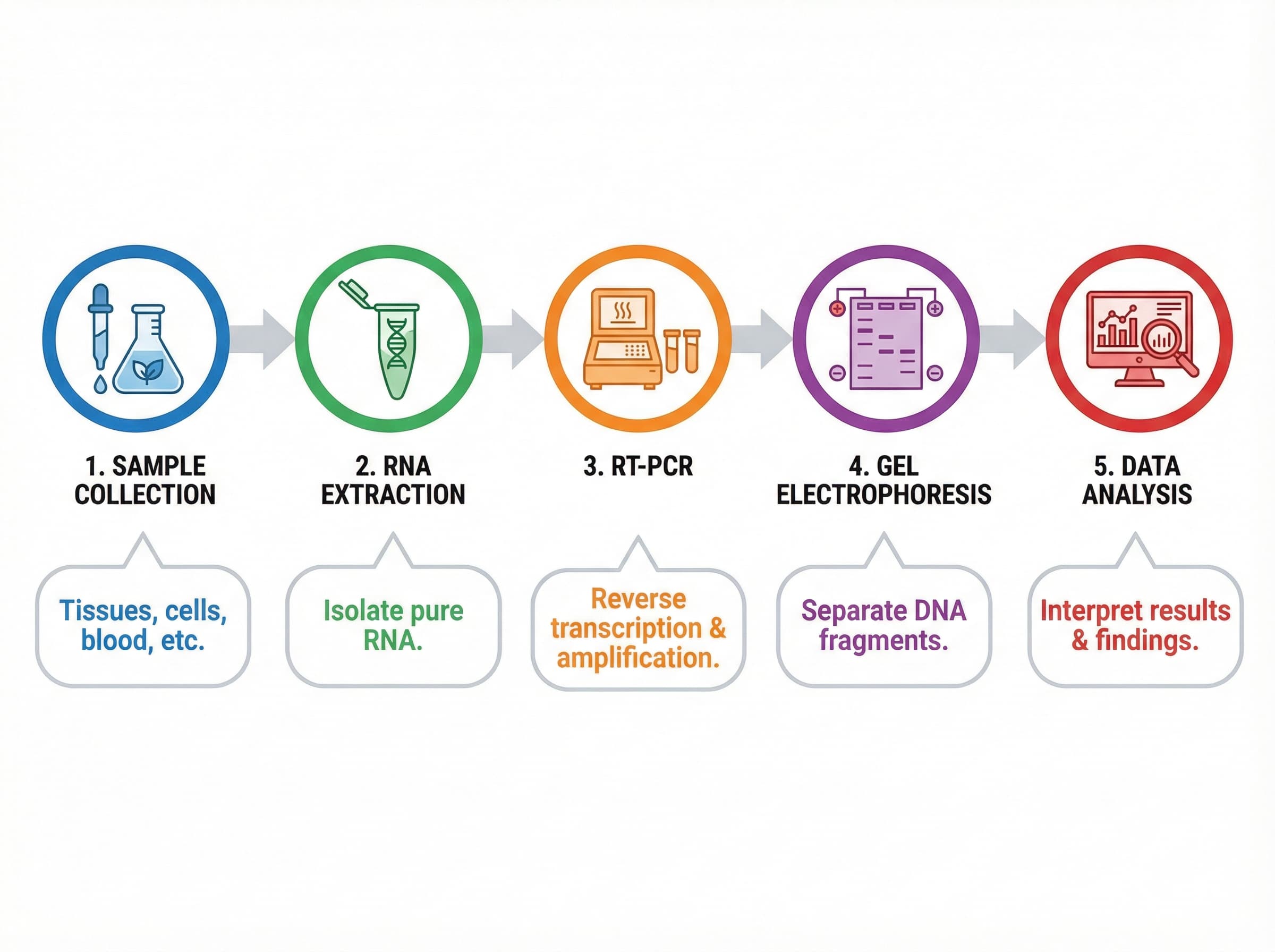
把这张流程图转换成可编辑的 PowerPoint 文件,我想改一下里面的标注。助手
convert_figure · 10 积分
已完成。PPTX 里的每个标注都是独立的文本框,可以直接修改。
不需要。大多数 AI 助手会通过浏览器让你用 SciDraw AI 账号登录。只有无法在浏览器中登录的客户端才需要 API 密钥,以 Bearer token 的形式发送。
登录只是确认你是谁;授权是告诉 SciDraw AI,哪个助手可以替你画图并使用你的积分。每个助手只需授权一次,授权页面会列出它能做的事。
所有支持通过 Streamable HTTP 连接远程 MCP 服务的客户端,包括 ChatGPT(需开启开发者模式)、Claude 网页版和桌面版、Claude Code、Codex 以及 Cursor。部分套餐或工作区设置会限制自定义连接器。
生成 2K 或 4K 图片,每次最多 4 张;根据图片链接编辑图片;把图片转换为 SVG、PPTX、PNG、PDF 或 TIFF;用 CSV 或表格数据生成图表;查询任务状态;以及查询积分余额。
从你的 SciDraw AI 账户余额中扣除,价格和网页端相同,本页表格列出了每项操作的积分。任务失败会自动退还积分。
AI 助手会在对话里显示预览图,并给出文件下载链接,以及打开 SciDraw AI 的链接。
不要。每次调用最多等待 50 秒,耗时更长的任务会返回一个任务 ID,助手会持续查询直到结果出来。再发一次会创建新任务,并再次扣积分。
可以。在同一个对话里提出修改,助手会把图片交给编辑工具处理,按编辑价格扣积分。你也可以把图转换成 PPTX 或 SVG 自己改。
确认当前对话已开启该连接器、登录流程已完成,并且 SciDraw AI 账号的邮箱已验证。在 Claude Code 中重新运行 /mcp;在 Codex 中重新运行 codex mcp login scidraw-ai。
在 AI 助手的设置中删除 SciDraw AI 连接器即可。Claude Code 中运行 claude mcp remove scidraw-ai;Codex 中运行 codex mcp remove scidraw-ai。如果用的是 API 密钥,请在“设置 → API 密钥”中删除它。
免费注册,把服务地址加到你的 AI 助手里,然后让它画图。新账号会获得免费积分,可以先试用。