BioRender是生物学图表领域最知名的工具,但其付费方案起价约为每月35美元,完整功能甚至超过每年420美元——对于研究生、教学预算有限的课题组,或需要精打细算的实验室来说,实在难以承受。好消息是:2026年已有多款实力出众的免费BioRender替代工具,从图形摘要到细胞示意图、反应机制和可投稿导出,一应俱全。
本文深度对比七款工具——各自的优势、局限、定价和适用人群——帮你在不为用不上的功能买单的前提下,选到最合适的方案。
本文要点:
- 顶级免费BioRender替代工具在价格、覆盖范围和导出能力上的横向比较
- 每款工具的优势与不足详细解析
- 哪款工具适合科研人员、博士生和教育工作者
- 什么时候免费工具就够用——什么时候还是得付费
评测标准
并非所有"设计工具"都适合科研绘图。我们从以下五个真正重要的维度对每款工具进行评估:
- 价格 —— 是否有真正可用的免费版,还是仅有带水印的试用?
- 科研覆盖范围 —— 是否覆盖你的研究领域,还是只有生物学图标?
- 导出质量 —— 能否导出可编辑格式(SVG/PPTX)和适合印刷的高分辨率文件(TIFF、300+ DPI)?
- 效率 —— 从空白画布到可用草稿需要多长时间?
- 准确性与可控性 —— 能否精确呈现细节,并保持风格一致?
每款工具都有各自的优势和短板,"最佳"选择因人而异。下方汇总表和详细解析将帮你清晰看到各方案的权衡取舍。
快速对比
| 工具 | 免费版 | 最适合 | 可编辑导出 | 上手难度 |
|---|---|---|---|---|
| SciDraw AI | 有(免费积分) | 跨学科文字生成图表 | PPTX、SVG、PNG、PDF、TIFF | 低 |
| BioRender | 有限(带水印) | 生物学图标库 | PNG/PDF(付费) | 低 |
| Inkscape | 有(开源) | 手动矢量编辑 | SVG、PDF、PNG | 高 |
| Canva | 有 | 海报和演示图形 | PNG/PDF | 低 |
| Adobe Illustrator | 无(仅试用) | 专业矢量精修 | 全格式 | 高 |
| draw.io | 有 | 流程图和示意图 | PNG/SVG | 低 |
| PowerPoint | 含Office | 快速简图和幻灯片 | PPTX | 低 |
为什么要寻找BioRender的替代方案?
BioRender的图标库在分子和细胞生物学领域确实出色,但以下三点促使越来越多研究者另寻出路:
- 价格高昂。 有意义的导出功能、更高分辨率和协作功能都在付费订阅门槛之后,许多课题组——尤其是只需要交付一两张图表时——难以承担按座位收费的模式。
- 覆盖面有限。 BioRender专为生命科学设计,化学、材料、工程和物理学图表并不是它的强项,图标库在这些领域帮不上多大忙。
- 效率偏低。 当你只需要一份干净的草稿与导师反复打磨时,手动拖拽和对齐图标实在费时费力。
如果以上任何一点与你的情况吻合,以下某款替代工具很可能更适合你——其中几款完全免费。
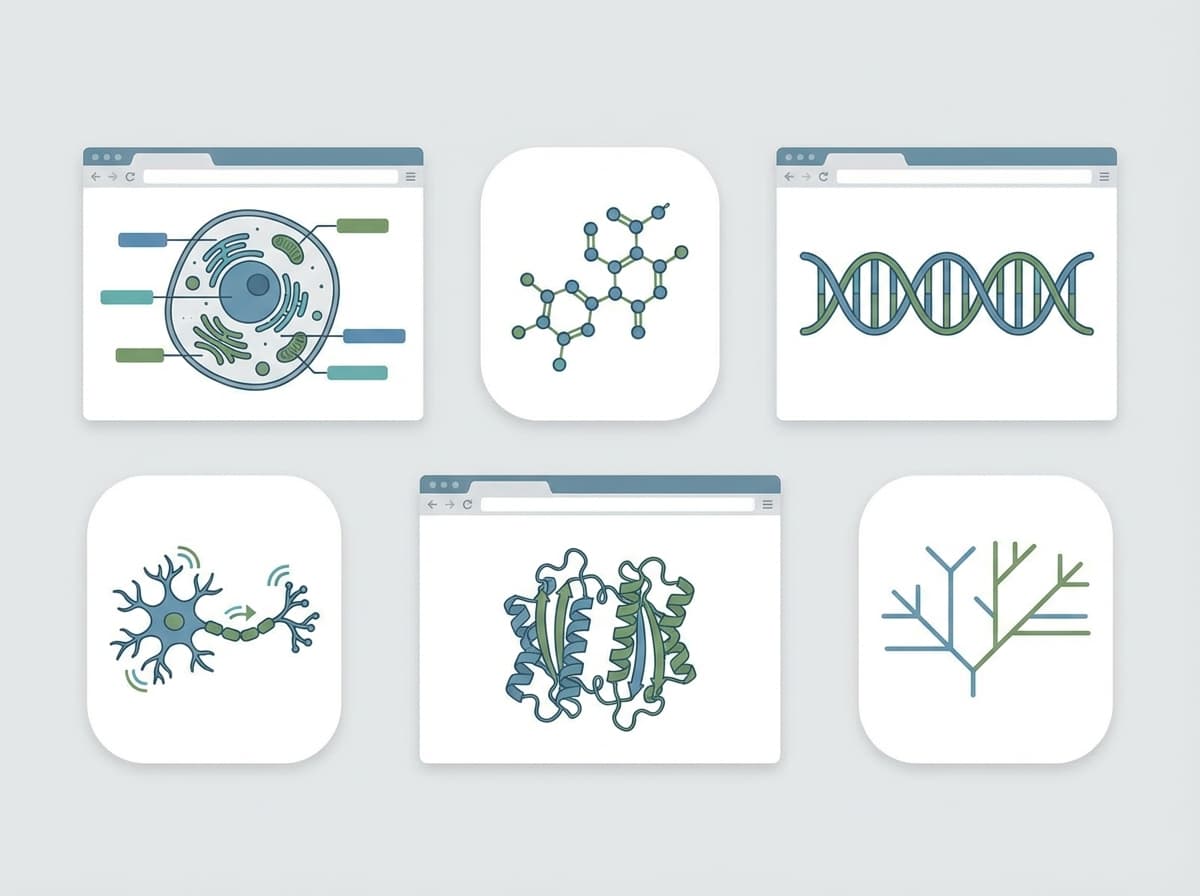
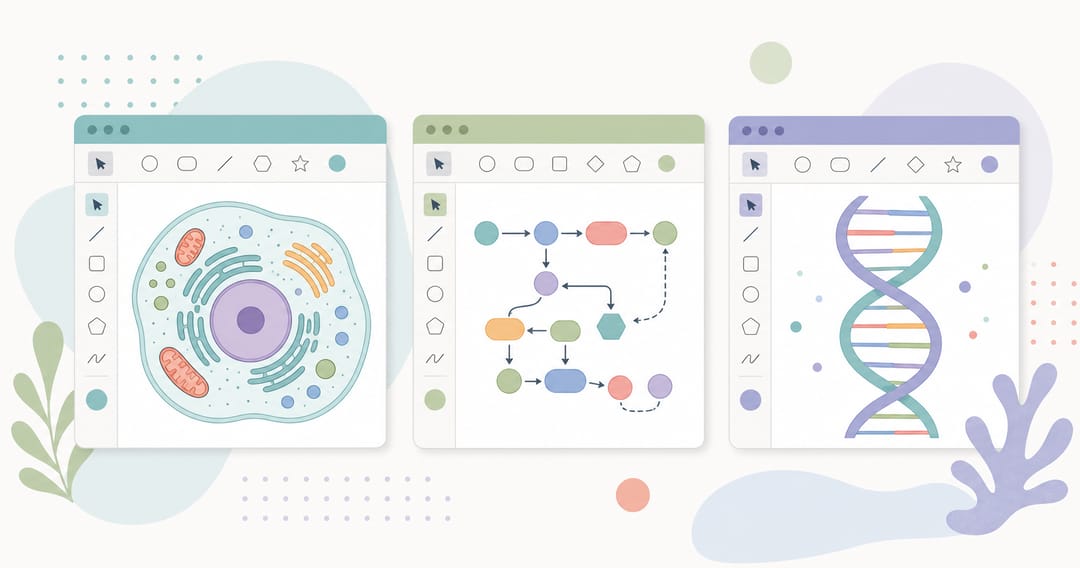 免费的BioRender替代工具涵盖从细胞示意图到分子通路的方方面面。
7款最佳免费BioRender替代工具
1. SciDraw AI —— 最佳跨学科快速绘图工具
无需拖拽图标,用自然语言描述图表,几秒内获得初稿,再按需细化。SciDraw AI覆盖图形摘要、细胞和通路示意图、反应机制、结构示意图、海报等多种类型,并可导出可编辑的PPTX和SVG,以及适合期刊投稿的高分辨率PNG/PDF/TIFF。
核心功能: 文字生成图表、跨学科覆盖、可编辑+高精度导出、免费积分即可上手。 优点: 从想法到草稿最快捷;适用范围远超生物学;无需安装任何软件。 缺点: AI生成的草稿在投稿前仍需人工审核;高度定制化的「特定风格」图表可能需要手动微调。 定价: 免费积分起步,之后按积分计费——无需按座位订阅。 最适合: 希望快速获得可投稿草稿的任何领域研究人员和学生。
查看 SciDraw AI与BioRender的对比页面,或直接前往图形摘要生成器、细胞插图生成器或科学图表生成器。
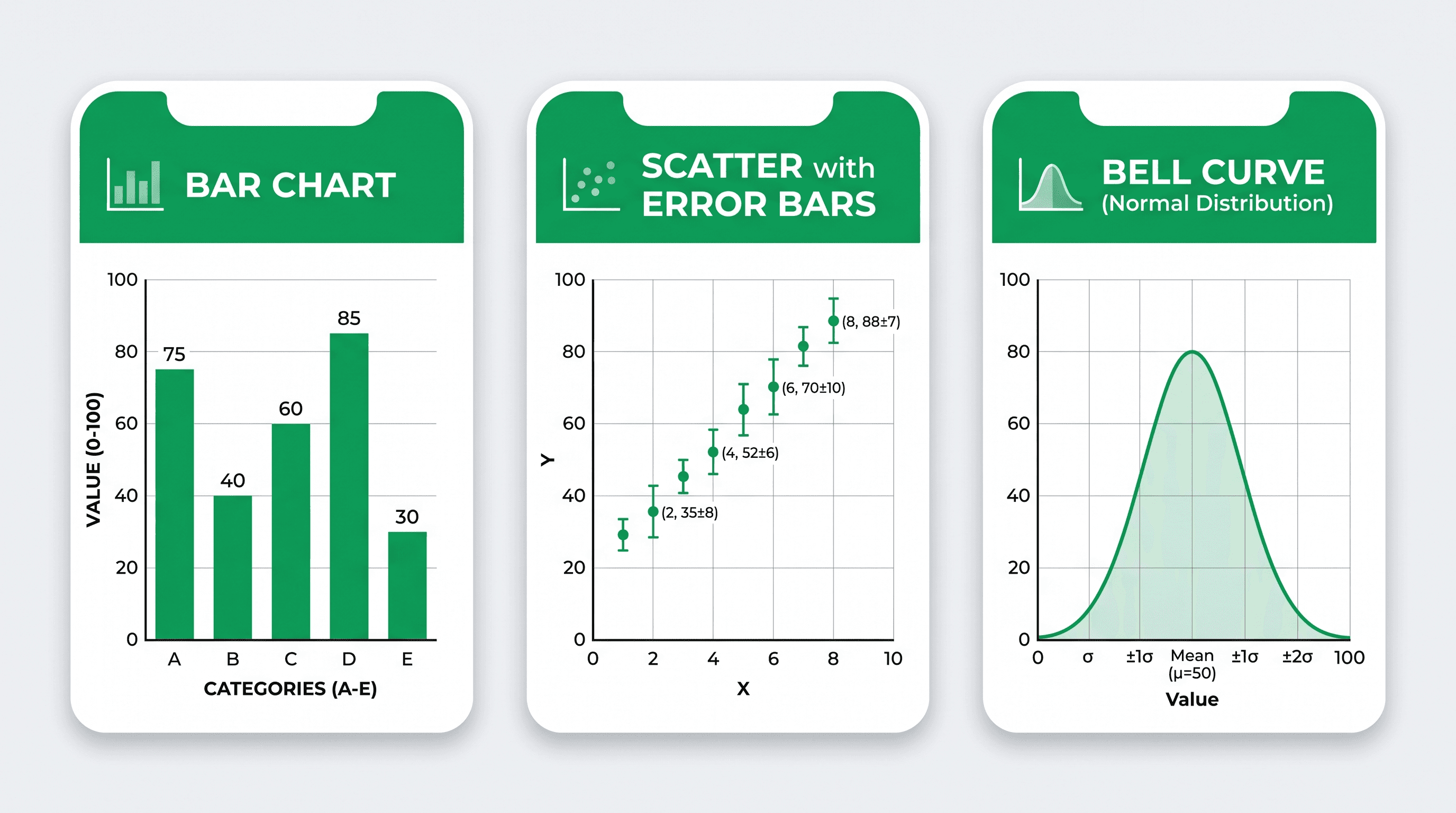
 每款工具各有所长——从AI生成到手动矢量控制。
2. Inkscape —— 最佳免费矢量编辑器
开源且功能强大,适合手工绘制矢量图。如果你需要对每个节点和曲线进行完全手动控制,且不介意较陡的学习曲线,Inkscape是经典的免费选择。
优点: 完全免费开源;精确的矢量控制;可导出干净的SVG和PDF。 缺点: 没有科学图标库;上手门槛高;复杂多面板图表制作缓慢。 最适合: 需要像素级精度控制、已有矢量编辑基础的研究者,或希望对AI生成草稿进行精修的用户。
3. Canva —— 最佳海报与幻灯片工具
界面友好、模板丰富,在学术会议海报和演示图形方面表现突出。当视觉美感比科学精度更重要时,Canva是不错的选择。
优点: 极易上手;模板丰富;排版和版式效果好。 缺点: 并非为科学精度设计;对期刊导出规格(DPI、CMYK)的控制有限。 最适合: 海报、学术报告和科普图形,而非需要投稿的正式图表。
4. Adobe Illustrator —— 最佳精修工具
矢量图形行业标准。如果图表需要像素级的字体排印和曲线精度以满足高影响力期刊封面要求,Illustrator是首选。
优点: 精度和输出控制无与伦比;支持所有导出格式。 缺点: 仅有订阅版(无免费版);对快速草稿而言过于复杂;学习曲线陡。 最适合: 旗舰图表最后5%的精修工作,前提是你已有使用权限。
5. draw.io (diagrams.net) —— 最佳示意图工具
完全免费,在流程图、实验流程图和系统示意图方面表现出色。当你的「图表」本质上是方框和箭头的组合时,draw.io是强力选择。
优点: 完全免费;流程图绘制快速;SVG/PNG导出清晰;支持浏览器在线使用。 缺点: 通用图形,非科学插图;无生物/化学资源库。 最适合: 工作流程图、实验设计图和流程示意图——也可参考专用的示意图生成器和工作流程图生成器。
6. PowerPoint —— 最适合快速简图
大多数电脑已预装,适合简单的模块图和用于演示而非发表的幻灯片。
优点: 有Office即可零配置使用;对齐工具易用;可导出可编辑PPTX。 缺点: 光栅输出分辨率低;精度有限;达不到期刊级别要求。 最适合: 课堂讲义和组内汇报,不适合用于正式投稿。
7. 生成器 + 转换器组合(实用工作流)
现实中效率最高的方案并不是单一工具,而是一条短流水线:用AI生成器打草稿,再转换和精修。
这套组合完全免费,可实现BioRender级别的输出质量,且跨学科适用性远胜前者。
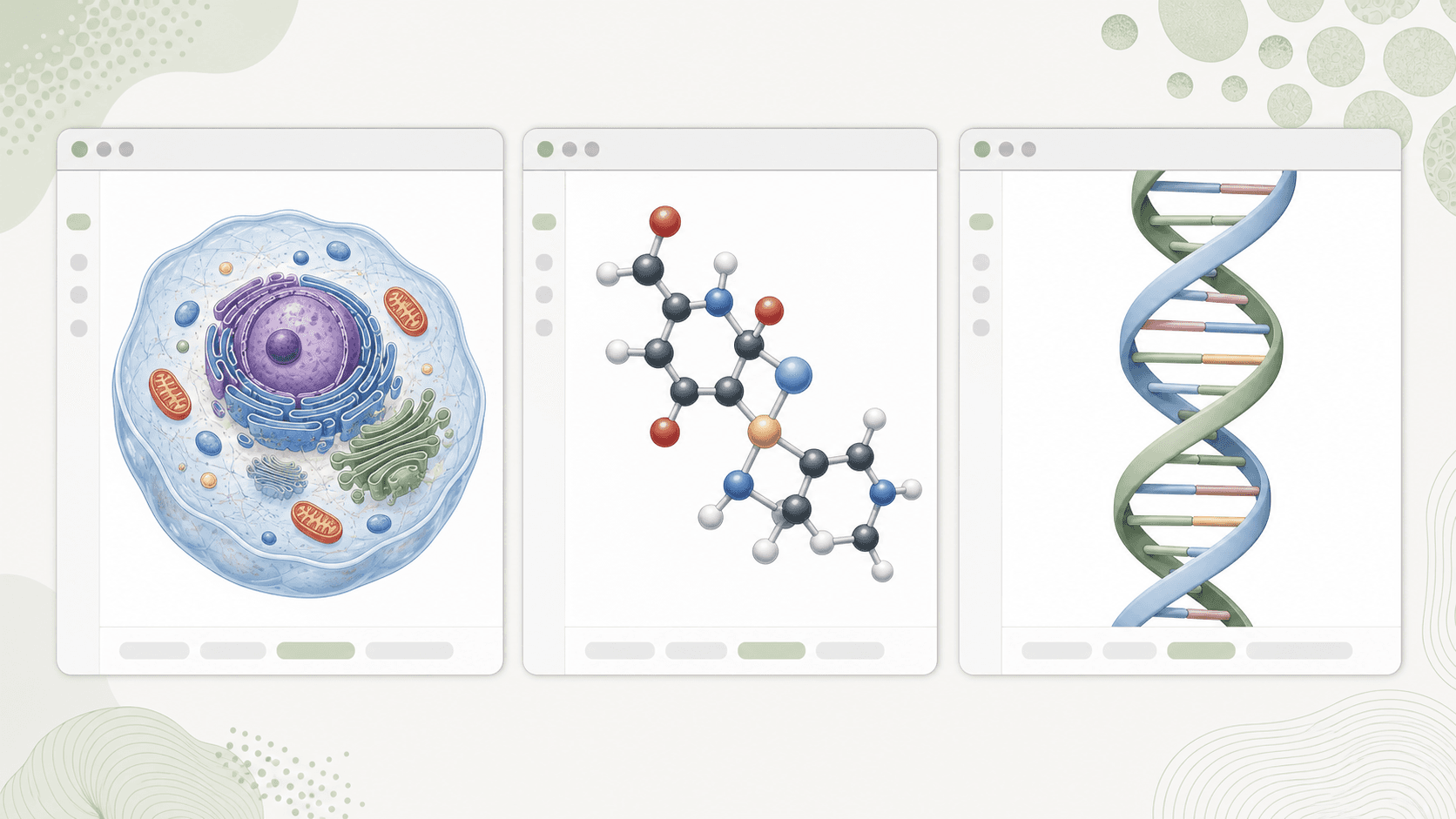
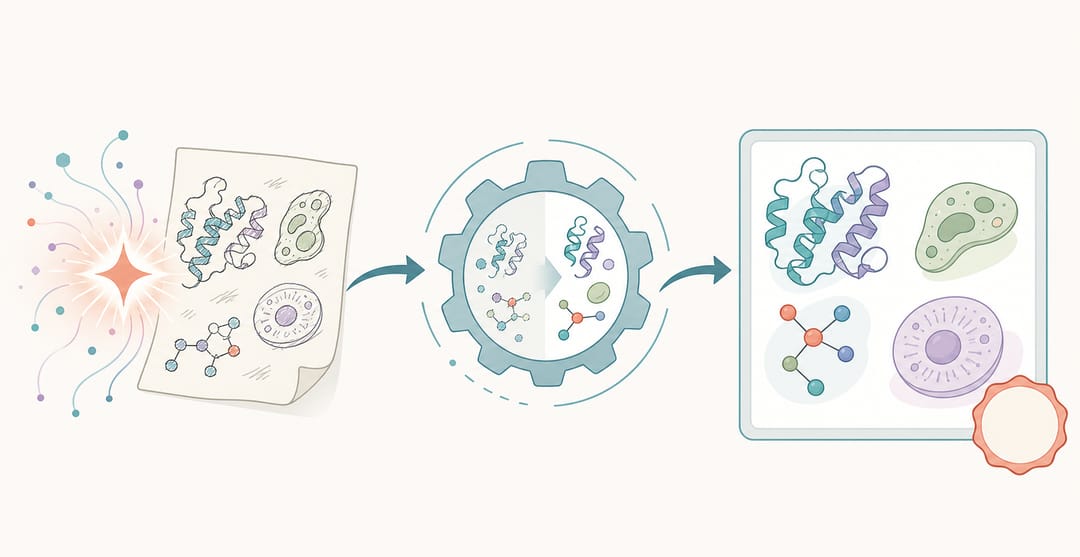 实用工作流:先用AI生成器起草,再转换和精修。
如何选择?决策指南
- 预算有限的博士生: 用SciDraw AI起草,需要精修时用Inkscape收尾。更多建议参见博士生专区。
- 制作教学素材的教育工作者: 选SciDraw AI或Canva,兼顾效率和清晰度——参见教育工作者专区。
- 准备期刊投稿: 生成后导出,再用期刊投稿工具验证规格。
- 大量流程图/示意图需求: draw.io或上述示意图生成器。
- 纯生物学图标需求且预算充足: BioRender的图标库仍是最深最全的选择。
从BioRender迁移:3个实用建议
- 重新生成,而非重新导入。 大多数图表从文字描述重新生成,比逐个重建图标要快得多。
- 记录风格规范。 提前确定颜色、字体和箭头样式,并统一复用,确保同一篇论文的图表风格一致。
- 一开始就选对导出格式。 持续修改阶段用可编辑SVG/PPTX;最终投稿时用期刊要求DPI的TIFF/PDF。
总结
制作清晰的科研图表,不需要每年花420美元。对2026年的大多数研究者来说,一款能跨学科生成草稿、支持可编辑格式导出的免费AI工具,已经能覆盖绝大多数绘图需求——传统矢量编辑器则留给最后的精修环节。
免费试用SciDraw AI,看看第一稿能多快完成。
常见问题
有完全免费的BioRender替代工具吗? 有——Inkscape和draw.io完全免费开源,SciDraw AI提供免费积分,无需订阅即可生成图表。
免费工具能导出符合期刊要求的图表吗? 可以。关键是找到支持TIFF和300+ DPI导出的工具。SciDraw AI的转换器可输出最高1000 DPI的PNG、PDF和TIFF,满足大多数期刊要求。
非生物学领域最佳的BioRender替代工具是什么? SciDraw AI,因为它能生成化学、材料、工程和物理学图表,而不仅限于生命科学图标。
这些工具适合做图形摘要吗? 适合。图形摘要是最常见的使用场景之一——试试专用的图形摘要生成器,快速获得可进一步精修的草稿。
审稿人会知道我用了AI工具吗? 审稿人关注的是准确性和清晰度,而非使用的工具。无论如何,在投稿前都应仔细核对AI生成的图表与数据的一致性,就像核查手绘图表一样。
AI生成的图表可以后期编辑吗? 可以——用矢量化图像工具将其导出为可编辑PPTX或SVG,再在PowerPoint、Inkscape或Illustrator中调整标注、颜色和布局。