科研插圖
你
用 SciDraw AI 畫一張奈米材料太陽能電池的三欄圖:製備、特性分析、元件效能。扁平風格,白色背景。助理
generate_figure · 5 點數
圖已完成(2K,16:9)。你可以下載 PNG,或在 SciDraw AI 中開啟。
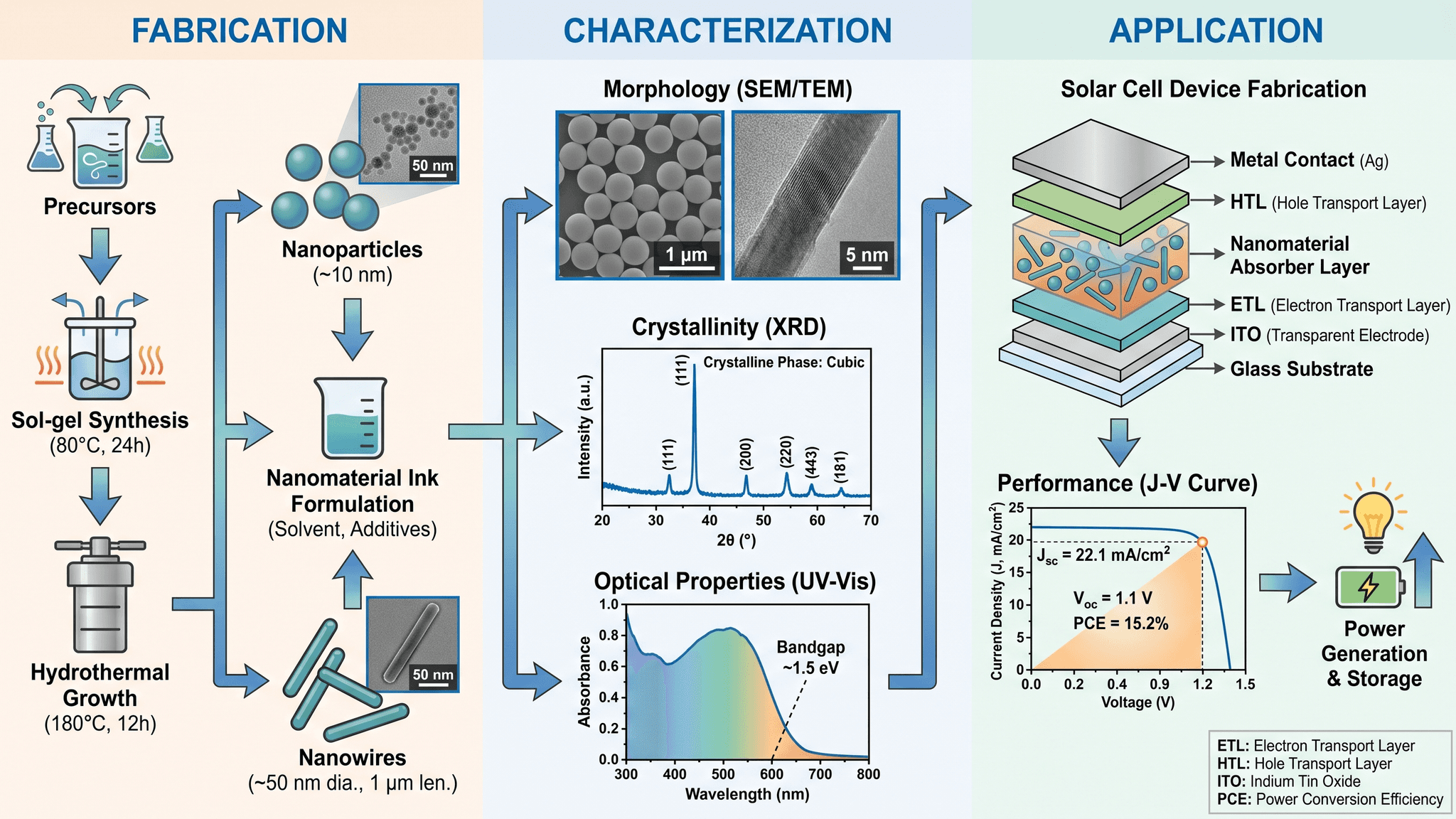
MCP 伺服器
在 ChatGPT、Claude、Claude Code、Codex 或 Cursor 中加入一個網址,用 SciDraw AI 帳號登入,就能在對話裡直接要求科研插圖、資料圖表,以及可編輯的 PPTX 或 SVG 檔案,不必離開聊天視窗。
伺服器網址
https://sci-draw.com/api/mcp也可以把這段話貼到 Claude Code、Codex 或 ChatGPT
連結位於 https://sci-draw.com/api/mcp 的 SciDraw AI MCP 伺服器(streamable HTTP,在瀏覽器中透過 OAuth 登入),然後列出它提供的工具。
登入,或免費註冊一個帳號。AI 助理會直接使用你現有的帳號和點數。
把伺服器網址貼到 AI 助理的連接器設定中,或在 Claude Code、Codex 裡執行一行指令。
瀏覽器會開啟 SciDraw AI 登入頁,接著是授權畫面。確認助理能做哪些事之後,按下「允許」。
在對話中描述你想要的圖。結果會以預覽圖加下載連結的形式傳回。
不需要 API 金鑰,只要在瀏覽器中用 SciDraw AI 帳號登入。
適用於 ChatGPT 網頁版與桌面版。新增自訂連接器前,需要先開啟開發者模式。
開啟 Settings → Apps & Connectors → Advanced settings(設定 → 應用程式與連接器 → 進階設定),開啟 Developer mode(開發者模式)。
回到 Apps & Connectors,點選 Create,命名為 SciDraw AI,並貼上以下伺服器網址:
https://sci-draw.com/api/mcp在跳出的視窗中登入 SciDraw AI,然後按下 允許。
開新對話,從工具選單開啟 SciDraw AI,然後請它畫圖。
適用於 claude.ai 網頁版與 Claude 桌面版。
開啟 Settings → Connectors(設定 → 連接器),點選 Add custom connector(新增自訂連接器)。
命名為 SciDraw AI,貼上以下網址並點選 Add:
https://sci-draw.com/api/mcp點選 Connect,登入 SciDraw AI,然後按下 允許。
開新對話,確認工具選單中已啟用 SciDraw AI。
在終端機中使用 Claude Code。
新增伺服器:
claude mcp add --transport http scidraw-ai https://sci-draw.com/api/mcp啟動 Claude Code,執行 /mcp,選擇 scidraw-ai,然後在瀏覽器中登入。
之後在任何工作階段都能請它畫圖。
在終端機中使用 Codex CLI。
新增伺服器:
codex mcp add scidraw-ai --url https://sci-draw.com/api/mcp登入(會自動開啟瀏覽器):
codex mcp login scidraw-ai啟動 Codex,請它畫圖。
Cursor 會從一個 JSON 檔讀取 MCP 伺服器設定。
把以下內容加到 ~/.cursor/mcp.json,和既有的伺服器並列:
{
  "mcpServers": {
    "scidraw-ai": {
      "url": "https://sci-draw.com/api/mcp"
    }
  }
}開啟 Cursor Settings,在 MCP 區塊找到 scidraw-ai。提示登入時,在瀏覽器中登入 SciDraw AI。
請 Agent 幫你畫圖。
像 Claude Code、Codex 這類能修改自身設定的 Agent,可以自己完成連結。把這段話貼到對話中:
連結位於 https://sci-draw.com/api/mcp 的 SciDraw AI MCP 伺服器(streamable HTTP,在瀏覽器中透過 OAuth 登入),然後列出它提供的工具。
ChatGPT 和 Claude 的選單名稱偶爾會調整,部分方案或工作區設定也會限制自訂連接器。如果找不到這些選項,請洽詢你的工作區管理員。
無法透過瀏覽器登入的用戶端,可以用 Authorization: Bearer sd_… 傳送 API 金鑰。金鑰可在 設定 → API 金鑰 中建立。
AI 助理只是進入你 SciDraw AI 帳號的另一個入口,不是另一套產品。
用你平常使用的 Email、Google 或 GitHub 登入即可。沒有另外的 MCP 方案。
每次呼叫都會從你的餘額扣除點數,價格如下表,和網站上完全相同。
任務失敗時,扣除的點數會自動退回你的餘額。
不想再使用時,在 AI 助理的設定中移除 SciDraw AI 連接器即可。
| 操作 | 點數 |
|---|---|
| 產生圖片(2K) | 5 / 張 |
| 產生圖片(4K) | 20 / 張 |
| 編輯圖片(2K) | 10 / 張 |
| 編輯圖片(4K) | 20 / 張 |
| 用 CSV 或表格資料產生圖表 | 10 / 個檔案 |
| 轉換為 SVG(僅擷取文字) | 10 / 個檔案 |
| 轉換為 SVG(所有元素) | 15 / 個檔案 |
| 轉換為可編輯 PPTX | 10 / 個檔案 |
| PNG、PDF 或 TIFF,300 / 600 / 1000 DPI | 5 / 10 / 15 / 個檔案 |
查詢餘額和任務狀態不花點數。
查看方案與點數包光是登入還不夠。每個 AI 助理都必須個別申請存取權,你會先看到它能做哪些事,再決定是否按下「允許」。
以下是研究人員最常提出的三種需求。每次回覆都附有預覽圖、下載連結,以及開啟 SciDraw AI 的連結。
你
用 SciDraw AI 畫一張奈米材料太陽能電池的三欄圖:製備、特性分析、元件效能。扁平風格,白色背景。助理
generate_figure · 5 點數
圖已完成(2K,16:9)。你可以下載 PNG,或在 SciDraw AI 中開啟。
你
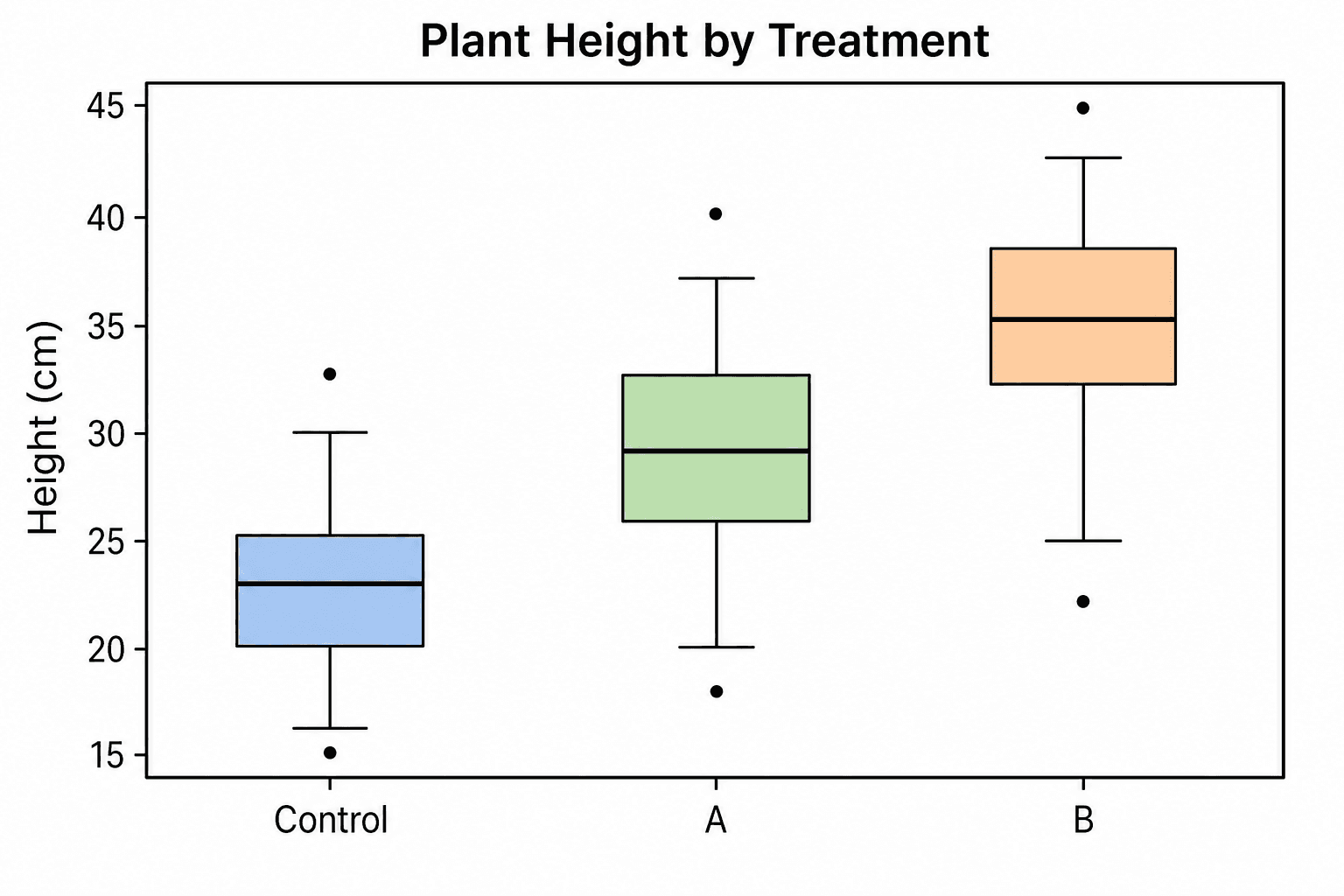
這是我依處理組(Control、A、B)記錄的株高 CSV,請幫我畫一張期刊風格的盒鬚圖。助理
generate_chart · 10 點數
盒鬚圖完成了:三個組別,離群值已標示。下載連結在下方。
你
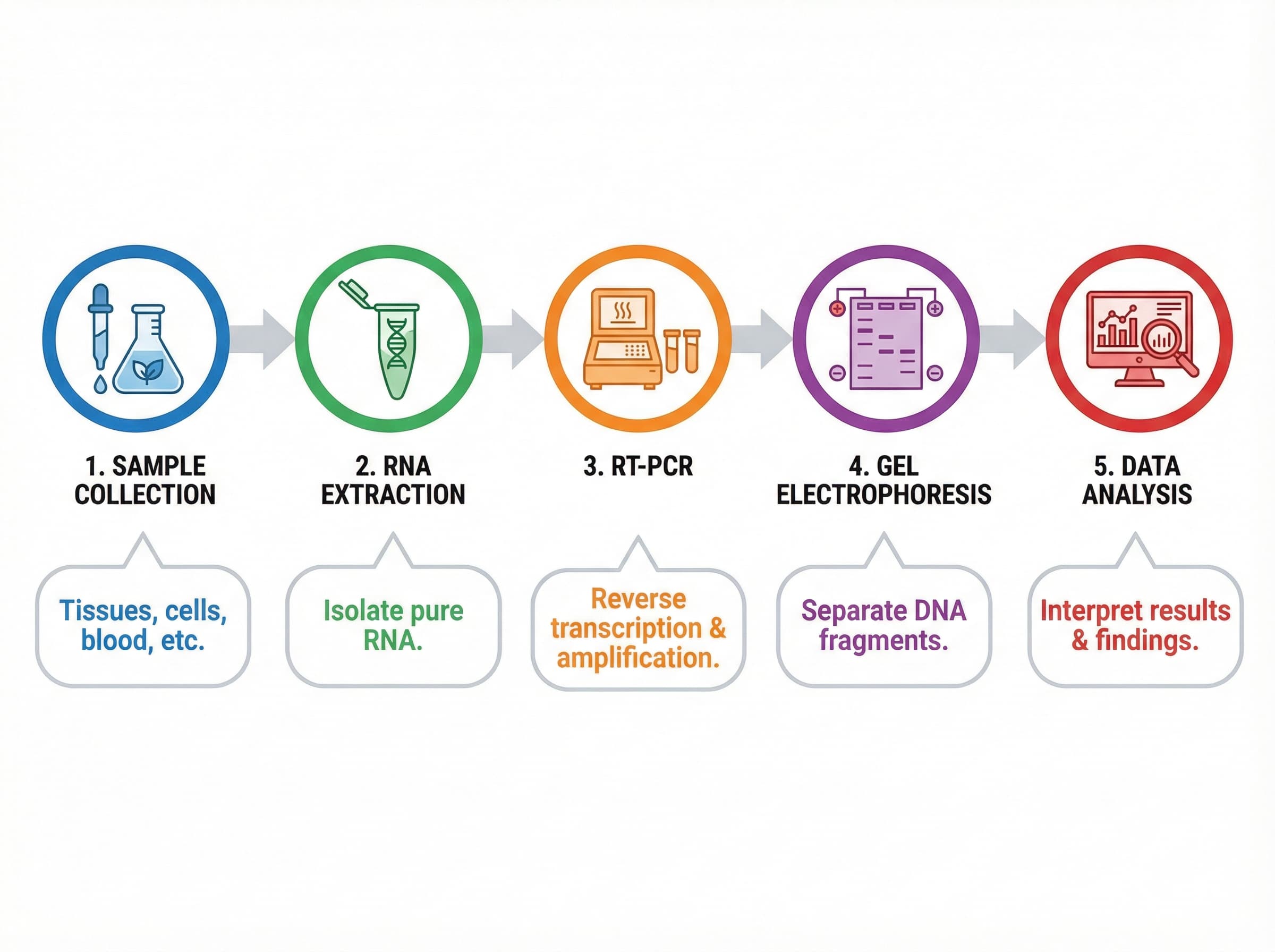
把這張流程圖轉成可編輯的 PowerPoint 檔,我想修改裡面的標籤。助理
convert_figure · 10 點數
完成了。PPTX 中每個標籤都是獨立的文字方塊,可以直接編輯。
不需要。大多數 AI 助理會透過瀏覽器,讓你用 SciDraw AI 帳號登入。只有無法在瀏覽器中登入的用戶端才需要 API 金鑰,以 Bearer token 的形式傳送。
登入是確認你的身分;授權則是告訴 SciDraw AI 哪個助理可以替你畫圖並使用你的點數。每個助理只需授權一次,授權畫面會列出它能做的事。
所有支援透過 Streamable HTTP 連結遠端 MCP 伺服器的用戶端,包括 ChatGPT(需開啟開發者模式)、Claude 網頁版與桌面版、Claude Code、Codex 和 Cursor。部分方案或工作區設定會限制自訂連接器。
產生 2K 或 4K 圖片,每次最多 4 張;依圖片連結編輯圖片;把圖片轉換為 SVG、PPTX、PNG、PDF 或 TIFF;用 CSV 或表格資料產生圖表;查詢任務狀態;以及查詢點數餘額。
從你的 SciDraw AI 餘額扣除,價格和網站相同,本頁表格列出每項操作的點數。任務失敗會自動退還點數。
AI 助理會在對話中顯示預覽圖,並提供檔案下載連結,以及開啟 SciDraw AI 的連結。
不要。每次呼叫最多等待 50 秒,較久的任務會傳回任務 ID,助理會持續查詢直到結果完成。再問一次會建立新任務,並再扣一次點數。
可以。在同一個對話中提出修改,助理會把圖片交給編輯工具處理,以編輯價格扣點數。你也可以把圖轉成 PPTX 或 SVG 自己修改。
確認這個對話已開啟該連接器、已完成登入,而且 SciDraw AI 帳號的 Email 已驗證。在 Claude Code 中再執行一次 /mcp;在 Codex 中再執行一次 codex mcp login scidraw-ai。
在 AI 助理的設定中移除 SciDraw AI 連接器即可。Claude Code 執行 claude mcp remove scidraw-ai;Codex 執行 codex mcp remove scidraw-ai。如果用的是 API 金鑰,請到「設定 → API 金鑰」刪除。
免費註冊,把伺服器網址加到你的 AI 助理,然後請它畫圖。新帳號會獲得免費點數,可以先試用。