PLC 梯形圖產生器
逐個梯級寫出邏輯,直接產生階梯圖
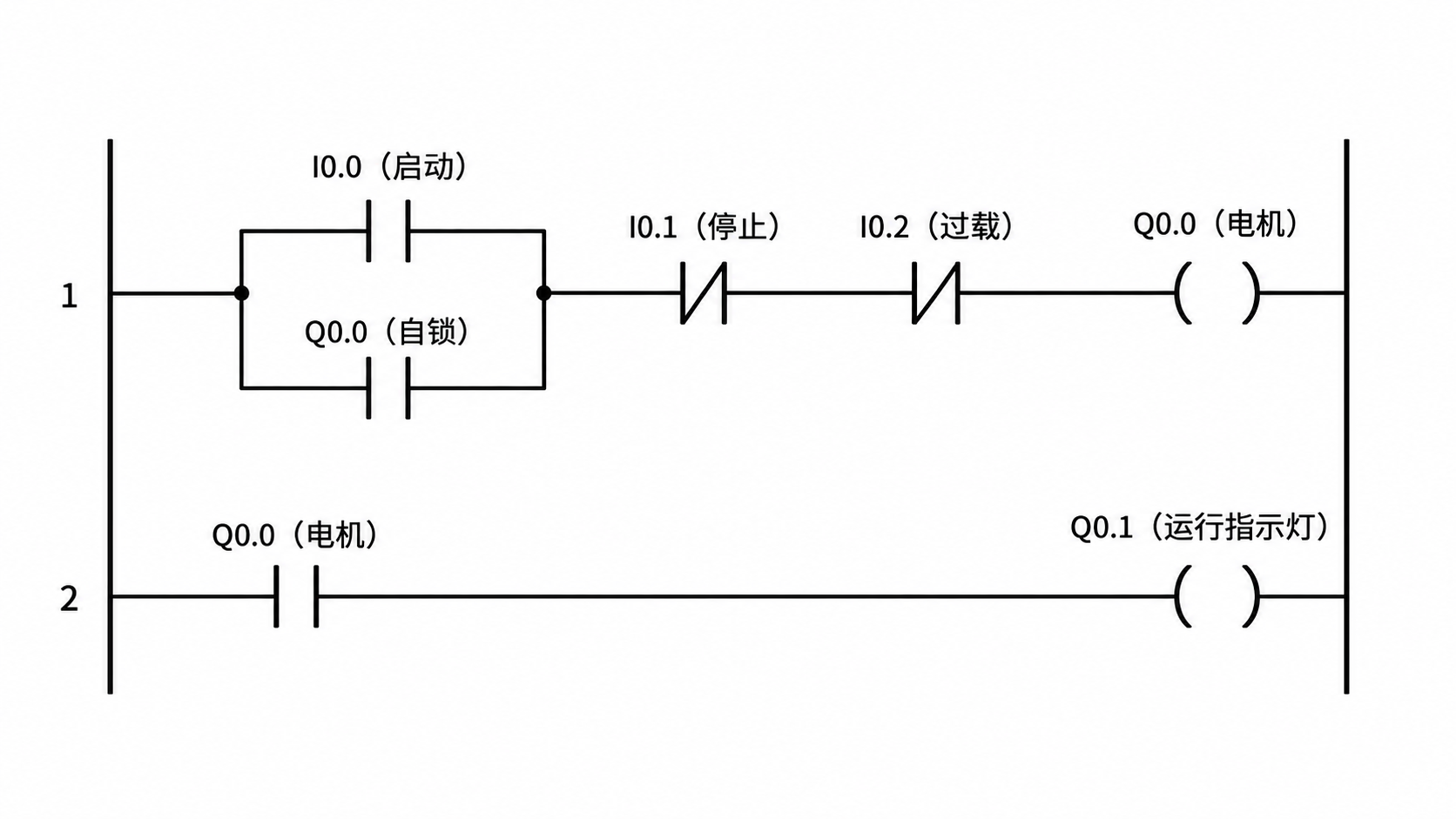
按順序寫每個梯級:哪些接點串聯、哪些並聯、最後驅動哪個線圈。SciDraw AI 畫出左右母線、帶編號的梯級、接點和輸出線圈,並按你給的位址和名稱逐一標註。
梯形圖範例
點擊範例即可填入描述。
這個梯形圖產生器能做什麼?
它根據逐個梯級的文字描述畫 PLC 階梯圖。你寫的每個梯級變成左右母線之間的一行:接點從左邊開始串聯,「或」條件畫成下方的並聯支路,最右端是一個輸出線圈。位址和名稱按你輸入的原樣標註。產生的是一張圖片,適合放進 PLC 專案設計、實驗報告、畢業論文、設備維護文件和培訓教材。
為什麼要畫梯形圖
- 階梯圖沿用繼電器電路的畫法,電工和學生一眼就能看懂控制邏輯。
- PLC 專案設計、實驗報告和畢業論文通常要求附上程式的階梯圖,不能只有文字說明。
- 講課或培訓時,一張只有幾個梯級的乾淨圖片比程式編輯軟體截圖更容易講清楚。
PLC 梯形圖怎麼畫
先畫左右兩條垂直的母線,梯級從上到下依次編號。每個梯級從左母線開始畫條件:常開接點是兩條平行短垂直線,常閉接點在中間加一條斜線。必須同時滿足的條件串聯,滿足其一即可的條件並聯,並聯支路畫在被它旁路的接點下方,啟保停裡的自鎖接點就並在啟動按鈕下面。梯級最右端接一個輸出線圈,連到右母線。每個接點和線圈都標上位址和名稱。用產生器時,把這些內容按梯級逐條寫成文字即可。
梯形圖的組成
- 母線:圖左右兩側的垂直線,所有梯級都接在兩條母線之間。
- 梯級:一行邏輯,從上到下編號。
- 常開接點:兩條平行短垂直線,對應位址為 1 時導通。
- 常閉接點:兩條短垂直線中間加斜線,對應位址為 0 時導通。
- 並聯支路:畫在某個接點下方的接點,構成「或」條件,比如自鎖。
- 輸出線圈:梯級最右端的圓形符號,梯級導通時通電激磁。
常見問題
描述裡要寫哪些內容?
先寫共有幾個梯級,再逐個梯級寫出每個接點的類型(常開或常閉)、位址和名稱,哪些串聯、哪些並聯,以及輸出線圈。位址按你寫的原樣標註,比如西門子的 I0.0、Q0.0 或三菱的 X0、Y0,工具不會在不同品牌的位址之間轉換。
產生的梯形圖能下載到 PLC 裡運行嗎?
不能。產生的是階梯圖的圖片,用於報告和教學,不是 PLC 或程式編輯軟體可以匯入的程式檔案,也沒有經過模擬或檢查。用到實際設備之前,請在 PLC 程式編輯軟體裡輸入並驗證邏輯。
能畫定時器、計數器或功能區塊嗎?
只含接點和線圈、2 到 4 個梯級、每個梯級不超過 4 個接點時效果最穩定。定時器和計數器可以用文字描述,會畫成帶標註的方框,但這類元件更容易畫錯,請仔細核對方框類型、設定值和連線。
生成的圖一定正確嗎?
產生器會按你的描述來畫,但提交前仍請逐個梯級核對:接點類型、串並聯關係、位址和線圈。有錯時可以重新產生,或在編輯器裡修改。工具只繪製你寫的內容,不會判斷控制邏輯本身對不對。
生成後還能修改嗎?
可以。直接下載高解析度 PNG,或在編輯器裡繼續修改。在編輯器裡還可以轉換成 SVG 向量檔案(10–15 點數)、PowerPoint PPTX 檔案(10 點數)或 Visio 檔案(20 點數)。
要用多少積分?
每張圖 2K 解析度消耗 5 點數。免費帳號註冊送 10 點數,每天再送 5 點數;需要更多可以購買方案或點數包,具體見價格頁。