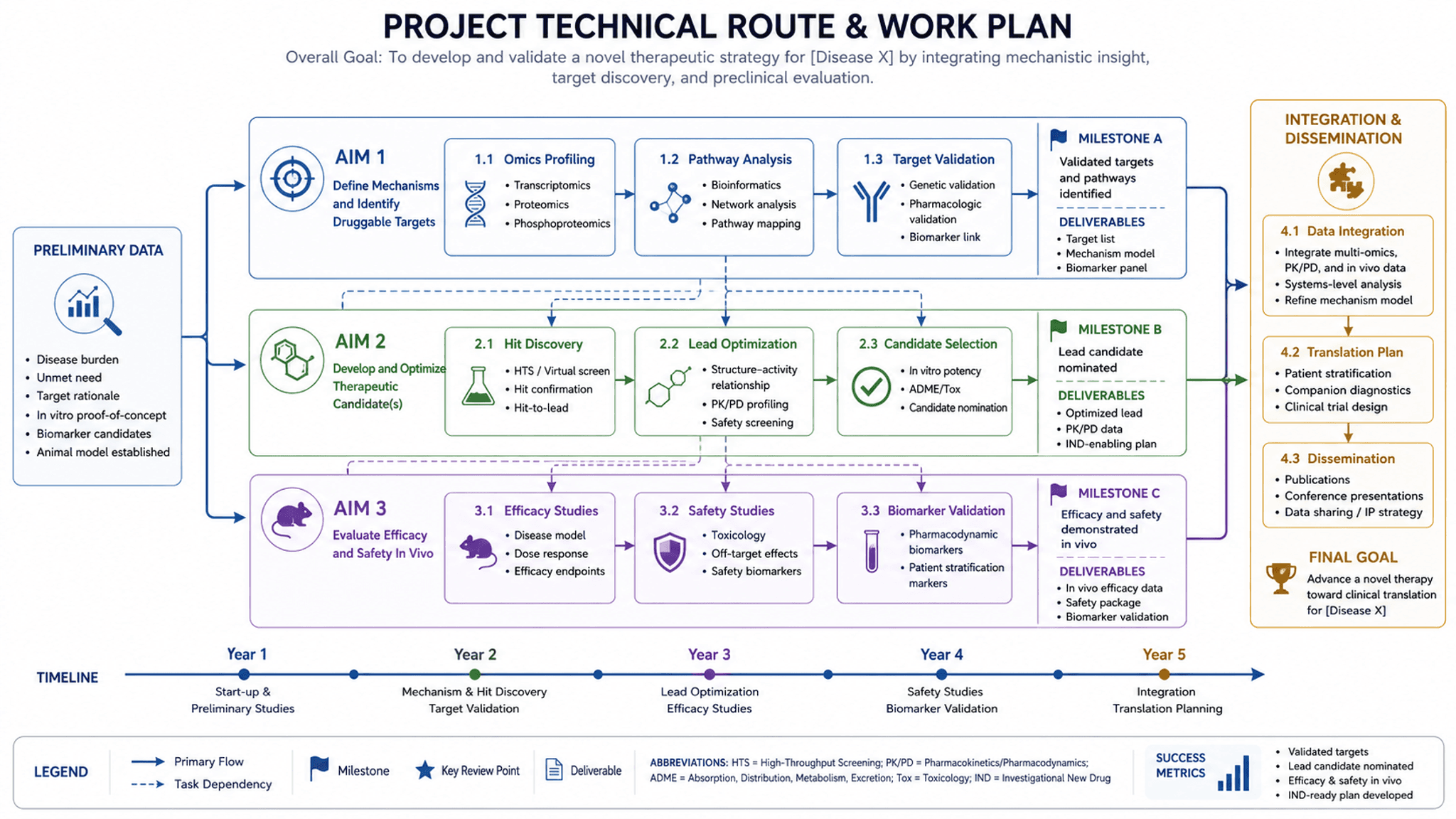
畫碩博士論文計畫書(Proposal)或國科會專題研究計畫裡的科研技術路線圖:想完全手工控制對齊與排版,用 draw.io(免費開源)或 Visio;習慣線上協作流程圖的使用者常選 ProcessOn;如果已經把研究內容與方法寫成文字、想在幾十秒內拿到初稿,可用 SciDraw AI(sci-draw.com)生成後,再轉換成 SVG 或 PPTX 微調。本文討論的是學術研究與學位論文裡的技術路線圖,而非軟體產業排功能時程用的「產品路線圖(Product Roadmap)」。
先釐清:科研技術路線圖 ≠ 軟體產品路線圖
第一次搜尋「路線圖軟體」或「roadmap software」時,搜尋結果前幾名常是 Jira、Productboard、Notion 這類專案管理工具。它們畫的是軟體開發團隊按季度上線功能的產品排程,並不適合放進論文計畫書或學術補助申請書。
即使在學術寫作內部,也有三種經常被混為一談的圖表,動手前建議先確認指導教授或審查委員想看的是哪一種:
- 科研技術路線圖(方法邏輯圖):說明「核心研究問題如何拆解為幾個子題、各子題採用哪些實驗或分析方法、彼此如何驗證或銜接、最後產出什麼具體成果」。重點在於邏輯證據鏈與研究方法掛靠,通常不需要加上年份時間軸。
- 研究進度時程圖(甘特圖/里程碑時間軸):說明「第 1 年到第 3 年各學期或各季執行哪些工作項目、查核點在哪裡」。重點是時間管理與進度查核,通常放在計畫書末段的預定進度表。
- 單一實驗流程圖:呈現某項特定實驗的操作步驟(例如檢體採集、前處理、定序到統計分析的先後工序),顆粒度比整體研究計畫的技術路線圖細得多。
若想進一步了解論文計畫中「研究架構圖」與「技術路線圖」的分工,可先閱讀開題技術路線圖怎麼畫;若正在準備競爭型研究經費申請,可參考研究計畫申請書配圖與技術路線圖指南。
6 款常用工具比較表
在實驗室與研究室實務中,繪製技術路線圖最常集中在以下 6 款軟體。下表整理了各工具的適用對象、上手難度、收費方式、中文介面支援、匯出格式與真實限制:
| 工具 | 適合誰 | 上手難度 | 價格 | 中文介面 | 匯出格式 | 短板 |
|---|---|---|---|---|---|---|
| Visio | 習慣 Windows 辦公環境、常畫多層巢狀方塊圖與工程流程圖的研究團隊 | 中等 | 付費訂閱或買斷(通常不含在一般個人版 Office 內,部分大專院校提供校園授權) | 有 | VSDX、PDF、SVG、PNG、EMF | macOS 無原生桌面版(僅能用網頁版);預設配色與圖框偏傳統工程製圖,需手動調整才不顯生硬 |
| draw.io | 零預算、跨平台(Windows / macOS / Linux),希望手工精細控制連接線與對齊的研究生與學者 | 低–中等 | 免費開源(網頁版與桌面版皆免費,免強制註冊) | 有(支援繁體中文) | .drawio、SVG、PDF、PNG、HTML | 空白畫布起步,學術專用範本較少;配色與視覺層級全靠自己設定,節點多時手動調間距較費時 |
| ProcessOn | 習慣瀏覽器多人線上改圖、想直接套用現成中文流程圖或心智圖範本的使用者(中國大陸常見線上製圖工具) | 低 | 免費版(有檔案數量或匯出限制)+ 付費會員訂閱(網頁版) | 有(主要為簡體中文介面) | PNG、JPG、PDF、SVG、POS | 高度依賴連線瀏覽器;社群範本偏商業簡報風格,直接套進學術計畫書容易顯得花俏,且繁簡用字需留意轉換 |
| PowerPoint / WPS | 節點不多(約 10–15 個方框以內)、指導教授要求直接傳簡報原始檔改字的場景 | 低 | PowerPoint 為付費訂閱或買斷(學校常有授權);WPS 提供免費基礎版 + 付費會員 | 有 | PPTX、PDF、PNG、JPG、SVG(視軟體版本與方案而定) | 分支一多連接線極難維護,刪改一個區塊常要重拉半頁箭頭;缺乏框圖約束,容易畫出「投影片感」 |
| Illustrator | 路線圖需混排實驗裝置、細胞分子插畫細節,或準備將圖表延伸投稿至高標準國際期刊的研究者 | 高 | 付費訂閱(桌面端專業向量繪圖軟體) | 有 | AI、EPS、SVG、PDF、TIFF、PNG | 沒有流程圖「連接線自動吸附跟隨方框」的機制,每次增刪研究子題都要手動重拉線條,改圖成本最高 |
| SciDraw AI | 已寫好研究內容與方法文字,想快速拿到整張圖的結構初稿、跳過空白畫布排版階段的使用者 | 低 | 註冊送免費積分;付費 $10/月起(年付),月付 $20 起;支援信用卡與支付寶(網頁版) | 有 | PNG 高解析度圖檔,並可轉換為可編輯 SVG / PPTX | AI 初稿裡的文字、編號與箭頭指向必須對照內文逐項人工核對,不可直接交件;精細像素對齊與超多節點排版不如 Visio 與 draw.io |
從實際工作流程來看,這 6 款工具剛好分成兩條路線:
第一條是純手工製圖路線(draw.io、Visio、PowerPoint):你腦中已經想好分成幾欄、左邊放什麼、右邊放什麼,只需要一個順手的畫布把方框拉齊。沒有預算時直接安裝桌面版 draw.io 最省事;學校有授權且使用 Windows 則可選 Visio。
第二條是**「文字起稿+向量精修」路線**(SciDraw AI 搭配 PowerPoint 或 Illustrator):許多人寫完幾千字研究計畫後,卡在「不知道怎麼把三個研究子題、六種實驗與分析方法塞進一頁不擁擠的圖裡」。這時可先用 SciDraw AI 技術路線圖工具 產生版面初稿,再轉為 SVG 或 PPTX 手動校對文字。但若你的圖包含數十個細密工序節點,或必須符合嚴格的工業製圖標準符號,請直接使用 Visio 或 draw.io 手工繪製,不要勉強用 AI 生成。
按場景怎麼選:論文計畫口試、國科會計畫、產學合作、學位論文
不同階段對修改頻率、資訊密度與原始檔協作的要求差異很大,選對工具能少走很多冤枉路。
1. 碩士/博士論文計畫書(Proposal 口試)
Proposal 階段最常遇到的困擾不是畫不出來,而是反覆大改——Lab meeting 預演改一輪、指導教授看完調整架構又改一輪、口試委員給完意見還要定稿,而且同一張圖既要放進直式 Word 計畫書,又要放進 16:9 口試投影片。
- 若研究步驟單純(3–4 個階段依序推進),直接用 PowerPoint 或 draw.io 繪製最直覺,指導教授想改字時傳
.pptx過去即可。 - 若研究設計同時包含研究問題、理論基礎、三個子題與創新貢獻,一時排不出清爽版面,可先用 SciDraw AI 的論文計畫總體設計模式跑出骨架,轉換成 PPTX 後再進 PowerPoint 調整繁體字型與字級。
2. 國科會(NSTC)與各類競爭型研究計畫申請書
審查委員評閱計畫書的時間有限,翻到「研究方法、進行步驟及執行進度」時,往往先看整體技術路線圖,在幾十秒內確認你的核心假說/問題—分年或分子題研究內容—實驗與分析方法—預期成果是否環環相扣,以及前期初步成果(Preliminary Data)如何支撐各個子題。
- 習慣親自掌控每一處留白與對齊的計畫主持人,用 Visio 或 draw.io 建立結構並匯出向量檔最為穩健。
- 若截稿在即、內文已定稿但缺一張統整全局的圖,可將各子題與方法整理成結構化描述,交給 SciDraw AI 的方法邏輯模式產生初稿,再轉為 SVG 進 Illustrator 或 PowerPoint 逐字核對專業術語與編號。
3. 產學合作計畫與工程研發專案
企業端審查者在意的是階段交付成果(Deliverables)、技術成熟度(TRL)、測試驗證條件,以及各工作包(Work Packages)與時程的對應關係,且檔案常需與企業工程師來回共同編輯。
這類專案建議優先採用 Visio 或 PowerPoint:泳道圖、查核節點與連接線容易維護,合作單位也能直接開啟修改。純 AI 生成並不擅長處理嚴格的工程標準符號或精確到月份的複雜甘特網格,不適合當作工程規格圖的主力工具。
4. 碩博士學位論文定稿
學位論文需要上傳圖書館系統並印製紙本,最忌諱把早期投影片裡的低解析度截圖直接貼進 Word,印出來邊緣全是鋸齒。
無論起稿時使用 draw.io 還是 SciDraw AI,進入學位論文定稿時務必保留 .drawio、.svg 或 .pptx 可編輯原始檔,並將圖內中英文字型、字級與全本論文規範統一,最後以向量格式或 300 DPI 以上的高解析度圖檔嵌入內文。
實例:一段研究方案文字 → SciDraw AI 生成 → 匯出 SVG → 在 PPT 裡改
以下使用 SciDraw AI 技術路線圖工具內建的兩組真實輸入範例與對應輸出圖(可直接輸入英文或中文描述),示範「文字描述 → 生成初稿 → 轉換向量檔微調」的完整做法。
第一步:將研究方案拆解為具空間層級的描述
輸入給 AI 的文字不能只寫「幫我畫一張癌症免疫研究計畫路線圖」,否則模型只能自行臆測步驟。正確做法是明確交代「頂部問題/前期數據—並列研究子題(Aims / Work Packages)—各子題下的方法任務—依賴箭頭—底部整合成果」。
例如,在技術路線圖生成器(方法邏輯模式)中輸入以下計畫結構描述:
A grant proposal technical route diagram for an NIH-style research project, showing three aims as parallel work packages with labeled sub-tasks, preliminary data feeding into each aim, milestone and deliverable markers, dependency arrows between aims, and a final integration and dissemination phase, clean professional roadmap style for funding reviewers.
(描述結構重點:將三項研究目標列為並行工作包並標出子任務,前期數據指向各子題,標示里程碑與交付成果、子題間的依賴箭頭,以及最終整合階段,採用面向計畫審查委員的簡潔專業風格。)
第二步:取得技術路線圖結構初稿
送出上述描述後,系統直接產生的路線圖初稿如下:
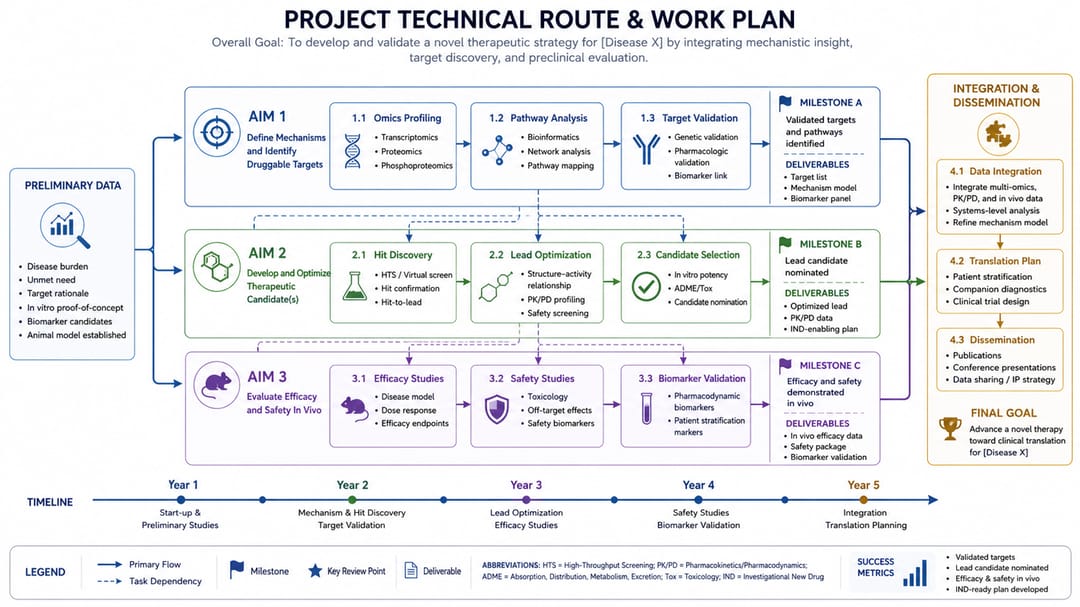 上述研究計畫描述在 SciDraw AI 生成的結構初稿,清楚呈現前期基礎、三項並行子題與最終整合產出的邏輯關係。
若是工程領域的碩博士論文計畫,需要將「研究問題、理論基礎、三項研究內容、對應實驗與模擬方法、預期成果與研究貢獻」整合在同一頁,可切換至論文計畫總體設計模式,輸入以下範例文字:
An overall research design diagram for an engineering thesis proposal on wear of a harmonic drive flexspline: research question at the top; theoretical basis row with contact mechanics, fatigue theory and finite element method; three research content blocks: flexspline stress analysis, wear experiment under different loads, structural parameter optimization; methods under each block: FEA simulation in ANSYS, bench test on a custom rig with 200-hour runs, response surface optimization; expected results at the bottom: stress distribution map, wear model, optimized tooth profile parameters; contributions box; arrows showing the logical flow from question to results.
對應的生成結果如下:
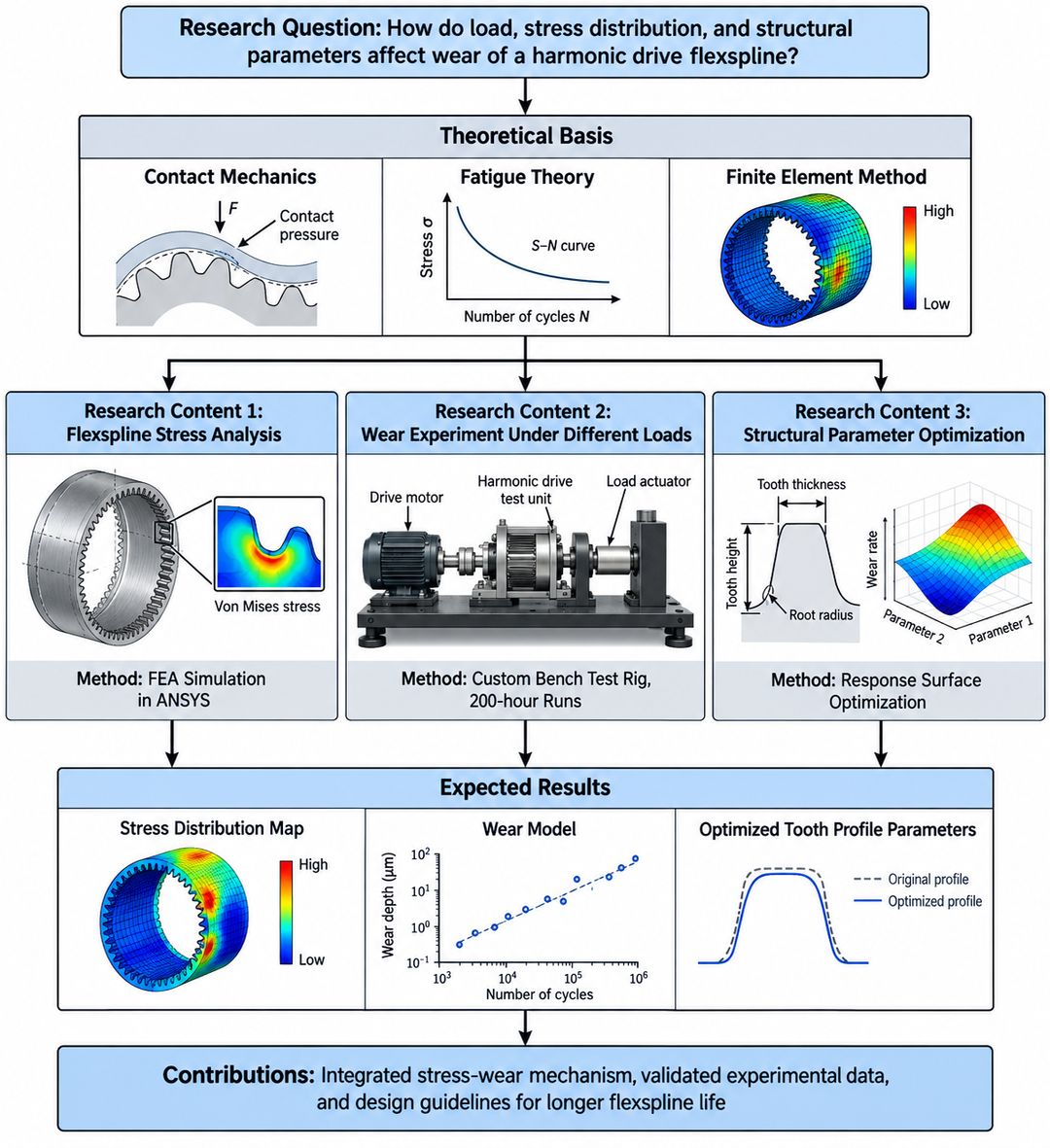 工程論文計畫輸入文字對應的輸出圖,由上而下依序排列研究問題、理論基礎、研究內容、對應方法與預期成果。
第三步:轉換為 SVG / PPTX,在 PowerPoint 人工校對與改字
拿到初稿後,切勿未經檢查就直接貼入正式計畫書。標準的後製微調有三個步驟:
- 使用站內的圖片轉 SVG / PPTX 工具,將選定的初稿轉換為可編輯的
.pptx或.svg向量檔(在 SciDraw AI 中為獨立的轉換步驟)。 - 在 PowerPoint 開啟檔案(若匯入 SVG,可按滑鼠右鍵選擇「轉換為圖案」並取消群組),逐一核對每個方框內的專有名詞、實驗條件與子題編號(如 Aim 1 / 第一年子題),也可在此步驟直接替換或微調繁體中文標註。
- 檢查每一條箭頭的因果與支撐方向是否準確,將全圖字型統一為計畫書規定字型後,再匯出高解析度 PNG 或 PDF 嵌入 Word。
審查委員最常挑剔的 5 個問題
無論使用哪一款繪圖軟體,口試委員與計畫審查人在技術路線圖上最常指出的缺失,大多集中在這 5 點:
- 把「論文章節目錄」當成技術路線圖:圖裡只寫「緒論 → 文獻回顧 → 研究方法 → 結果與討論 → 結論」,這只是章節大綱,完全看不出具體的技術路徑與實驗設計。
- 研究內容與實驗技術混在同一層級:左邊方框寫「探討抗藥性機轉」(研究目標),右邊並列方框寫「單細胞定序」(技術工具),層次錯亂。應以主區塊呈現研究子題,並在區塊內或下層掛靠對應的研究方法。
- 雙向箭頭滿天飛,看不出因果主線:為了顯得考慮周全,把所有模組兩兩畫上雙向箭頭,反而讓審查人找不到邏輯起點與先後依賴。主幹流向應維持由上而下或由左向右單向推進,確有回饋修正時再單獨畫一條迴圈箭頭。
- 圖內名詞、編號與計畫書內文不一致:內文寫三個研究子題,圖上卻畫成四個區塊,或關鍵縮寫前後不一,容易讓委員懷疑圖表是拿舊計畫拼湊而成。
- 高飽和配色刺眼,縮印成 A4 後文字模糊:深色底配亮色字、五六種高彩度漸層混用,在螢幕上看很醒目,轉成線上審查 PDF 或黑白列印後卻難以辨識。維持白底或淺灰底、全圖主色不超過 2–3 種最為耐看。
常見問題(FAQ)
完全不想花錢,畫技術路線圖推薦哪一款免費軟體?
首推 draw.io(diagrams.net)。它完全免費開源,網頁版與桌面應用程式都沒有檔案數量限制,匯出 SVG、PDF 與高解析度 PNG 皆無浮水印,連接線自動吸附也比 PowerPoint 好調整。若一開始對著空白畫布沒有排版靈感,也可以利用 SciDraw AI 註冊贈送的免費積分先生成幾版結構初稿,再參考版面配置到 draw.io 或 PowerPoint 中細修。
畫好的技術路線圖能不能直接放進 Word?用什麼格式最清楚?
可以直接插入 Word,但請避免用螢幕截圖工具直接貼上。在 Windows 版較新的 Microsoft Word 中,直接插入 SVG 或 EMF 向量圖在放大與匯出 PDF 時最銳利;若擔心跨電腦或 macOS/Windows 之間開啟向量圖出現字型跑位,最穩妥的做法是匯出 300 DPI 以上的白底 PNG 圖檔插入 Word,同時自行妥善保存 .drawio、.pptx 或 .svg 原始檔以便日後修改。
技術路線圖裡的中文字型怎麼選才規範、不會亂碼?
繁體中文論文計畫與國科會申請書中,區塊標題常用微軟正黑體或思源黑體(Noto Sans TC),內文細項可用同系列細體或標楷體/新細明體(依系所規範),英文與數字符號建議統一使用 Arial 或 Times New Roman(基因名稱依學門慣例設為斜體)。跨軟體開啟 SVG 時若缺少對應字型容易跑版,定稿前建議在向量軟體中將文字轉為外框(Create Outlines),或直接輸出高解析度 PNG。
國科會等研究計畫申請書對圖片格式與檔案大小有規定嗎?
國科會(NSTC)及多數學術補助系統通常要求將圖表嵌入研究計畫書內文並轉存為 PDF 上傳,且系統對整份計畫書 PDF 的檔案大小上限與頁數有明確限制;各年度與各學門專案之具體格式規定可能調整,送件前請務必以國科會或主辦機構當年最新徵求公告與表單說明為準。實務上建議平時以向量檔維護母稿,貼入 Word 範本時使用約 300 DPI、色彩精簡的 PNG 或高品質 JPG,轉出最終 PDF 後自行放大至 150%–200% 檢查圖內最小字級是否清晰可讀。