Adobe Illustrator 是公認的向量繪圖標竿,但每月近新台幣 1,800 元的訂閱費對多數研究人員和研究生而言並不划算。好消息是:替代方案不少,其中一些在科研場景下甚至比 Illustrator 更好用。
本文你將了解:
- 期刊對科研圖的核心要求(向量格式、色彩模式、字型嵌入)
- 7 款主流工具的真實優缺點與適用情境
- 一張比較表,60 秒內找到適合自己的工具
- AI 驅動工具如何幫助沒有設計背景的研究人員快速出圖
投稿級科研圖,軟體需要滿足哪些要求?
在比較工具之前,先確認期刊的核心技術要求:
- 向量格式輸出(SVG、PDF、EPS、AI):圖片在 300–600 dpi 列印時不能出現像素化。點陣圖(PNG/JPEG)只適用於顯微鏡照片等攝影類面板。
- CMYK 色彩支援:印刷期刊通常要求 CMYK 色彩空間。僅支援 RGB 的工具在印刷時容易產生色偏。
- 字型嵌入或外框化:確保期刊編輯在處理檔案時不會意外替換字型,導致版面錯亂。
- 可編輯圖層:審稿人要求「小幅修改」是家常便飯,分層儲存的來源檔案能省下大量時間。
- 協作能力:多人實驗室需要版本管理或至少可共享的專案檔案。
帶著這些標準來看以下比較。
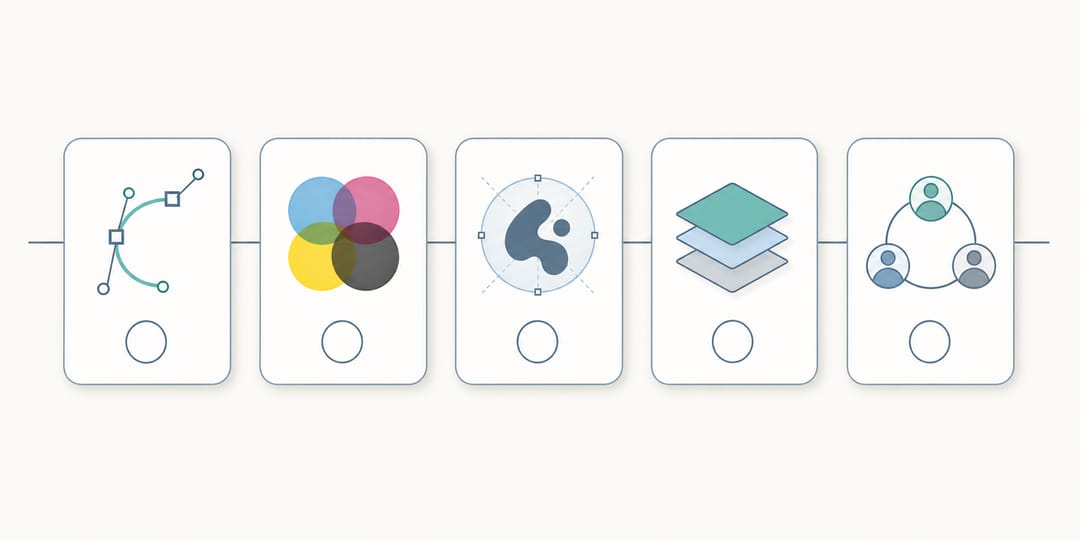 每款投稿級圖表工具都必須滿足的核心技術標準。
7 款 Adobe Illustrator 替代工具深度評測
1. Inkscape(免費開源)
最適合: 需要完整向量功能、願意花時間上手的零預算研究人員。
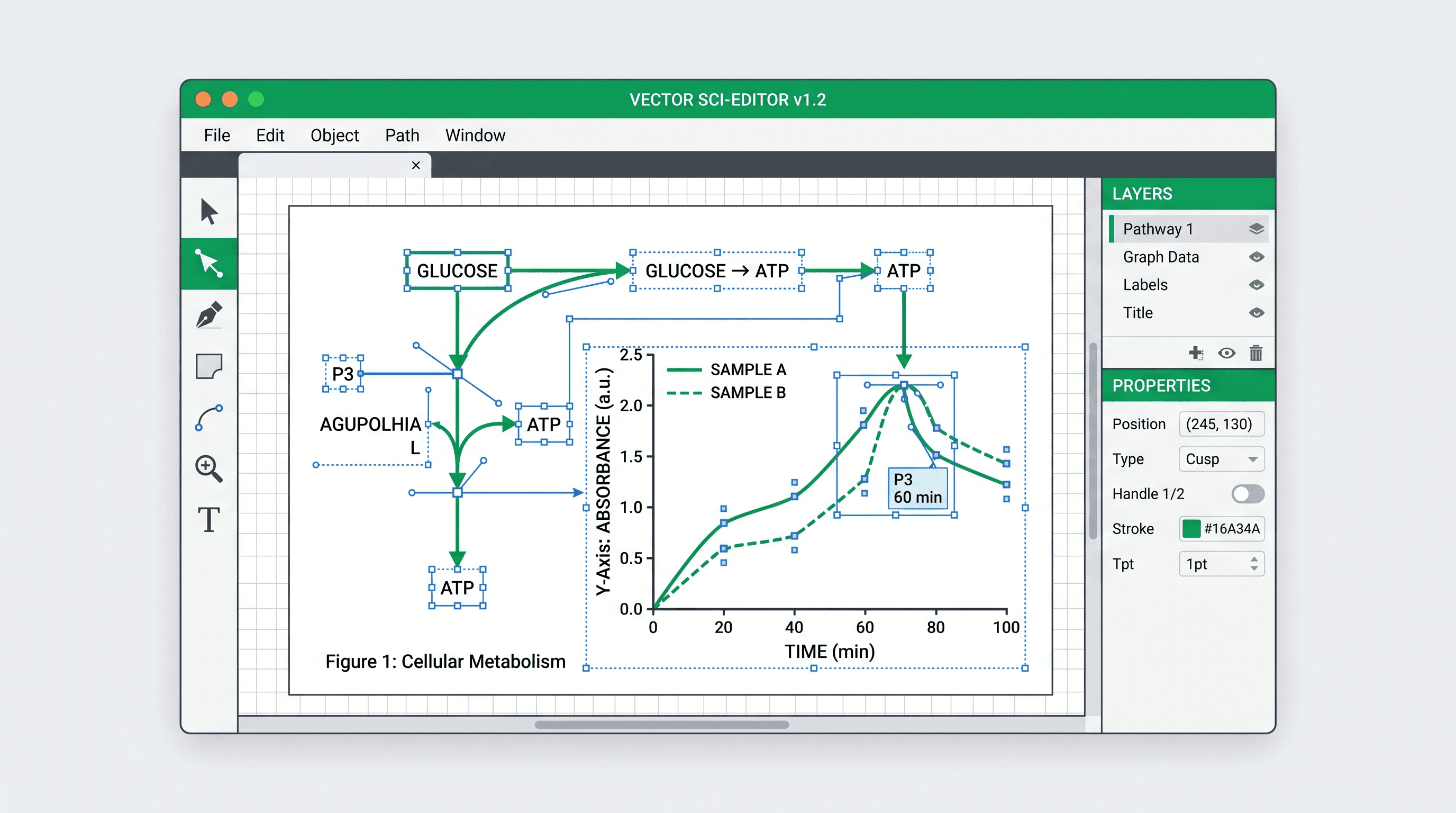
Inkscape 是最接近 Illustrator 的免費向量編輯器。原生支援 SVG,可匯出 PDF、EPS、PNG。用於繪製多面板版面、流程圖和示意圖得心應手。
優點:
- 完全免費,無訂閱費
- SVG 全功能編輯,路徑、節點、漸層均可精細控制
- 外掛生態豐富(如 UniConvertor 支援 EPS 轉換、科學圖表匯入)
- 透過 ICC 色彩設定檔可實現 CMYK 工作流程
- 跨平台:Windows、macOS、Linux 均支援
缺點:
- 介面老舊,學習曲線比 Illustrator 和 Affinity 陡
- 無雲端儲存,不支援即時多人協作
- CMYK 工作流程需額外設定,非原生支援
- 複雜檔案效能下降明顯
綜合評價: 零預算下的最佳選擇。若願意花幾小時熟悉介面,Inkscape 幾乎能做到 Illustrator 能做的所有事。
2. Affinity Designer 2(買斷制,約新台幣 2,200 元)
最適合: 希望擁有專業向量編輯體驗、不想每月付費的研究人員。
Affinity Designer 2 是英國 Serif 公司出品的專業向量與點陣編輯器,原生支援 CMYK 和 PDF/EPS 匯出,真正滿足印刷級投稿需求。
優點:
- 一次性買斷,無訂閱
- 原生 CMYK 和 ICC 色彩設定檔支援
- PDF 匯出品質高,字型嵌入可靠
- 介面現代,與 Illustrator 操作邏輯相近,上手快
- Studio Link:在向量、點陣、排版三種模式間無縫切換
缺點:
- 雲端協作能力有限(v2 新增了基礎雲端同步)
- 科研社群教學資源少於 Illustrator
- 僅支援 Windows 和 macOS,無 Linux 版
- iPad 版功能不及桌面版完整
綜合評價: 買斷價值極高,印刷品質可與 Illustrator 媲美,是手動繪圖的研究人員最佳「一次性投資」選擇。
3. Figma(免費版 / 付費約新台幣 500 元/月)
最適合: 需要多人即時協作的實驗室。
Figma 本是 UI/產品設計工具,但憑藉出色的協作功能,越來越多實驗室將它用於科研圖製作。指導教授和多位學生可同時在同一張圖上工作。
優點:
- 即時多人協作,支援留言和版本記錄
- 純網頁端,無需安裝
- 元件系統方便重複使用箭頭、圖示等圖形元素
- 學生免費版功能充足
- 社群資源豐富,有分子生物學圖示、實驗室器材元件包
缺點:
- 僅支援 RGB,無 CMYK,印刷期刊有色偏風險
- SVG/PDF 匯出有時會意外合併分組
- 點陣圖像處理精度不如專業工具
- 離線模式受限
綜合評價: 多人協作實驗室的首選。提交印刷期刊前務必核查期刊的色彩模式要求。
4. Canva Pro(免費版 / 約新台幣 450 元/月)
最適合: 快速製作海報、研討會展板和圖形摘要。
Canva 以範本驅動為核心,極其易用。它並非真正的向量編輯器——可以放置 SVG 但無法深度編輯路徑——但用於拼合圖示和圖片組成示意圖非常高效。
優點:
- 海量範本,科學圖示庫豐富
- 零設計基礎即可上手
- 網頁端,任意裝置可用
- 品牌套件方便統一實驗室配色
缺點:
- 向量路徑編輯能力極弱
- PDF 匯出品質對高解析度印刷不穩定
- 不適合資料圖(無座標軸/圖表編輯功能)
- 不支援 CMYK
綜合評價: 適合範本化的海報和圖形摘要,不適合需要可編輯向量來源檔案的期刊投稿。
5. BioRender(免費版 / 付費 $35–99 美元/月)
最適合: 需要科學準確生物圖示的生命科學研究者。
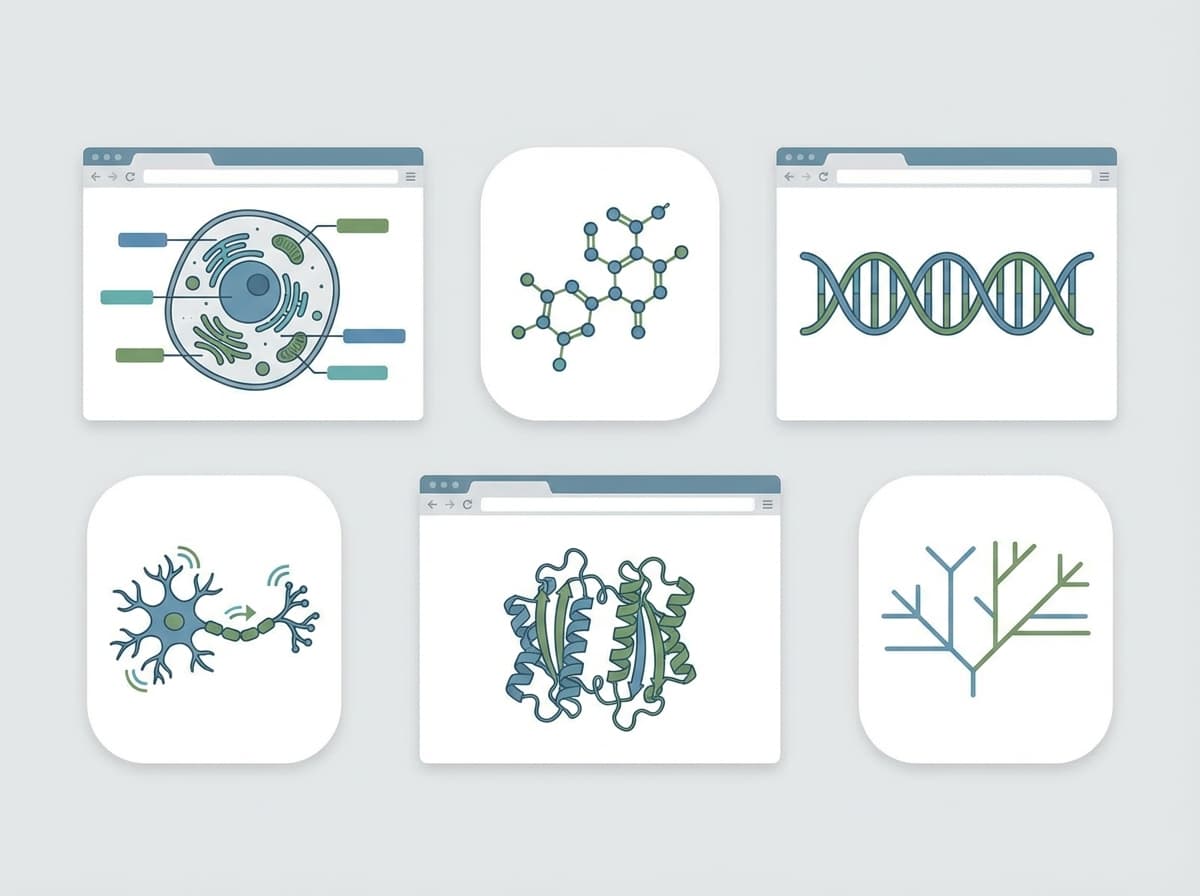
BioRender 是生命科學領域最流行的專業繪圖工具,擁有超過 5 萬個經同行審查的生物醫學圖示,涵蓋細胞生物學、生化、免疫學、神經科學等領域。
優點:
- 50,000+ 專業生物醫學圖示,符合科學規範
- 拖曳式操作,無需設計技能
- 投稿級 PNG 和 PDF 匯出
- 提供期刊發表授權許可(Publication License)
- 內建訊號路徑、實驗流程等常見圖型範本
缺點:
- 個人使用者費用較高($35–99 美元/月)
- 僅涵蓋生命科學,物理、化學結構式、工程圖不適用
- SVG 匯出需付費版;免費版匯出帶浮水印
- 靈活度不如專業向量編輯器
綜合評價: 生命科學研究者製作訊號路徑圖和實驗流程圖的最佳工具,其他學科慎選。
6. Vectr(免費)
最適合: 偶爾需要簡單向量圖的研究人員。
Vectr 是一款免費的網頁端向量編輯器,功能不及 Inkscape,但介面簡潔,幾分鐘即可上手。
優點:
- 免費,無需安裝
- 基礎形狀、箭頭、文字操作快捷
- 支援連結即時協作
缺點:
- 工具集有限,路徑編輯能力弱
- 僅支援 SVG 匯出,無字型嵌入的 EPS/PDF
- 不適合複雜多面板圖
綜合評價: 快速繪製簡單示意圖尚可,投稿級科研圖不夠用。
7. SciDraw AI(免費版 / 點數制付費)
最適合: 需要從文字描述直接生成投稿級科研圖、沒有時間手動繪圖的研究者。
SciDraw AI 的邏輯與上述所有工具截然不同:你不需要自己拖曳節點、排列元素,只需用文字描述你想要的圖,AI 直接生成。這對沒有設計背景或時間緊迫的研究人員來說是質的飛躍。
透過 SciDraw AI 的科研圖生成工具,可以從純文字提示生成多面板示意圖、實驗流程圖、解剖示意圖和資料視覺化圖。向量化工具可將點陣圖片(如顯微鏡截圖、實驗照片)轉換為適合投稿的向量圖形。如果需要製作圖形摘要,圖形摘要生成器專門針對主流期刊的尺寸和風格要求進行了最佳化。
優點:
- 無需設計技能,文字提示秒級出圖
- 輸出向量相容格式,滿足期刊投稿需求
- AI 理解科研語境(細胞生物學、化學、物理、工程)
- 相比手動工具,概念視覺化速度極快
- 免費版可用;付費版採用點數制,按需使用
缺點:
- 元素精確位置的控制度不如手動工具
- 需要多次調整提示詞才能達到特定構圖
- 更適合生成新圖,不擅長編輯已有圖片
- 圖示準確性依賴提示詞的描述精度
綜合評價: 當你的瓶頸是時間或設計技能而非精細控制時,SciDraw AI 是最強選擇。可以將 AI 生成與 Inkscape 或 Affinity 精修結合使用。
 每款工具在價格、可控性、協作與印刷適配之間各有取捨。
工具比較一覽表
| 工具 | 價格 | 向量輸出 | CMYK | 協作 | 最佳場景 |
|---|---|---|---|---|---|
| Adobe Illustrator | 約新台幣 1,800 元/月 | SVG、AI、EPS、PDF | 支援 | 透過 CC | 全功能專業手動繪圖 |
| Inkscape | 免費 | SVG、EPS、PDF | 透過 ICC | 不支援 | 免費全向量編輯 |
| Affinity Designer 2 | 約新台幣 2,200 元買斷 | SVG、EPS、PDF、AI | 原生支援 | 有限 | 印刷級手動繪圖 |
| Figma | 免費/約新台幣 500 元/月 | SVG、PDF | 不支援(僅 RGB) | 優秀 | 多人協作實驗室 |
| Canva Pro | 免費/約新台幣 450 元/月 | PDF、PNG | 不支援 | 良好 | 快速海報與摘要 |
| BioRender | $35–99 美元/月 | PDF、PNG | 不支援 | 有限 | 生命科學路徑圖 |
| Vectr | 免費 | SVG | 不支援 | 基礎 | 簡單快捷示意圖 |
| SciDraw AI | 免費/點數制 | 向量相容 | N/A | N/A | AI 提示詞生成圖 |
如何選擇?一個簡單決策框架
需要完整手動控制 + 印刷 CMYK → Affinity Designer 2(買斷)或 Inkscape(免費)。
實驗室多人協作製圖 → Figma,但提交前核查目標期刊的色彩模式要求。
生命科學,需要準確的生物圖示 → BioRender(預算允許的話)。
需要快速從零生成圖、沒有設計基礎 → SciDraw AI。用科研圖生成工具處理通用圖,用圖形摘要生成器生成符合期刊規範的視覺摘要。
手邊有點陣圖需要向量化 → SciDraw AI 的向量化工具,一鍵生成可編輯向量版本。
預算為零 → Inkscape 手動繪製,或 SciDraw AI 免費版生成 AI 圖。
進階技巧:工具組合使用效果更佳
最高效的科研繪圖工作流程往往是多工具聯動:
- 用 SciDraw AI 生成初稿(從概念到圖形最快路徑)
- 匯出向量檔案,在 Inkscape 或 Affinity Designer 2 中開啟
- 精修字型、線條粗細和元素精確位置
- 匯出含嵌入字型的 PDF,滿足期刊投稿要求
這種混合工作流程兼顧了 AI 生成的速度優勢和手動工具的精細控制,是時間有限的研究人員的最佳解方。
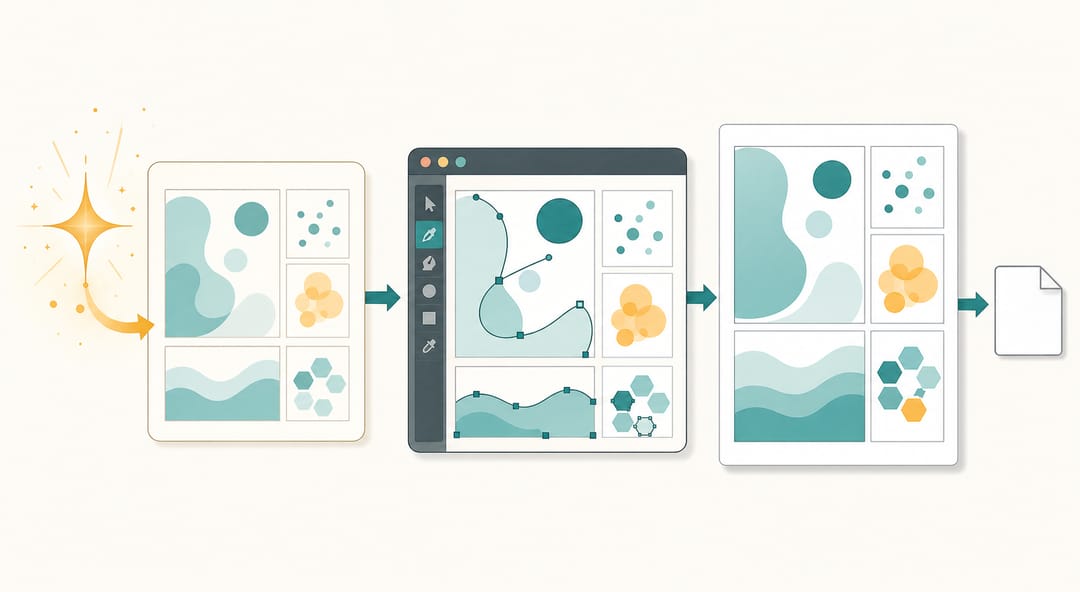 用 SciDraw AI 生成概念圖,再於向量編輯器中精修,完成最終投稿。
常見問題解答
問:免費工具的輸出檔案能直接投稿期刊嗎?
可以。Inkscape 可匯出符合大多數期刊要求的 EPS 和 PDF。SciDraw AI 免費版同樣可生成投稿級輸出。建議查閱目標期刊的作者投稿須知,確認具體的檔案格式和解析度要求。
問:期刊直接接受 SVG 檔案嗎?
很少。大多數期刊要求 PDF、EPS 或 TIFF/PNG(300–600 dpi)。SVG 適合作為工作格式,最終提交時匯出為 PDF 或 EPS。
問:BioRender 有免費版嗎?
BioRender 有免費版,但免費匯出的圖片帶浮水印。用於期刊發表需要購買學術版或機構版取得 Publication License。
問:沒有設計基礎,哪款工具上手最快?
SciDraw AI 幾乎零門檻——用文字描述你的圖,AI 直接生成,無需學習任何操作介面。Canva 也很容易上手,但功能更受限。
問:Figma 能用於需要 CMYK 的印刷期刊嗎?
不建議。Figma 僅支援 RGB,印刷時可能出現色偏。需要 CMYK 的期刊,請使用 Affinity Designer 2 或搭配 ICC 設定檔的 Inkscape。
問:SciDraw AI 和 BioRender 有什麼差異?
BioRender 的核心優勢是生命科學圖示庫,特別適合繪製訊號路徑圖和實驗流程示意圖。SciDraw AI 涵蓋更廣——物理、化學、工程、醫學均可——透過文字提示生成全新圖形,而非從固定圖示庫中拼裝。兩者定位不同,很多研究者會根據任務類型分別使用。