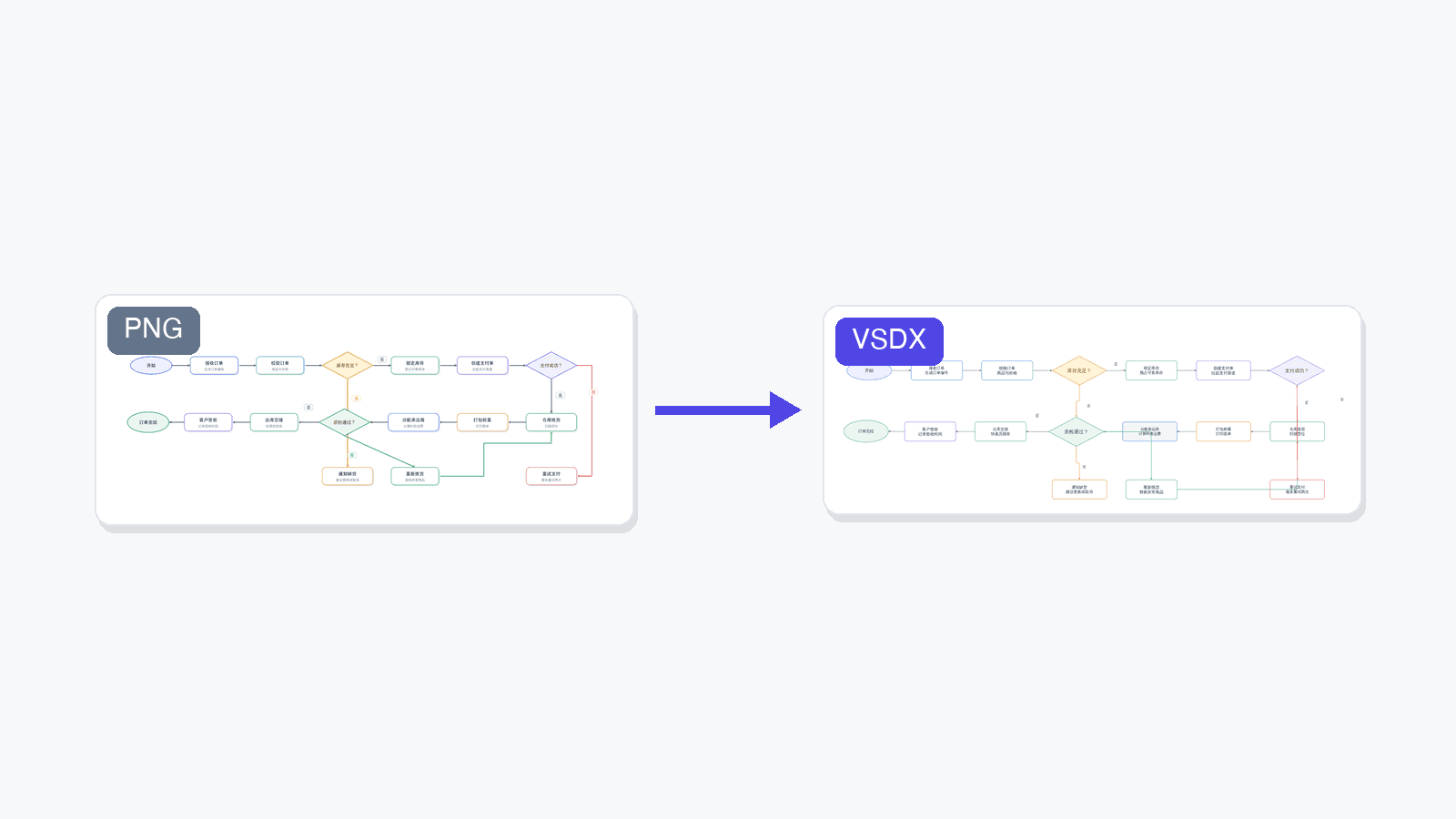
Статичного PNG часто недостаточно. Рецензенты просят числа, стоящие за рисунком. Журналы требуют файлы исходных данных при подаче рукописи. Соавторы хотят лишь поменять цвет или поправить подпись — без бесконечной переписки. А многие лаборатории и так живут в Excel.
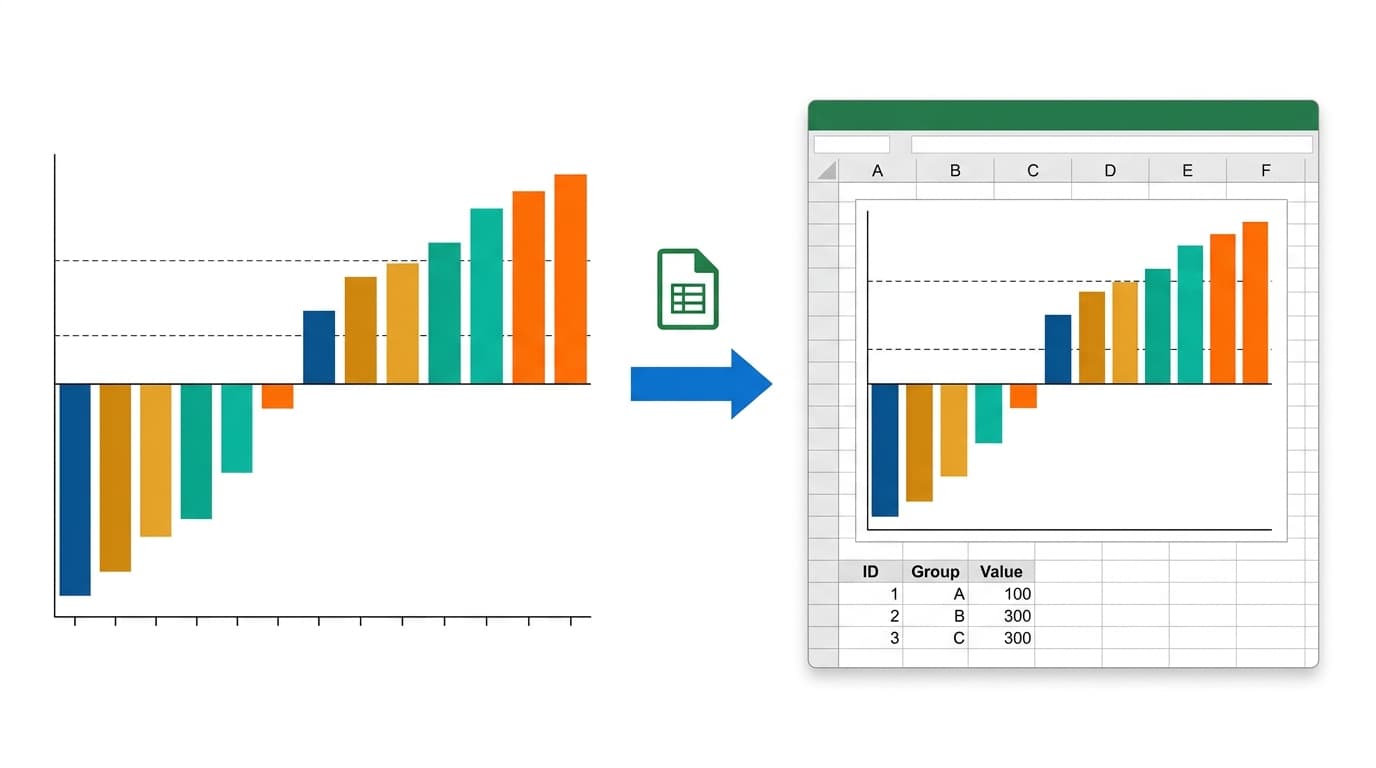
Поэтому инструмент визуализации данных SciDraw AI теперь умеет экспортировать любой поддерживаемый график в настоящую редактируемую книгу Excel (.xlsx) — не скриншот, вставленный в таблицу, а нативный график Excel, связанный со своими данными.
Что внутри экспортированного .xlsx
Каждый экспорт содержит три листа:
- Chart — нативный объект-график Excel. Щёлкните по любому столбцу, линии или точке и редактируйте так, будто сами построили график в Excel: цвета, шрифты, диапазоны осей, положение легенды и даже тип диаграммы.
- Chart Data — именно те данные, которые отображает график, с уже применённой сортировкой, фильтрацией, группировкой и производными вычислениями (например, -log10 p-значений для volcano plot). Измените ячейку — график мгновенно обновится.
- Source Data — полный исходный набор данных без изменений, включая строки, исключённые из графика. Именно этот лист журналы называют «source data file».
График ссылается на диапазоны ячеек, а не на встроенные значения, поэтому книга ведёт себя как любой файл Excel, собранный вручную. Для открытия и редактирования не нужны ни плагины, ни аккаунт SciDraw.
Как конвертировать график в Excel
- Загрузите данные (CSV или Excel) в инструмент визуализации научных данных и постройте график.
- Когда результат вас устроит, нажмите кнопку Преобразовать в правом верхнем углу изображения.
- Выберите Преобразовать в Excel (.xlsx). Конвертация стоит 10 кредитов и занимает примерно 10–40 секунд.
- Файл скачается автоматически, а в меню загрузок этого графика появится пункт Excel (.xlsx) — повторное скачивание бесплатно.
Какие типы графиков можно экспортировать
Нативный движок диаграмм Excel поддерживает семейства столбчатых, линейных, областных, точечных и лепестковых диаграмм, поэтому всё, что на них отображается, конвертируется без потерь:
- Столбчатое семейство: столбчатые диаграммы, сгруппированные и накопленные столбцы, гистограммы, столбцы с планками погрешностей, онкологические каскадные диаграммы (waterfall plot)
- Линейное семейство: линейные графики, временные ряды, кривые роста, калибровочные (стандартные) кривые, кривые плотности, эмпирические функции распределения (ECDF), кумуляты, ROC-кривые, кривые точность-полнота, кривые калибровки, диаграммы с областями с накоплением
- Точечное семейство: диаграммы рассеяния, volcano plot, регрессия с линией тренда, кривые доза-эффект, Q-Q графики, графики Бланда-Альтмана, MA-графики, PCA, точечные диаграммы Кливленда, парные точечные диаграммы, ферментативная кинетика Михаэлиса-Ментен
- Лепестковые (радарные) диаграммы
Типы, которые сам Excel не может представить нативно — тепловые карты, скрипичные диаграммы, ящики с усами, UpSet-диаграммы, диаграммы Санкея, — в приложении явно помечены как недоступные для экспорта. Вы никогда не получите файл, который лишь притворяется редактируемым.
Пример: каскадная диаграмма, которую может править вся команда
Каскадная диаграмма показывает наилучшее процентное изменение размера опухоли каждого пациента одним столбцом, отсортированным от прогрессирования к ответу, обычно с пунктирными референсными линиями RECIST на +20 % и -30 %.
После экспорта в Excel вы получаете отдельную серию для каждого типа опухоли (легенда и цвета сохраняются), пороговые линии как самостоятельные пунктирные серии, пациентов в порядке построения на листе Chart Data и полный попациентный набор данных — включая пациентов без измеримого ответа — на листе Source Data. Клинический соавтор может перекрасить тип опухоли, исправить значение или добавить следующую когорту, не выходя из Excel.
Почему нативные графики лучше встроенных картинок
Многие инструменты «график в Excel» просто кладут картинку графика на лист. Файл выглядит правильно, пока кто-нибудь не попытается его изменить. Нативный график сохраняет связь рисунка и чисел:
- Исправили данные → график перерисовался
- Меняйте оформление во встроенном редакторе диаграмм Excel — без дизайнерских навыков
- Копируйте график в PowerPoint или Word как редактируемый объект
- Закрывайте требования журналов к исходным данным одним файлом
Вопросы и ответы
Работает ли это в Google Таблицах и LibreOffice? Да. Книга использует стандартный формат диаграмм Office Open XML, который открывают и редактируют Google Таблицы, LibreOffice Calc и Apple Numbers.
Сколько стоит конвертация? 10 кредитов за график; списываются только при успешной конвертации. Повторное скачивание той же книги бесплатно.
Сохранятся ли моя сортировка и фильтрация? Да. Экспорт воспроизводит преобразования, которые график действительно использовал — порядок сортировки, исключённые строки, производные столбцы — на листе Chart Data, а Source Data всегда хранит полный исходный файл.
Почему нельзя экспортировать тепловую карту или скрипичную диаграмму? В Excel нет соответствующего нативного типа диаграммы. Вместо того чтобы встроить статичную картинку и назвать её редактируемой, SciDraw AI честно помечает такие типы как недоступные для экспорта. Их по-прежнему можно скачать в PNG, PDF, EPS или TIFF.
Можно ли использовать экспортированный файл при подаче в журнал? Да — лист Source Data создан именно для этого. Многие журналы (включая издания Nature) требуют числовые данные, стоящие за каждым рисунком; одна книга закрывает и рисунок, и данные.
Попробуйте прямо сейчас
Загрузите данные в инструмент визуализации данных SciDraw AI, постройте график публикационного качества и за минуту преобразуйте его в редактируемую книгу Excel. Ваш рисунок, ваши числа и правки соавторов — наконец-то в одном файле.