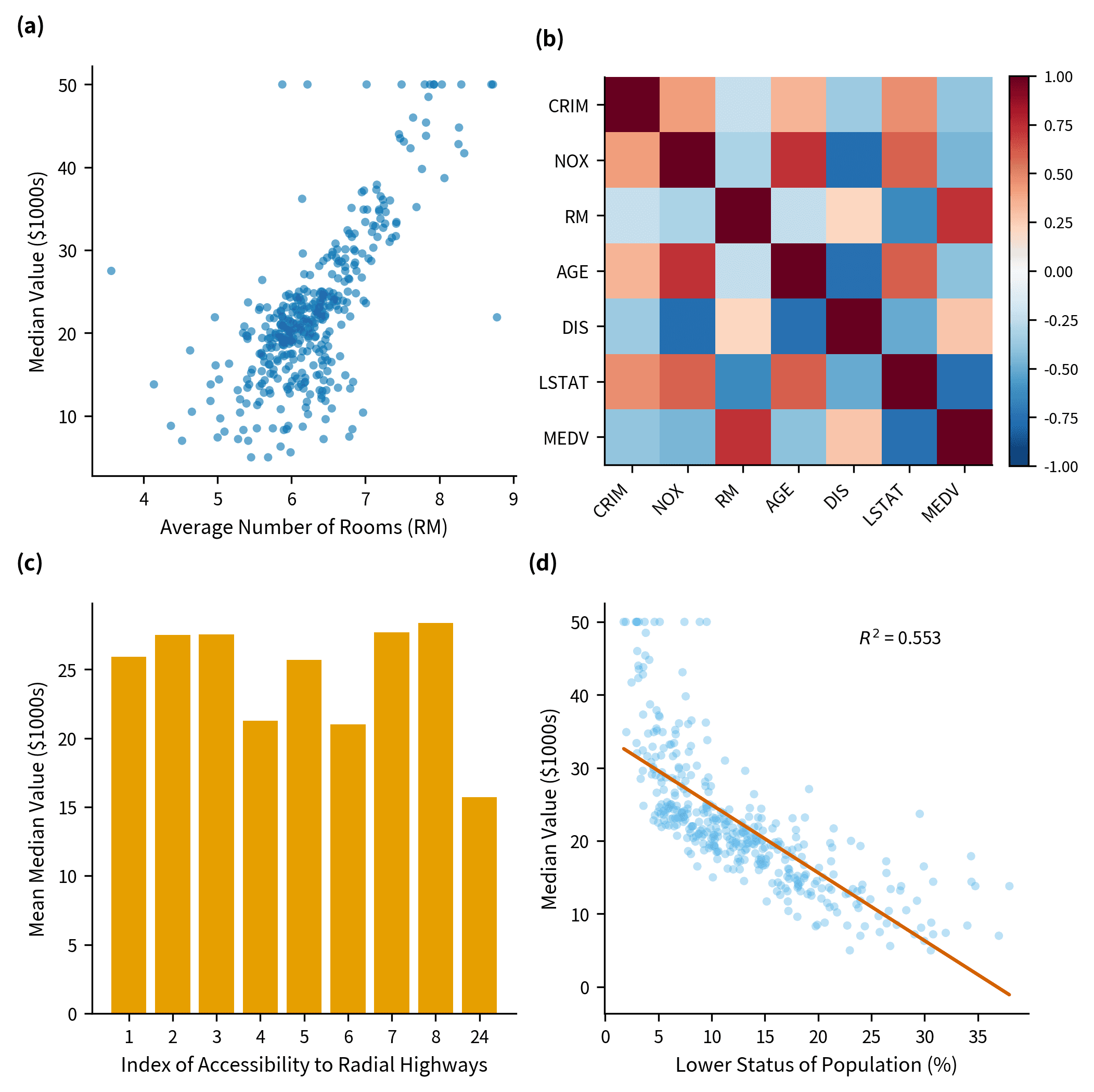
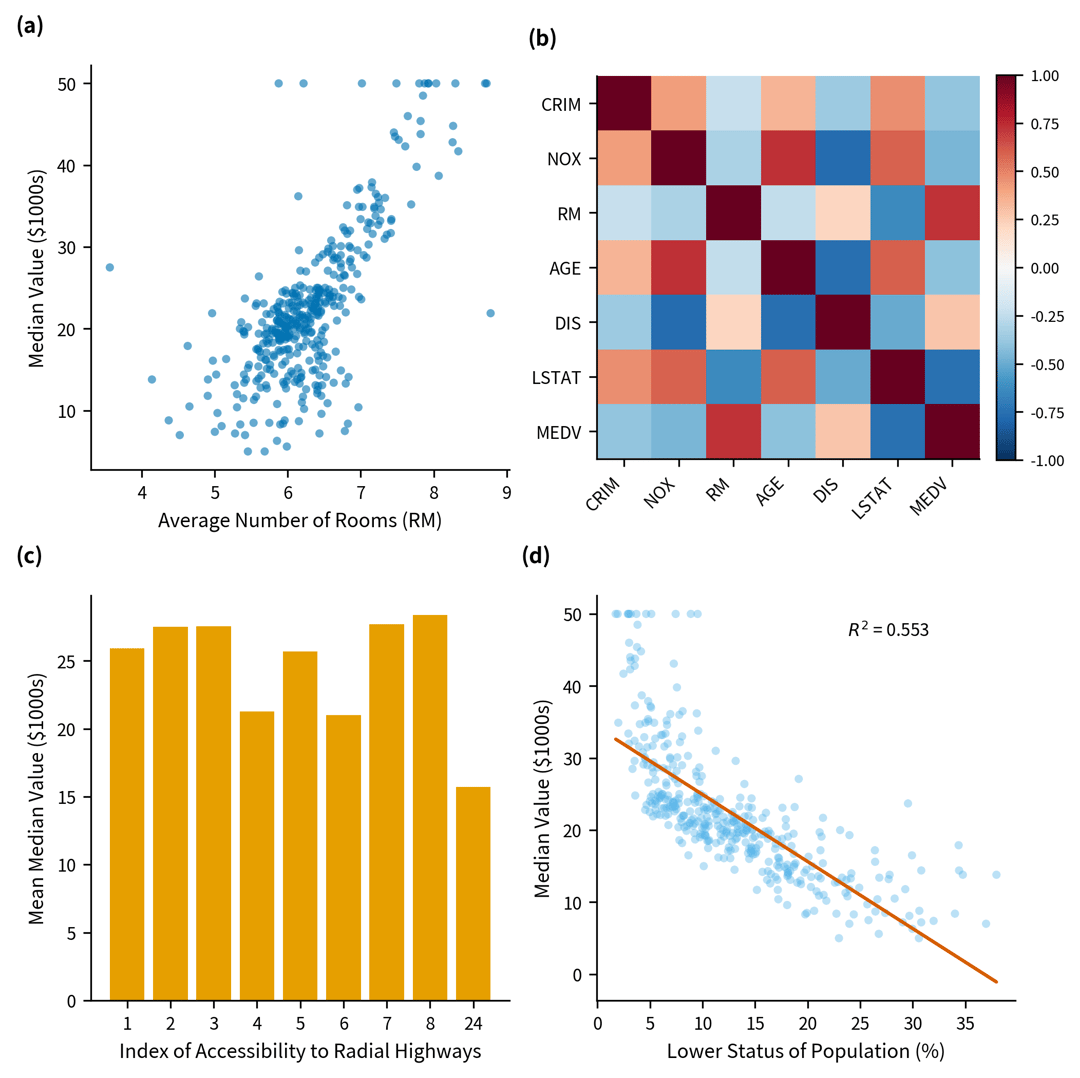
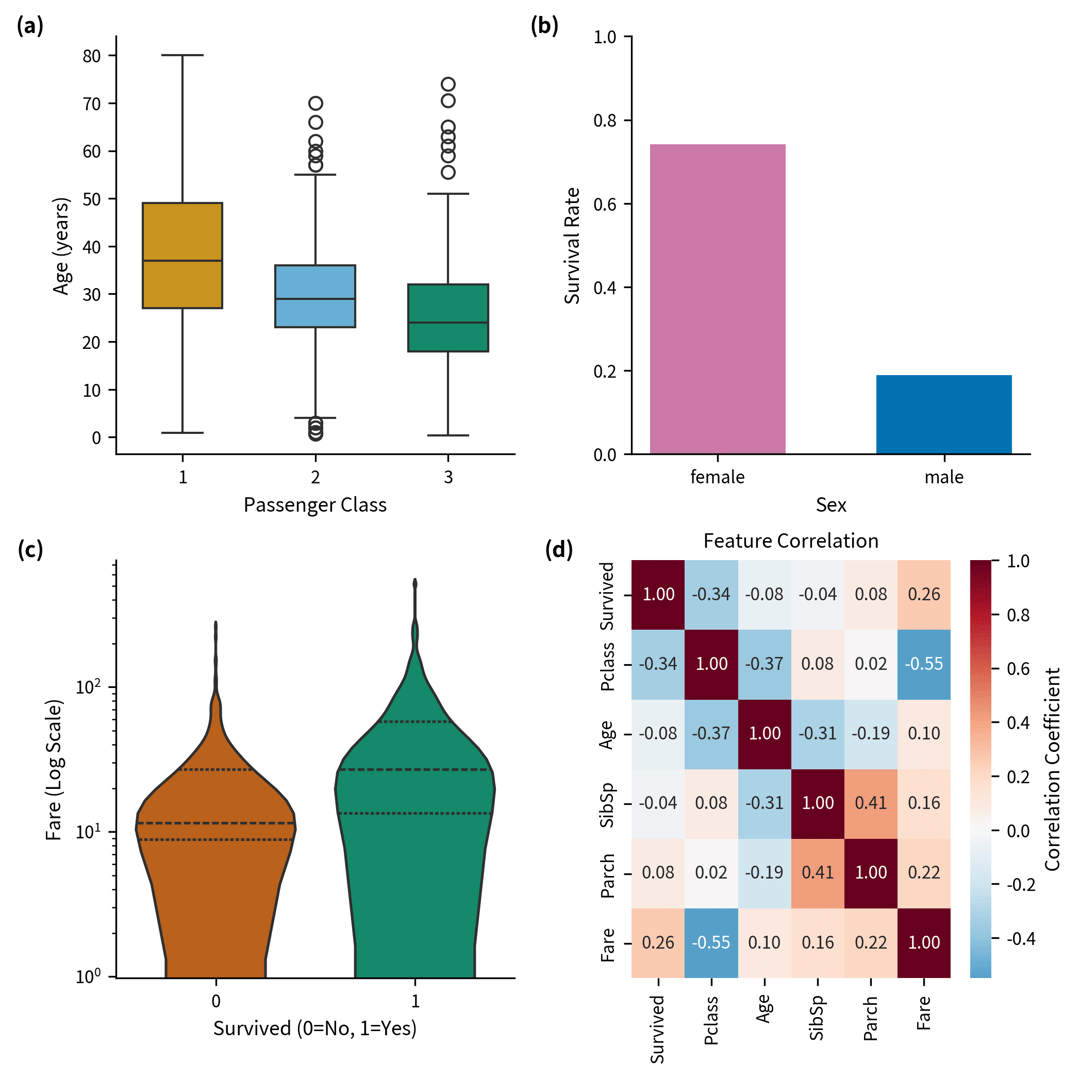
Визуализация научных данных часто заходит в тупик еще до того, как исследователь открывает специализированное ПО. Типичные проблемы — текстовый формат в числовом столбце, путаница между доверительным интервалом и стандартным отклонением или выбор красивого, но не подходящего для конкретной научной задачи типа графика. Надежный рабочий процесс всегда начинается с чистой таблицы, продолжается выбором адекватного метода визуализации и завершается получением графика, на котором можно легко проверить каждое значение, кодирование и подпись.
Инструмент SciDraw SciVis реализует именно такой подход, избавляя исследователя от необходимости писать код. Достаточно загрузить файл с данными или выбрать готовый демонстрационный шаблон, построить нужный график, оценить полученный с помощью Python результат и перейти к тонкой настройке подписей, цветов, аннотаций, шкал и компоновки. Данное руководство служит единым каталогом для всех 46 доступных инструментов визуализации.
Распространенные ошибки при подготовке к визуализации
- Выбор графика по принципу «мне нравится этот вид»: всегда отталкивайтесь от исследовательской задачи — будь то сравнение групп, поиск ассоциаций, оценка неопределенности, анализ распределений, временных рядов или пересечений.
- Загрузка презентационных таблиц: объединенные ячейки, декоративные шапки, строки «Итого» и примечания мешают корректному распознаванию столбцов. Используйте строго структурированные таблицы для анализа (tidy data).
- Ожидание, что график сам проведет расчеты: форест-график (forest plot) лишь отображает величину эффекта и доверительные интервалы, но не рассчитывает модель метаанализа. Вулканный график (volcano plot) визуализирует кратность изменения (fold change) и значения p-value, но не выполняет сам тест на дифференциальную экспрессию.
- Скрытие преобразований данных: обязательно фиксируйте использование логарифмических шкал, нормализации, сглаживания, отсечения выбросов или изменения единиц измерения в подписи к рисунку или в разделе «Материалы и методы».
- Бесконечная правка ради «красивого» результата: визуальное оформление не должно искажать или приукрашивать исходный научный смысл данных.
Поддерживаемые форматы файлов
На данный момент загрузчик принимает по одному файлу в следующих форматах:
- CSV (
.csv) - TSV (
.tsv) - Простые текстовые таблицы (
.txt) - Excel (
.xlsxи.xls)
При загрузке книги Excel SciDraw импортирует только первый рабочий лист. Одного файла обычно достаточно для большинства графиков, так как группировку, серии данных, погрешности и подписи можно представить в виде отдельных столбцов единой структурированной таблицы. Если ваши данные распределены по нескольким файлам или листам, объедините их заранее или экспортируйте нужный лист в формат CSV.
Загрузка файлов JSON и одновременная загрузка нескольких файлов в текущей версии не поддерживаются.
Как устроен рабочий процесс в SciVis
- Выберите специализированный инструмент. Каждая целевая страница настроена под конкретную задачу визуализации.
- Загрузите свой файл или используйте пример. На странице каждого инструмента доступно шесть демонстрационных наборов данных, показывающих правильную структуру столбцов и стили.
- Постройте базовый график. SciDraw автоматически считает таблицу и создаст выбранный тип визуализации.
- Перейдите к детальной настройке в SciVis. Настраивайте подписи, цветовую гамму, аннотации, шкалы, легенду и общую композицию в основном редакторе.
- Проверьте и экспортируйте. Сверьте нанесенные точки и статистические маркеры с результатами расчетов и требованиями вашего научного журнала.
Страница инструмента служит для первичного ввода данных и работы с шаблонами, а итеративное редактирование происходит непосредственно в интерфейсе SciVis — точно так же, как и при работе с AI Drawing.
46 активных инструментов для построения научных графиков
В настоящее время в SciDraw доступно 46 активных инструментов. Страницы для построения PCA (анализа главных компонент) и картограмм (choropleth maps) временно отключены до тех пор, пока алгоритмы их генерации не будут полностью соответствовать нашим стандартам надежности.
Универсальные графики для сравнения, трендов и оценки неопределенности
- Конструктор столбчатых диаграмм (Bar Chart Maker) — примеры сгруппированных, накопленных, горизонтальных, расходящихся диаграмм и графиков с планками погрешностей.
- Конструктор линейных графиков (Line Graph Maker) — кинетика, спектры, временные зависимости и продольные когорты.
- Генератор графиков с планками погрешностей (Error Bar Plot Generator) — отображение SD, SEM, доверительных интервалов и асимметричной неопределенности.
- Генератор графиков временных рядов (Time Series Plot Generator) — сезонность, сигналы с датчиков, скользящие средние и прогнозирование.
- Генератор регрессионных графиков (Regression Plot Generator) — линейная, групповая, нелинейная, робастная регрессия и графики валидации моделей.
- Инструменты для точечных диаграмм [Scatter Plot Maker], ящиков с усами [Box Plot Maker], скрипичных графиков [Violin Plot Maker] и графиков плотности распределения [Density Plot Maker].
- Инструменты для гистограмм [Histogram Maker], точечных диаграмм [Dot Plot Generator], лепестковых диаграмм [Radar Chart Maker] и огив [Ogive Generator].
- Диаграммы с областями и накоплением [Stacked Area Chart Maker], пузырьковые диаграммы [Bubble Chart Maker] и парные точечные графики [Paired Dot Plot Maker].
- Графики «хребтов» [Ridgeline Plot Maker] и гексагональное разбиение [Hexbin Plot Generator].
Биомедицинские графики и анализ анализов (assays)
- Генератор кривых «доза–эффект» (Dose–Response Curve Generator) — расчет IC50, EC50, сравнение нескольких соединений, цитотоксичность, связывание и гормезис.
- Генератор кривых роста (Growth Curve Generator) — оптическая плотность бактерий OD600, пролиферация клеток, рост опухолей и логистический рост.
- Генератор калибровочных кривых (Standard Curve Generator) — ELISA (ИФА), qPCR (ПЦР в реальном времени), метод Брэдфорд, флуоресценция и калибровка приборов.
- Генератор графиков ферментативной кинетики (Enzyme Kinetics Plot Generator) — уравнения Михаэлиса–Ментен, Лайнуивера–Бёрка, модели ингибирования и Хилла.
- Инструменты для вулканных графиков [Volcano Plot Generator], MA-графиков [MA Plot Generator] и графиков обогащения [Enrichment Plot Generator].
- Графики выживаемости Каплана-Майера [Kaplan-Meier Plot Generator], ROC-кривые [ROC Curve Generator], форест-графики [Forest Plot Generator] и каскадные диаграммы [Waterfall Plot Generator].
- Кривые точности-полноты [Precision–Recall Curve Generator], графики калибровки моделей [Model Calibration Plot Generator] и матрицы ошибок [Confusion Matrix Generator].
Распределения, кумулятивные графики, матрицы и потоки
- График «дождевое облако» (Raincloud Plot Maker) — совмещение индивидуальных точек, формы распределения и суммарной статистики.
- Диаграмма «пчелиный рой» (Beeswarm Plot Maker) — отображение каждой отдельной точки без их взаимного перекрытия.
- Генератор графиков ECDF (ECDF Plot Generator) — сравнение эмпирических интегральных функций распределения и медиан.
- Календарные теплокарты (Calendar Heatmap Generator) — визуализация ежедневных измерений, производительности, набора пациентов и времени работы оборудования.
- Теплокарты [Heatmap Generator], корреляционные матрицы [Correlation Matrix Generator] и дендрограммы [Dendrogram Maker].
- Диаграммы Санкей [Sankey Diagram Generator], диаграммы пересечений UpSet [UpSet Plot Generator] и графики «стебель-листья» [Stem-and-Leaf Plot Generator].
- Графики квантиль-квантиль [QQ Plot Maker], воронкообразные диаграммы [Funnel Plot Generator], манхэттенские графики [Manhattan Plot Generator] и графики Бланда–Альтмана [Bland–Altman Plot Generator].
Подготовка файла для корректного импорта
Для достижения наилучшего результата структурируйте таблицу следующим образом:
- одна строка — одно наблюдение или расчетная оценка;
- один столбец — одна переменная;
- первая строка содержит лаконичные и уникальные заголовки столбцов;
- числовые данные сохранены как числа, а не как текст с лишними символами;
- единицы измерения явно указаны в заголовках столбцов или метаданных;
- названия групп и серий написаны единообразно во всех строках;
- пропущенные значения обозначены стандартным образом и проверены перед загрузкой.
Для графиков с погрешностями подготовьте столбцы с верхней/нижней границей или со значениями ошибок. Для анализа выживаемости необходимы столбцы времени и статуса события. Для дифференциальной экспрессии — идентификатор гена/белка, величина эффекта (fold change) и значение p-value (или скорректированное p-value). В качестве ориентира используйте любой из шести скачиваемых примеров на странице выбранного инструмента.
Как выбрать подходящий тип графика
Исходите из решаемой научной задачи:
| Задача исследования | Подходящие типы графиков |
|---|---|
| Сравнение групп | Столбчатые, ящики с усами, скрипичные, «дождевые облака», «пчелиный рой», графики с погрешностями |
| Динамика во времени | Линейные графики, временные ряды, кривые роста |
| Анализ взаимосвязей и ассоциаций | Точечные диаграммы, регрессионные графики, корреляционные матрицы |
| Оценка неопределенности или величины эффекта | Графики с погрешностями, форест-графики, воронкообразные диаграммы, графики Бланда–Альтмана |
| Анализ распределений | Гистограммы, графики плотности, ECDF, Q-Q, скрипичные графики |
| Представление данных омиксных технологий | Вулканные, MA-графики, графики обогащения, манхэттенские графики, теплокарты |
| Визуализация потоков или пересечений множеств | Диаграммы Санкей, графики UpSet |
Помните, что генератор лишь визуализирует переданные ему данные, но не заменяет собой статистический анализ. Сначала рассчитайте параметры моделей, доверительные интервалы, скорректированные p-value или показатели выживаемости в специализированном статистическом пакете, а затем используйте SciVis для их точного отображения.
Инструмент генерации или руководство: что выбрать?
Переходите к странице конкретного инструмента, если ваши данные уже полностью готовы к визуализации. Если вам нужно разобраться в структуре необходимых столбцов, правилах оформления или интерпретации графика, начните с изучения руководства.
| Задача исследования | Перейти к генератору | Читать руководство |
|---|---|---|
| Дифференциальная экспрессия | Волкано-график (Volcano Plot) | Как построить вулканный график |
| Метаанализ | Форест-график (Forest Plot) | Как построить форест-график |
| Анализ выживаемости | График Каплана-Майера | Как построить график Каплана-Майера |
| Сравнение распределений | Скрипичный график (Violin Plot) | Как построить скрипичный график |
| Пересечение множеств | График UpSet | Как построить график UpSet |
| Сглаживание распределения | График плотности (Density Plot) | Как построить график плотности |
| Сохранение малых выборок | График «стебель-листья» | Как построить график «стебель-листья» |
| Проверка нормальности распределения | График Q–Q (Q–Q Plot) | Как построить график Q–Q |
| Визуализация результатов GWAS | Манхэттенский график | Как построить манхэттенский график |
SciDraw, Prism, OriginPro, R, Python или Excel?
Каждое из этих решений эффективно на своем этапе работы. GraphPad Prism и OriginPro объединяют статистический анализ со стационарным построением графиков. Языки R и Python незаменимы для обеспечения полной воспроизводимости, когда код анализа жестко связан с кодом визуализации. Excel удобен для быстрой проверки данных, совместной работы и простых диаграмм. SciDraw наиболее полезен на этапе, когда расчеты уже завершены: он превращает готовую таблицу в профессиональный график, позволяет гибко редактировать его в SciVis и экспортировать результат в виде редактируемой книги Excel для коллег.
Для более взвешенного выбора ознакомьтесь с нашими обзорами: сравнение альтернатив GraphPad Prism и сравнение альтернатив OriginPro. Если вашим соавторам требуется, чтобы и график, и исходные данные находились внутри одного файла, прочитайте о том, как работает экспорт редактируемых графиков в Excel.
Тонкая настройка после генерации
Как только базовый график построен, нажмите кнопку «Продолжить редактирование в SciVis» (Continue editing in SciVis). Вам станут доступны:
- изменение названий графика и осей;
- настройка подписей легенды и порядка элементов;
- выбор цветовых палитр и маркеров данных;
- добавление текстовых аннотаций и выделение ключевых точек;
- настройка диапазонов шкал, формата делений и линий сетки;
- управление отступами и общей композицией рисунка.
Благодаря этому первый сгенерированный вариант становится лишь отправной точкой, а не статичной картинкой. Повышая читаемость, строго следите за научной достоверностью: не удаляйте «неудобные» точки, не используйте вводящие в заблуждение масштабы осей и не добавляйте статистические маркеры, которые не подтверждены вашими расчетами.
Часто задаваемые вопросы
Поддерживает ли SciVis формат JSON?
Нет. Текущая версия загрузчика работает только с файлами CSV, TSV, TXT, XLSX и XLS.
Можно ли загрузить несколько файлов одновременно?
Нет. Файлы загружаются строго по одному. Если вам нужно построить график со сравнением нескольких групп, объедините их в одну общую таблицу перед загрузкой.
Какой лист из файла Excel будет прочитан?
Импортируется только первый рабочий лист. Перенесите нужную таблицу на первый лист книги или сохраните ее отдельно в формате CSV.
Можно ли вносить изменения в график после его создания?
Да. Сгенерированный график открывается в редакторе SciVis, где вы можете свободно менять цвета, шкалы, подписи, аннотации и макет.
Гарантирует ли инструмент автоматическое принятие графиков любым журналом?
Ни один инструмент не может дать такую гарантию. Обязательно сверяйте физические размеры, шрифты, разрешение, цветовое пространство, правила представления статистики и форматы файлов с актуальными правилами для авторов (Instructions for Authors) вашего целевого журнала.
Начните со специализированной страницы
Выберите инструмент, соответствующий вашей научной задаче, ознакомьтесь с шестью демонстрационными наборами данных и примерами готовых графиков, после чего загрузите свой файл. Если вы точно знаете, какой график вам нужен, или хотите продолжить работу над сохраненным проектом, переходите напрямую в SciVis.
Сведения о функционале и поддерживаемых форматах проверены 31 августа 2026 года.