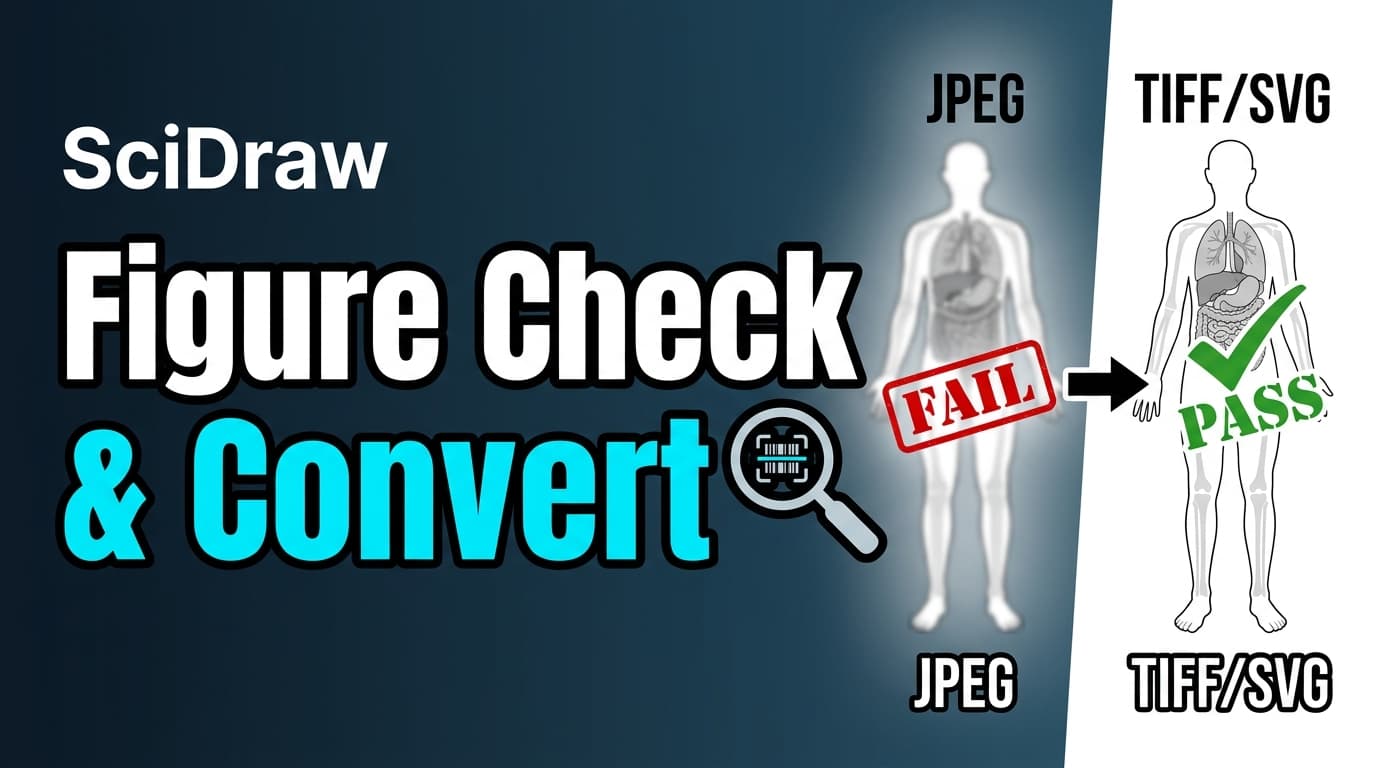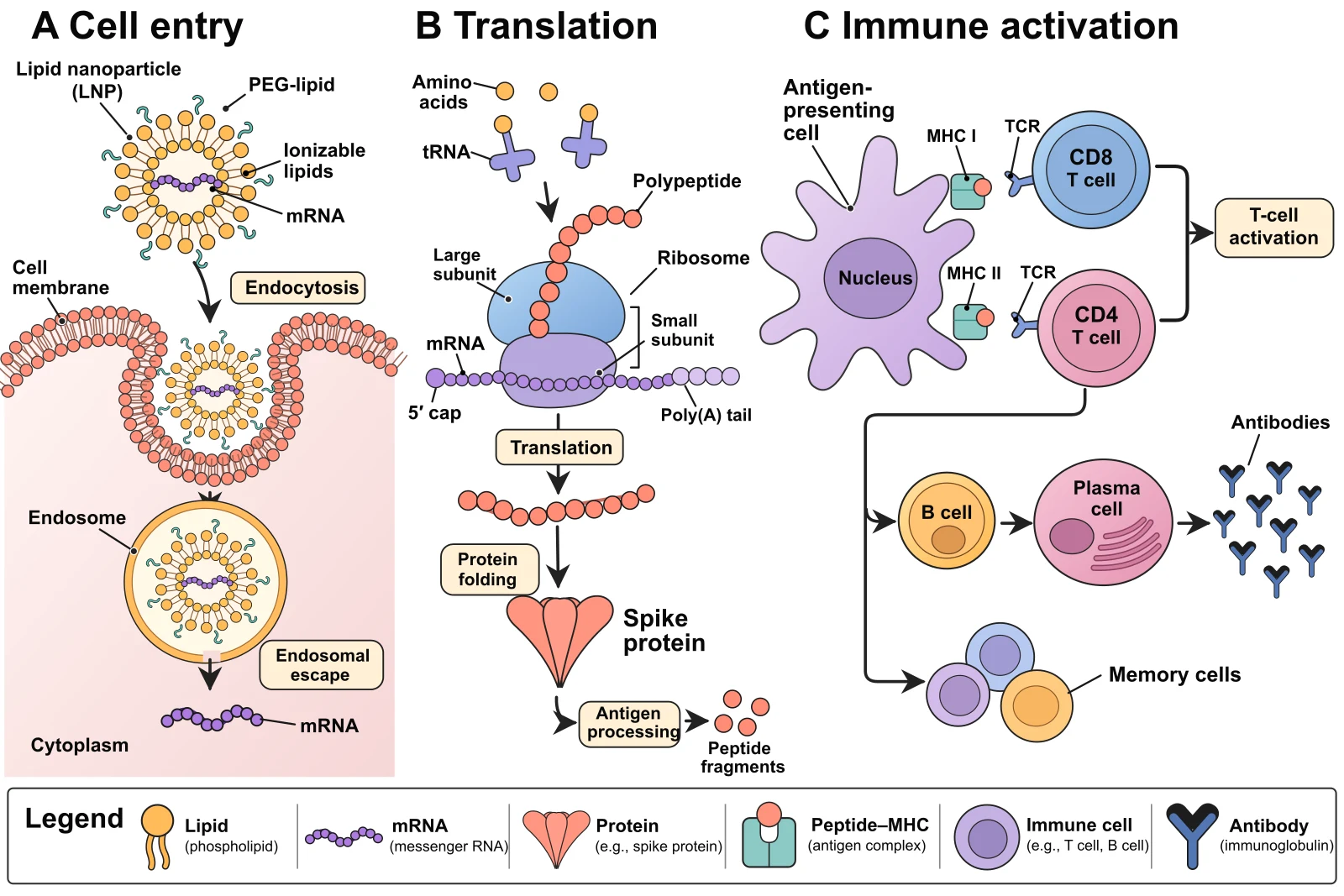
Коротко: в SciDraw AI текст на научной иллюстрации, созданной ИИ, можно исправить без повторной генерации. Нажмите Исправить текст на изображении: редактор распознаёт текст и перерисовывает только изменённые строки — с исходным размером, насыщенностью и цветом, — а все остальные пиксели остаются как были. Если нужен редактируемый векторный файл, Преобразовать в SVG (10 кредитов) перерисует всю иллюстрацию в чистый вектор с настоящим текстом SVG и без встроенного растра.
Схема механизма получилась отлично, но в одной подписи опечатка. До сих пор выхода было два, и оба так себе. Попросить ИИ исправить: опечатка исчезает, но заодно сдвигается стрелка где-то в другом месте. Или конвертировать рисунок в «редактируемый» формат и получить растровую картинку с несколькими текстовыми блоками поверх, где сами фигуры всё равно не изменить.
В ноябре 2026 года в SciDraw AI появились три инструмента, которые решают именно эти две проблемы:
| Инструмент | Что решает | Что вы получаете |
|---|---|---|
| Исправить текст | Опечатки, термины, значения, перевод отдельных подписей | PNG того же размера, в котором перерисован только изменённый текст |
| Преобразовать в SVG (чистый вектор) | Нужен редактируемый файл, который масштабируется без потерь | Векторные фигуры и настоящий текст SVG, без растра |
| Редактор SVG | Править вектор без установки Illustrator | Меняйте текст, цвета и положение в браузере; экспорт в SVG, PNG или PPTX |
Как изменить текст на картинке, созданной ИИ, не меняя шрифт?
В рабочем пространстве ИИ-рисования SciDraw AI у каждого PNG-результата есть две кнопки в левом верхнем углу: Правка с ИИ и Исправить текст (на телефоне обе находятся в меню Редактировать). Нажмите Исправить текст:
- Распознавание. Редактор находит весь текст на иллюстрации и обводит каждую строку рамкой.
- Щёлкните и печатайте. Щёлкните по строке и введите новый текст поверх или измените его в боковой панели.
- Добавить, переместить, удалить. Вставить текст добавляет подпись в любом месте; выделенную строку можно перетащить или удалить; кнопки Отменить, Повторить и Вернуть исходный всегда под рукой.
- Сохранить как новую версию. Новое изображение появляется в том же диалоге, оригинал сохраняется. Как и любой результат, его можно снова отправить на правку с ИИ, ещё раз исправить текст или преобразовать в SVG или PPTX.
Как подбирается шрифт?
У иллюстрации, созданной ИИ, нет файла шрифта — есть только пиксели в форме букв. Поэтому перед тем как перерисовать строку, SciDraw AI её измеряет:
- Кегль определяется по высоте букв.
- Насыщенность — по толщине штриха (площадь заливки ÷ длина контура); она выбирается в любой точке от 300 до 900, а не только «обычный» или «жирный».
- Гарнитура — ближайшая из нескольких распространённых: Noto Sans, Roboto, Open Sans и Noto Serif.
- Ширина подгоняется горизонтальным масштабированием в пределах ±12%.
- Цвет — медиана более тёмной половины исходных пикселей текста; фон — медианный цвет сразу за рамкой текста.
Если новый текст длиннее, сначала используется свободное место по обе стороны строки, и только потом текст сжимается, чтобы поместиться. Если подбор не устроил, поменяйте шрифт, размер или насыщенность в боковой панели.
Насколько точно это работает?
В ноябре 2026 года мы проверили метод на 200 реальных иллюстрациях, созданных в SciDraw AI (100 на китайском; 100 на английском, испанском, русском, португальском и французском):
- На типичной (медианной) иллюстрации было 27–31 текстовый блок, и 86% блоков распознавались с уверенностью 0,9 и выше.
- Подбор насыщенности по толщине штриха дал медианную ошибку 2–3%, у 90% строк — в пределах 5–7%.
- После подбора кегля по высоте букв 81% строк на китайском и 70% остальных уже укладывались в ±10% от исходной ширины; горизонтальное масштабирование в ±12% покрывает остальное.
- Около 85% текста лежало на однотонном или почти однотонном фоне, где стирание не оставляет заметных следов. Остальные 12–15% находились поверх рисунка или линий, где может остаться лёгкое пятно.
На практике на простых подписях без засечек, из которых состоит большая часть научных иллюстраций, исправленная строка не выделяется среди нетронутых. Основные исключения — текст поверх насыщенного рисунка и математические формулы.
Чем «Исправить текст» отличается от правки с ИИ?
Правка с ИИ каждый раз перерисовывает изображение целиком, поэтому замена одного слова может сдвинуть детали в другом месте. «Исправить текст» стирает и перерисовывает только изменённые строки; все остальные пиксели остаются в точности такими, как были.
| Вам нужно | Используйте |
|---|---|
| Исправить опечатку, переименовать термин, поправить значение или единицу измерения | Исправить текст |
| Перевести несколько подписей | Исправить текст (по одной) или Правка с ИИ (все сразу) |
| Добавить недостающую подпись | Исправить текст → Вставить текст |
| Переместить элементы, сменить цвета или стиль, добавить или убрать фигуры | Правка с ИИ |
Что такое чистый векторный SVG и чем перерисовка отличается от трассировки?
Чистый векторный SVG описывает каждую фигуру, линию и букву как вектор и не содержит встроенного растра, поэтому остаётся чётким при любом масштабе, а текст в нём можно выделять и редактировать. Инструменты «изображение в SVG» работают одним из трёх способов, и результаты сильно различаются:
| Подход | Типичные инструменты | Текст редактируется? | Фигуры редактируются? | Есть растр? | Для чего подходит |
|---|---|---|---|---|---|
| Трассировка пикселей | Трассировка изображения в Illustrator, «Векторизовать растр» в Inkscape, онлайн-конвертеры | Нет, буквы превращаются в контуры | Да, но как раздробленные контуры | Нет | Логотипы, штриховые рисунки |
| Растр + текстовый слой | Большинство конвертеров в «редактируемый SVG» | Да | Нет, рисунок остаётся одной картинкой | Да | Только правка подписей |
| Поэлементная перерисовка ИИ | «Преобразовать в SVG» в SciDraw AI | Да, настоящий текст SVG | Да, каждый элемент отдельно | Нет | Плоские иллюстрации, блок-схемы, схемы механизмов |
При конвертации в SciDraw AI модель ИИ перерисовывает иллюстрацию элемент за элементом в виде векторной графики. Композиция, фигуры, цвета и стрелки сохраняются; весь текст — это настоящий текст SVG, включая греческие буквы, нижние и верхние индексы; повторяющиеся значки рисуются один раз и переиспользуются, поэтому файл получается чистым, а слои — осмысленными.
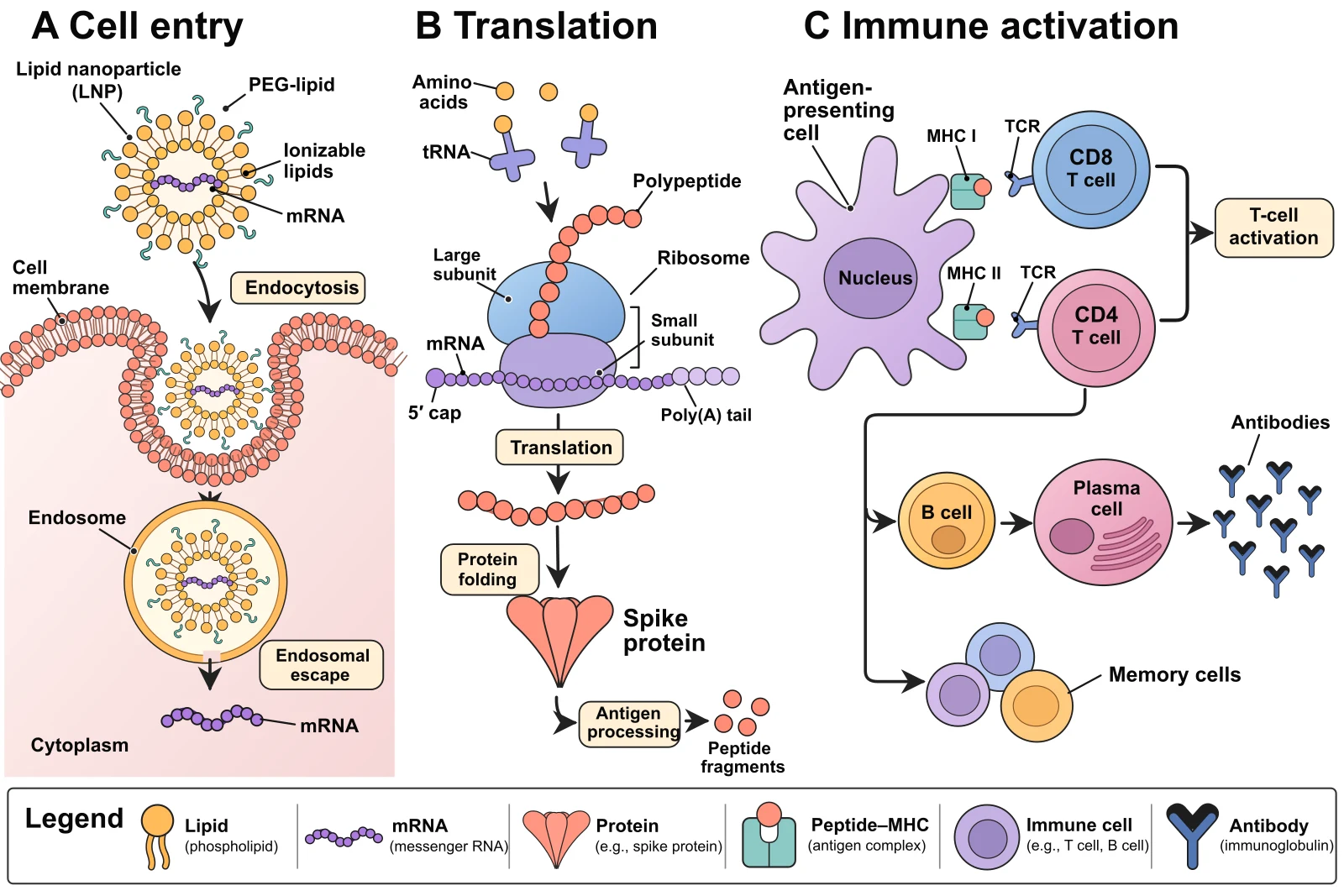
Схема мРНК-вакцины выше — как раз такой результат: около 30 КБ, 70 подписей, каждая из них — текст SVG, и ни одного встроенного растрового изображения.
Сколько длится конвертация?
Примерно 1–3 минуты. Вместо индикатора загрузки вы видите, как фигуры появляются блок за блоком, и можете заранее понять, всё ли идёт как надо.
Как конвертировать и сколько это стоит?
У результата в рабочем пространстве нажмите Конвертировать → Преобразовать в SVG: 10 кредитов, при неудаче ничего не списывается. Иллюстрации, сделанные в других местах (Nano Banana, ChatGPT, Midjourney, старая статья), можно загрузить в разделе Векторизовать изображение по той же цене.
Какие иллюстрации плохо конвертируются?
Раз это перерисовка, фотографии, микрофотографии, сложные градиенты и тени упрощаются до плоского векторного стиля; для таких изображений лучше оставить исходный PNG. Лучше всего конвертируются плоские иллюстрации, блок-схемы, схемы механизмов и сигнальных путей. После конвертации проверьте подписи и детали.
Как отредактировать научную иллюстрацию в SVG онлайн?
У SVG-результатов в левом верхнем углу есть кнопка Изменить. Она открывает векторный редактор SciDraw AI прямо в браузере, ничего устанавливать не нужно:
- Текст: щёлкните или дважды щёлкните, чтобы изменить формулировку; задайте шрифт, размер, насыщенность, цвет и выравнивание. Текст с нижними или верхними индексами разбивается на части, которые редактируются по отдельности.
- Фигуры: меняйте цвет заливки и обводки, перетаскивайте для перемещения, нажимайте Delete для удаления. Чтобы удалить целый блок, сначала нажмите Выбрать родительскую группу.
- Вставить текст, отмена и повтор действий, масштабирование.
- Экспорт: SVG (вектор, остаётся редактируемым), PNG (можно выбрать разрешение и белый или прозрачный фон) или PPTX (10 кредитов).
При сохранении в диалог добавляется новая версия. Не открывая редактор, через меню Скачать в правом верхнем углу SVG-результата можно получить SVG, PNG 2×, PNG 4× или выбрать Конвертировать в PPTX. Конвертация SVG в PPTX ничего не перерисовывает: откройте файл в Microsoft PowerPoint, щёлкните по рисунку правой кнопкой мыши и выберите Преобразовать в фигуру — после этого каждую фигуру и каждый текст можно редактировать отдельно.
Сколько стоят «Исправить текст» и редактор SVG?
| Функция | Кому доступно | Стоимость |
|---|---|---|
| «Исправить текст» и редактор SVG: открыть и попробовать | Всем, кто вошёл в аккаунт | Бесплатно |
| «Исправить текст» и редактор SVG: сохранение и экспорт | Подписчикам (месячная, годовая подписка, Lifetime) | Без кредитов |
| Преобразовать в SVG | Всем | 10 кредитов |
| Конвертировать в PPTX | Всем | 10 кредитов |
Аккаунты, которые покупали только пакеты кредитов без подписки, не могут сохранять ручные правки: ручное редактирование не расходует кредиты, поэтому его нельзя оплачивать поштучно, и оно входит в подписку. Кредиты из пакетов по-прежнему работают для генерации и правки с ИИ. Без подписки в текстовом редакторе можно открыть до 30 новых изображений в день, для подписчиков ограничений нет. Если вы закроете редактор без сохранения, изменения останутся в браузере и вернутся в следующий раз.
Пошаговые инструкции есть в справке: Ручное редактирование текста и Редактор SVG.
Частые вопросы
Можно ли редактировать иллюстрации, сделанные в других сервисах?
«Исправить текст» работает с результатами в рабочем пространстве SciDraw AI. Изображения из других источников преобразуйте в SVG в разделе Векторизовать изображение и редактируйте в Illustrator, Inkscape или Figma либо загрузите их в режиме Редактировать изображение и опишите ИИ нужную правку.
Можно ли после исправления текста снова применить правку с ИИ или преобразовать иллюстрацию в SVG?
Да. Сохранённая версия — обычный результат, поэтому с ней работают все действия. При преобразовании в SVG исправленный вами текст тоже становится векторным.
Ухудшается ли качество изображения после правки текста?
Нет. Сохранённый PNG того же размера, что и оригинал, а нетронутые области сохраняют пиксели в точности. При повторной правке редактор заново отрисовывает результат из исходного изображения и вашего списка изменений, поэтому многократные правки не накапливают следов стирания.
Что делать, если строка распознана неправильно?
Исправьте её вручную. Чаще всего ошибки бывают в формулах, тексте по кривой и тексте поверх сложных фигур; всё, что не распознано, можно добавить через Вставить текст.
Можно ли отправить SVG в журнал?
Текст в этих SVG набран системными шрифтами вроде Arial, которые принимает большинство журналов. Перед отправкой экспортируйте рисунок в PDF, EPS или TIFF — в зависимости от требований журнала — и проверьте каждую подпись. Правила по формату и разрешению собраны в статье требования журналов к иллюстрациям.
Куда делись «Извлечь только текст» и «Конвертировать все элементы»?
Они объединены в один режим, описанный выше: вся иллюстрация перерисовывается как чистый вектор с настоящим текстом SVG за 10 кредитов.
Что почитать ещё
- Как изменить текст на AI-иллюстрации — как писать промпты для правки с ИИ
- Как конвертировать изображения, созданные ИИ, в редактируемый SVG
- Редактирование SVG-рисунков для правок без перерисовки