LogoLogoSciDraw AI
  • Inizia a creare
  • Strumenti
  • Prezzi
  • Sconto education
LogoLogoSciDraw AI

Piattaforma di illustrazione scientifica basata su AI per ricercatori, studenti, docenti e divulgatori. Crea figure, graphical abstract, grafiche TOC, poster e illustrazioni didattiche pronti per la pubblicazione o per la lezione in pochi minuti. Non sono richieste competenze di design.

EmailYouTubeXGitHubLinkedInInstagramStripe ClimateStripe Climate Contribution

Chiedi all’IA di SciDraw AI

Strumenti
  • Disegno IA
  • Visualizzazione Dati Scientifici
  • Creatore di Abstract Grafici
  • Creatore di Figure Scientifiche
  • Convertitore immagini
  • Vettorializza immagine
  • Tutti gli strumenti
Strumenti popolari
  • Illustrazione Scientifica AI
  • Generatore di illustrazioni mediche
  • Generatore di Roadmap di Ricerca
  • Generatore di diagrammi di flusso
  • Creatore di poster scientifici
  • Generatore di diagrammi di anatomia
  • Generatore di pathway biologici
  • Generatore di figure di meccanismo
  • Creatore di diagrammi scientifici
Casi d’uso
  • Per dottorandi
  • Per docenti
  • Per l'invio alle riviste
  • Alternativa a BioRender
Risorse
  • Guida (in inglese)
  • Blog
  • Modelli per la ricerca
  • Guida ai Grafici Scientifici
  • Galleria
  • Riferimenti pubblicati
  • Come citare
  • Media kit
  • Sviluppatori
  • SciVolume: scrivi libri con l’IA
Azienda
  • Chi siamo
  • Prezzi
  • Affiliazione
  • Fatturazione istituzionale
  • Informativa sulla privacy
  • Termini di servizio
© 2026 SciDraw AI All Rights Reserved.

Server MCP

Usa SciDraw AI nel tuo assistente IA

Aggiungi un URL a ChatGPT, Claude, Claude Code, Codex o Cursor, accedi con il tuo account SciDraw AI e chiedi figure scientifiche, grafici di dati e file PPTX o SVG modificabili senza uscire dalla chat.

Registrati gratisGuarda cosa puoi creare

URL del server

https://sci-draw.com/api/mcp

Oppure incolla questo in Claude Code, Codex o ChatGPT

Collega il server MCP di SciDraw AI su https://sci-draw.com/api/mcp (streamable HTTP, accesso OAuth nel browser), poi elenca i suoi strumenti.

Quattro passaggi, circa due minuti

  1. 1

    Usa il tuo account SciDraw AI

    Accedi o registrati gratis. L'assistente lavora con l'account e i crediti che hai già.

  2. 2

    Aggiungi il server

    Incolla l'URL del server nelle impostazioni dei connettori dell'assistente, oppure esegui un solo comando in Claude Code o Codex.

  3. 3

    Autorizza l'accesso

    Il browser apre la pagina di accesso di SciDraw AI e poi una schermata di consenso. Controlla cosa potrà fare l'assistente e fai clic su Consenti.

  4. 4

    Chiedi una figura

    Descrivi la figura in chat. Torna come anteprima, con i link per scaricarla.

Collega il tuo assistente IA

Nessuna chiave API. Accedi con il tuo account SciDraw AI nel browser.

ChatGPT sul web o nell'app desktop. I connettori personalizzati richiedono la modalità sviluppatore.

  1. 1

    Apri Settings → Apps & Connectors → Advanced settings e attiva Developer mode.

  2. 2

    Torna in Apps & Connectors, fai clic su Create, chiamalo SciDraw AI e incolla questo URL del server:

    https://sci-draw.com/api/mcp
  3. 3

    Accedi a SciDraw AI nella finestra che si apre, poi fai clic su Consenti.

  4. 4

    In una nuova chat, attiva SciDraw AI dal menu degli strumenti e chiedi una figura.

Claude su claude.ai o nell'app desktop.

  1. 1

    Apri Settings → Connectors e fai clic su Add custom connector.

  2. 2

    Chiamalo SciDraw AI, incolla questo URL e fai clic su Add:

    https://sci-draw.com/api/mcp
  3. 3

    Fai clic su Connect, accedi a SciDraw AI, poi fai clic su Consenti.

  4. 4

    In una nuova chat, verifica che SciDraw AI sia attivo nel menu degli strumenti.

Claude Code nel terminale.

  1. 1

    Aggiungi il server:

    claude mcp add --transport http scidraw-ai https://sci-draw.com/api/mcp
  2. 2

    Avvia Claude Code, esegui /mcp, scegli scidraw-ai e accedi nel browser.

  3. 3

    Chiedi una figura in qualsiasi sessione.

Codex CLI nel terminale.

  1. 1

    Aggiungi il server:

    codex mcp add scidraw-ai --url https://sci-draw.com/api/mcp
  2. 2

    Accedi. Si apre il browser:

    codex mcp login scidraw-ai
  3. 3

    Avvia Codex e chiedi una figura.

Cursor legge i server MCP da un file JSON.

  1. 1

    Aggiungi questo a ~/.cursor/mcp.json, accanto agli eventuali server già presenti:

    {
      "mcpServers": {
        "scidraw-ai": {
          "url": "https://sci-draw.com/api/mcp"
        }
      }
    }
  2. 2

    Apri Cursor Settings e trova scidraw-ai nella sezione MCP. Quando ti chiede di accedere, entra in SciDraw AI dal browser.

  3. 3

    Chiedi una figura all'agente.

Lascia che sia l'agente a configurarlo

Gli agenti che possono modificare le proprie impostazioni, come Claude Code o Codex, sanno collegarsi da soli. Incolla questo in chat:

Collega il server MCP di SciDraw AI su https://sci-draw.com/api/mcp (streamable HTTP, accesso OAuth nel browser), poi elenca i suoi strumenti.

I nomi dei menu di ChatGPT e Claude cambiano di tanto in tanto, e alcuni piani o workspace limitano i connettori personalizzati. Se non trovi queste opzioni, chiedi all'amministratore del tuo workspace.

I client che non possono accedere tramite browser possono inviare una chiave API come Authorization: Bearer sd_…. Creane una in Impostazioni → Chiavi API.

Stesso account, stessi crediti

L'assistente è un altro modo per usare il tuo account SciDraw AI, non un prodotto a parte.

  • Un solo account

    Accedi con l'email, Google o GitHub che usi già. Non esiste un piano MCP separato.

  • Stessi crediti, stessi prezzi

    Ogni chiamata usa i crediti del tuo saldo ai prezzi qui sotto, gli stessi del sito.

  • I job non riusciti vengono rimborsati

    Se un job non va a buon fine, i crediti tornano automaticamente nel tuo saldo.

  • Disconnetti quando vuoi

    Rimuovi il connettore SciDraw AI dalle impostazioni dell'assistente quando non vuoi più usarlo.

Crediti per chiamata

OperazioneCrediti
Generare una figura, 2K5 per immagine
Generare una figura, 4K20 per immagine
Modificare una figura, 2K10 per immagine
Modificare una figura, 4K20 per immagine
Grafico da CSV o righe di dati10 per file
Convertire in SVG, solo testo10 per file
Convertire in SVG, tutti gli elementi15 per file
Convertire in PPTX modificabile10 per file
PNG, PDF o TIFF a 300 / 600 / 1000 DPI5 / 10 / 15 per file

Controllare il saldo o lo stato di un job è gratuito.

Vedi piani e pacchetti di crediti

Sei tu ad approvare ogni assistente

Aver effettuato l'accesso non basta. Ogni assistente deve chiedere l'accesso, e vedi cosa potrà fare prima di fare clic su Consenti.

Collega un assistente IA

Claude vuole usare SciDraw AI per tuo conto

Se lo consenti, questo assistente potrà:

  • Creare, modificare e convertire figure e grafici nel tuo account SciDraw AI
  • Spendere i tuoi crediti SciDraw AI per queste richieste, agli stessi prezzi del sito
  • Vedere il saldo dei crediti e i lavori che ha avviato

Dopo la scelta tornerai a: claude.ai

Accesso effettuato come tu@universita.it

NegaConsenti
La schermata di consenso che vedrai (esempio)

Cosa puoi creare in chat

Le tre richieste più frequenti dei ricercatori. Ogni risposta arriva come anteprima con i link per scaricare i file e un link per aprire SciDraw AI.

Illustrazione scientifica

Tu

Usa SciDraw AI per disegnare una figura in tre pannelli sulle celle solari a nanomateriali: fabbricazione, caratterizzazione, prestazioni del dispositivo. Stile flat, sfondo bianco.

Assistente

generate_figure · 5 crediti

Ecco la tua figura (2K, 16:9). Puoi scaricare il PNG o aprirla in SciDraw AI.
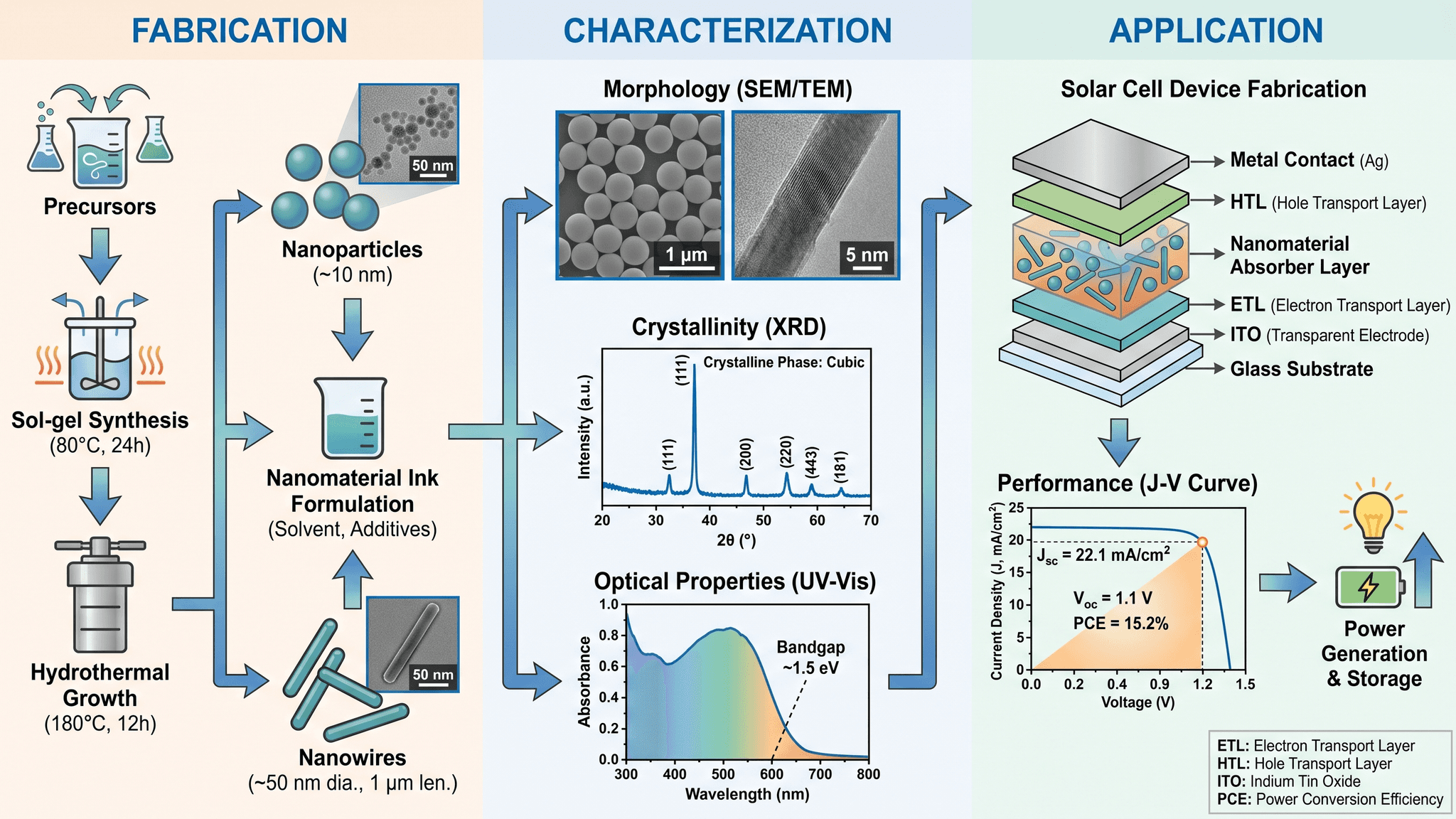
Illustrazione scientifica in tre pannelli su fabbricazione di nanomateriali, caratterizzazione e prestazioni di celle solari, creata con SciDraw AI

Grafici dai tuoi dati

Tu

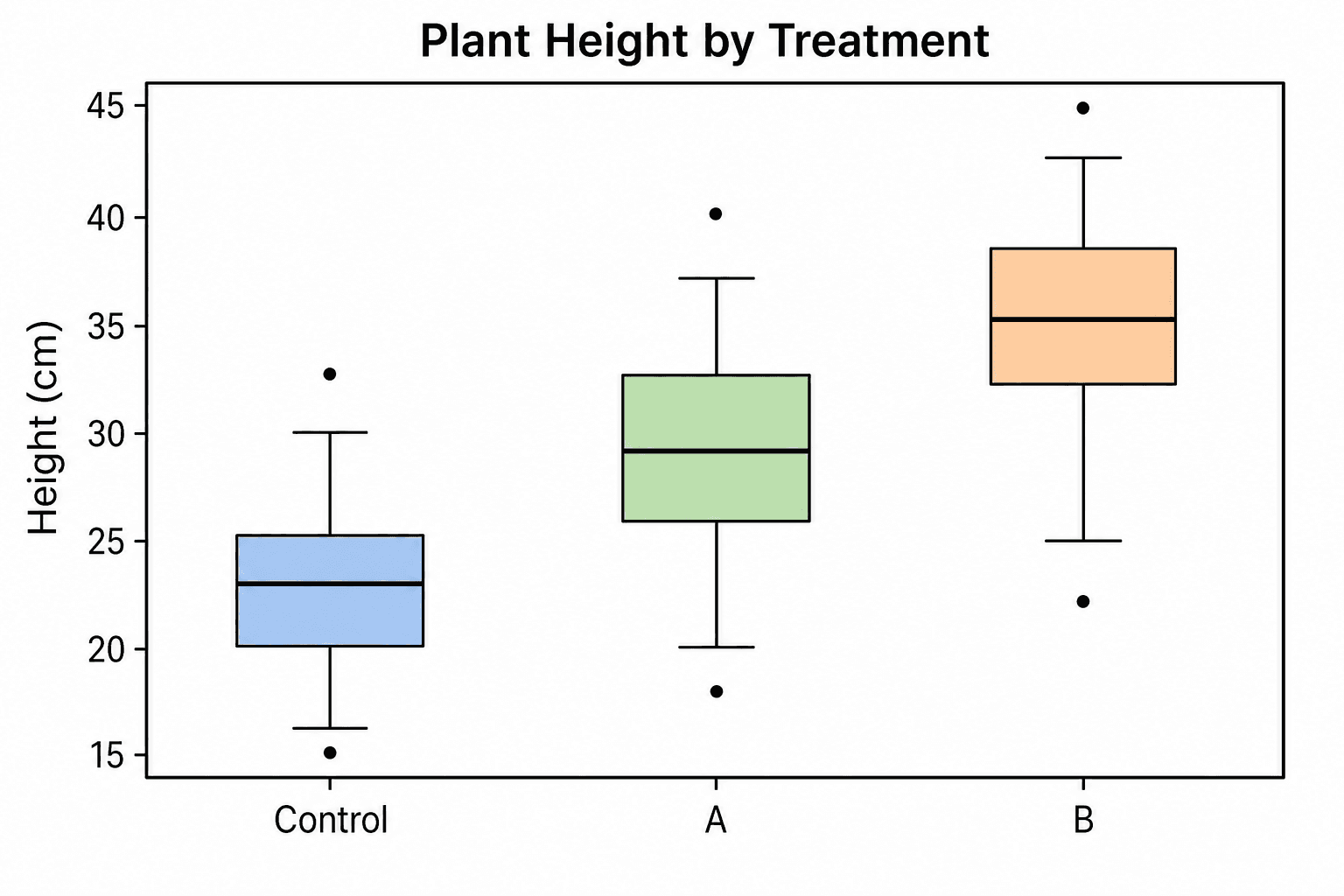
Ecco il mio CSV con l'altezza delle piante per trattamento (Controllo, A, B). Fai un box plot in stile rivista scientifica.

Assistente

generate_chart · 10 crediti

Il box plot è pronto: tre gruppi, con gli outlier evidenziati. Trovi i link per il download qui sotto.

Box plot dell'altezza delle piante per gruppo di trattamento, creato con SciDraw AI da dati CSV

PPTX o SVG modificabile

Tu

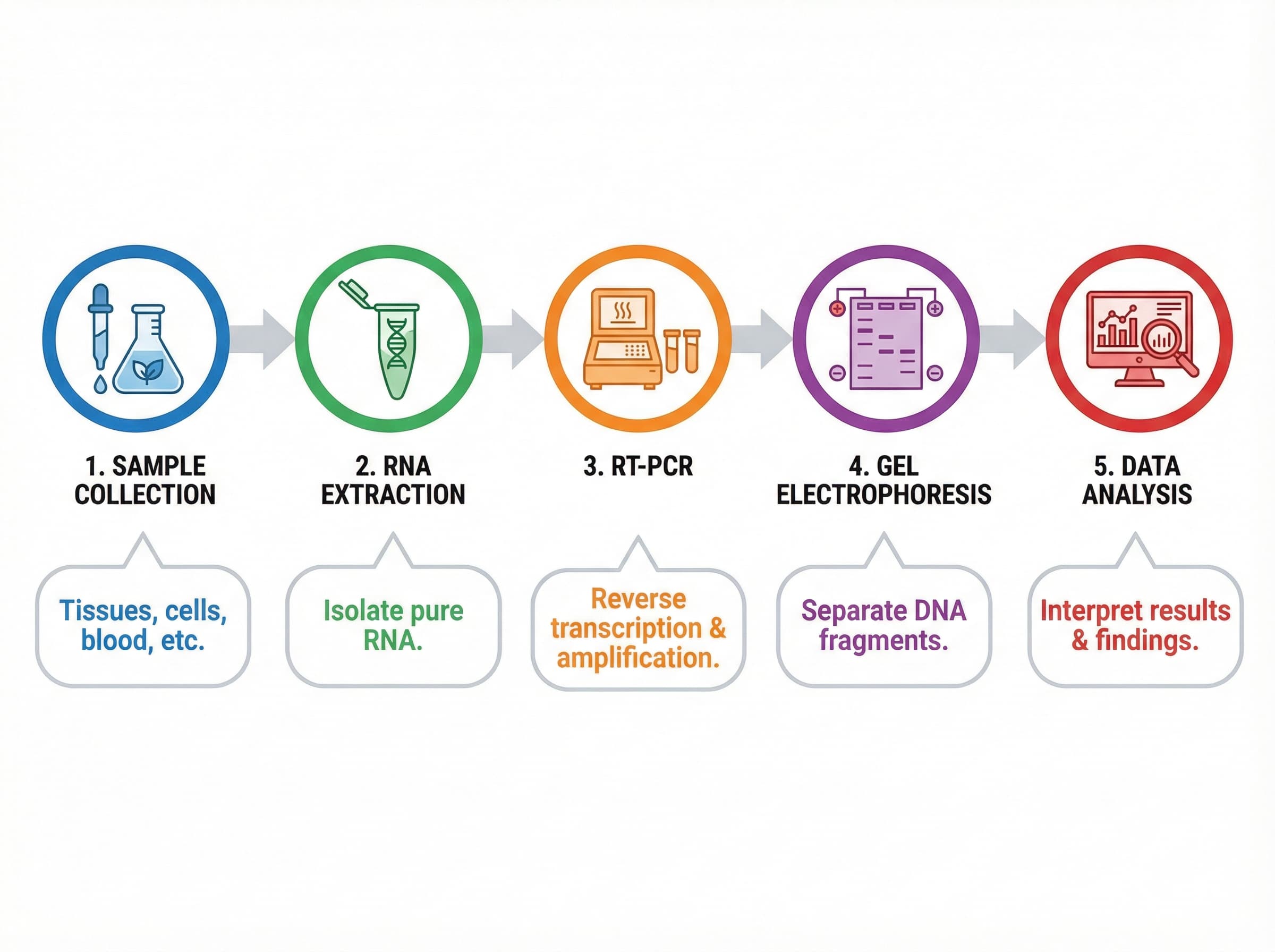
Converti questa figura di workflow in un file PowerPoint modificabile, così posso cambiare le etichette.

Assistente

convert_figure · 10 crediti

Fatto. Ogni etichetta del PPTX è una casella di testo separata che puoi modificare.

Figura di workflow RT-PCR in cinque passaggi, pronta da convertire in PPTX o SVG modificabile con SciDraw AI

Domande frequenti

Mi serve una chiave API?

No. La maggior parte degli assistenti ti fa accedere dal browser con il tuo account SciDraw AI. La chiave API serve solo ai client che non possono aprire un accesso nel browser; la inviano come token Bearer.

Ho già effettuato l'accesso a SciDraw AI. Perché devo autorizzare?

L'accesso dimostra chi sei. L'autorizzazione dice a SciDraw AI quale assistente può creare figure e spendere i tuoi crediti. Ogni assistente lo chiede una volta, e la schermata di consenso elenca cosa potrà fare.

Quali assistenti IA funzionano con SciDraw AI?

Qualsiasi client che supporti server MCP remoti tramite Streamable HTTP, tra cui ChatGPT (con la modalità sviluppatore), Claude sul web e su desktop, Claude Code, Codex e Cursor. Alcuni piani o workspace limitano i connettori personalizzati.

Cosa può fare l'assistente?

Generare figure in 2K o 4K, fino a 4 per chiamata; modificare una figura a partire da un link all'immagine; convertire una figura in SVG, PPTX, PNG, PDF o TIFF; creare un grafico da un CSV o da righe di tabella; controllare lo stato di un job; e indicarti il saldo crediti.

Come vengono addebitati i crediti?

Dal tuo normale saldo SciDraw AI, agli stessi prezzi del sito. La tabella in questa pagina riporta ogni operazione. I job non riusciti vengono rimborsati automaticamente.

Cosa succede dopo che la figura è stata creata?

L'assistente mostra un'anteprima in chat e ti dà i link per scaricare i file, più un link per aprire SciDraw AI.

Ci sta mettendo un po'. Devo chiederlo di nuovo?

No. Ogni chiamata attende fino a 50 secondi. I job più lunghi restituiscono un ID, e l'assistente lo controlla finché il risultato non è pronto. Chiederlo di nuovo avvia un nuovo job, che viene addebitato di nuovo.

Posso continuare a modificare una figura?

Sì. Chiedi le modifiche nella stessa chat e l'assistente invia l'immagine allo strumento di modifica, al prezzo della modifica. Puoi anche convertirla in PPTX o SVG e modificarla tu.

Gli strumenti di SciDraw AI non compaiono. Cosa devo controllare?

Verifica che il connettore sia attivo in questa chat, che tu abbia completato l'accesso e che l'email del tuo account SciDraw AI sia verificata. In Claude Code esegui di nuovo /mcp; in Codex esegui di nuovo codex mcp login scidraw-ai.

Come mi disconnetto?

Rimuovi il connettore SciDraw AI dalle impostazioni dell'assistente. In Claude Code esegui claude mcp remove scidraw-ai; in Codex esegui codex mcp remove scidraw-ai. Se hai usato una chiave API, eliminala in Impostazioni → Chiavi API.

Crea la tua prossima figura senza uscire dalla chat

Registrati gratis, aggiungi l'URL del server al tuo assistente e chiedi una figura. I nuovi account ricevono crediti gratuiti per provarlo.

Registrati gratisGuarda cosa puoi creare