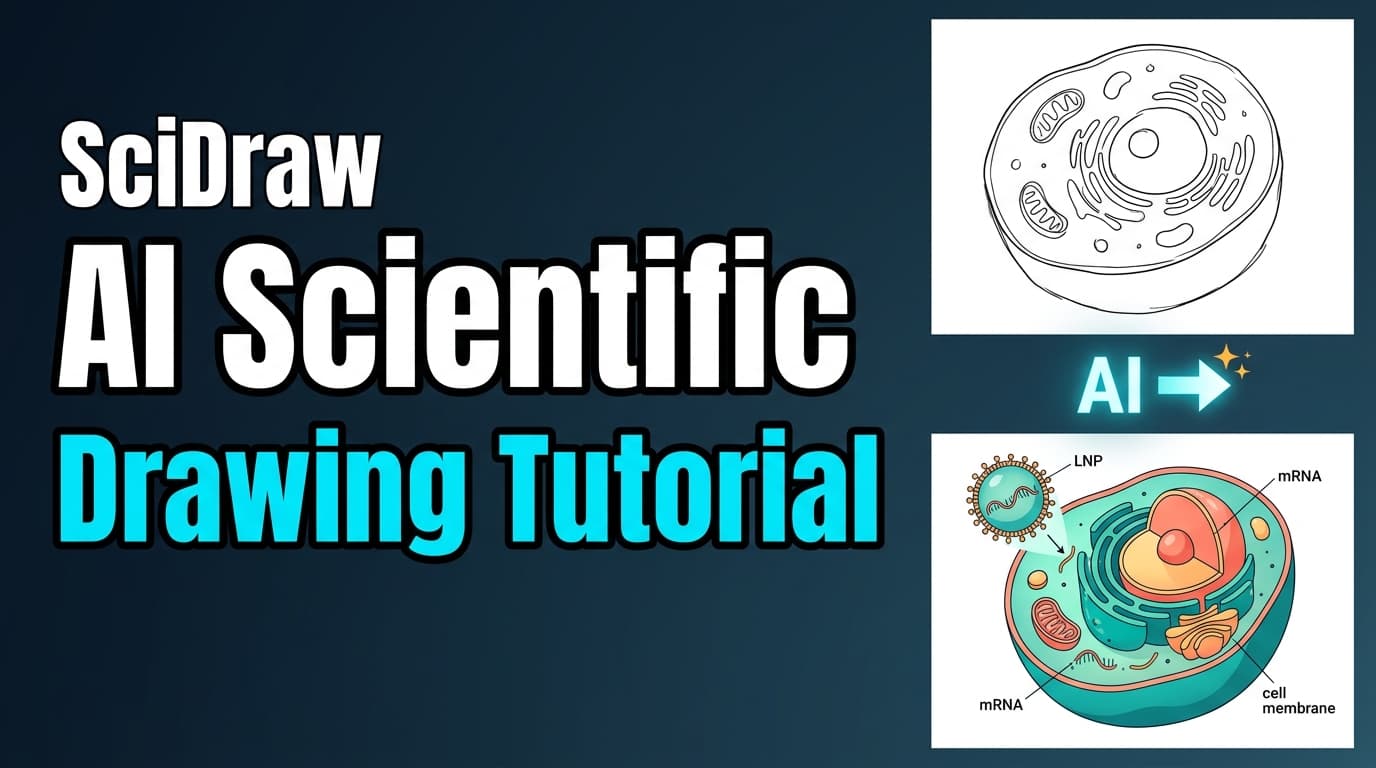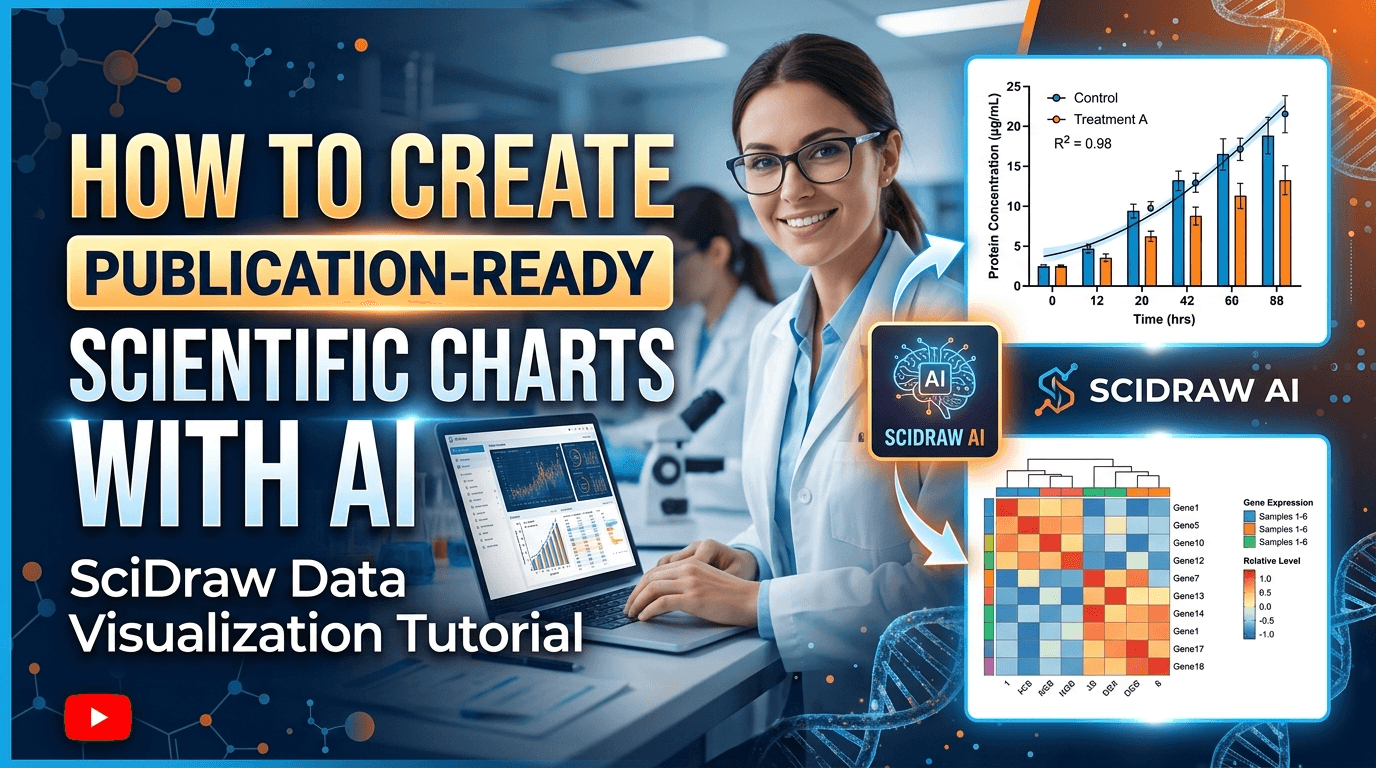
Creare illustrazioni scientifiche professionali ha tradizionalmente richiesto software costosi, competenze di progettazione specializzate e ore di lavoro meticoloso. SciDraw AI cambia questo paradigma offrendo tre potenti modalità di disegno basate sull'intelligenza artificiale che trasformano il modo in cui i ricercatori creano contenuti visivi per le loro pubblicazioni.
Che tu stia partendo da una descrizione testuale, da uno schizzo disegnato a mano o da un'immagine esistente che desideri modificare, SciDraw AI fornisce lo strumento giusto per le tue esigenze specifiche. Ogni modalità è progettata per diversi flussi di lavoro e casi d'uso, offrendoti flessibilità e controllo sul tuo processo creativo.
Esploriamo come funziona ogni modalità di disegno e quando utilizzarla.
Modalità 1: Prompt Mode - Da testo a immagine
Cos'è
Prompt Mode è il modo più semplice per creare illustrazioni scientifiche da zero. Descrivi semplicemente ciò che desideri in linguaggio naturale e l'AI di SciDraw AI genererà un'immagine di qualità professionale basata sulla tua descrizione.
Quando usarla
Questa modalità è ideale quando:
- Hai una visione chiara di ciò che desideri ma nessuna referenza visiva
- Hai bisogno di creare illustrazioni di concetti, meccanismi o flussi di lavoro da zero
- Vuoi esplorare rapidamente molteplici interpretazioni visive di un'idea
- Stai creando tipi di figure scientifiche standard (grafiche TOC, flussi di lavoro sperimentali, diagrammi di meccanismi)
Come funziona
-
Inserisci la tua descrizione: Scrivi una descrizione testuale dettagliata dell'illustrazione di cui hai bisogno. Sii specifico riguardo agli elementi, alla composizione e ai requisiti di accuratezza scientifica.
-
Seleziona Template & Stile (Opzionale): Scegli tra template predefiniti come "TOC Graphical Abstract", "Experimental Workflow" o "Signaling Pathway". Quindi seleziona uno stile visivo come "Flat Illustration", "Isometric 3D" o "Scientific Illustration".
-
Configura le impostazioni: Seleziona le proporzioni preferite e abilita AI Enhancement se desideri che SciDraw AI ottimizzi automaticamente il tuo prompt per ottenere risultati migliori.
-
Genera: L'AI combina la tua descrizione con il template e lo stile selezionati per creare un'illustrazione coesa e pronta per la pubblicazione.
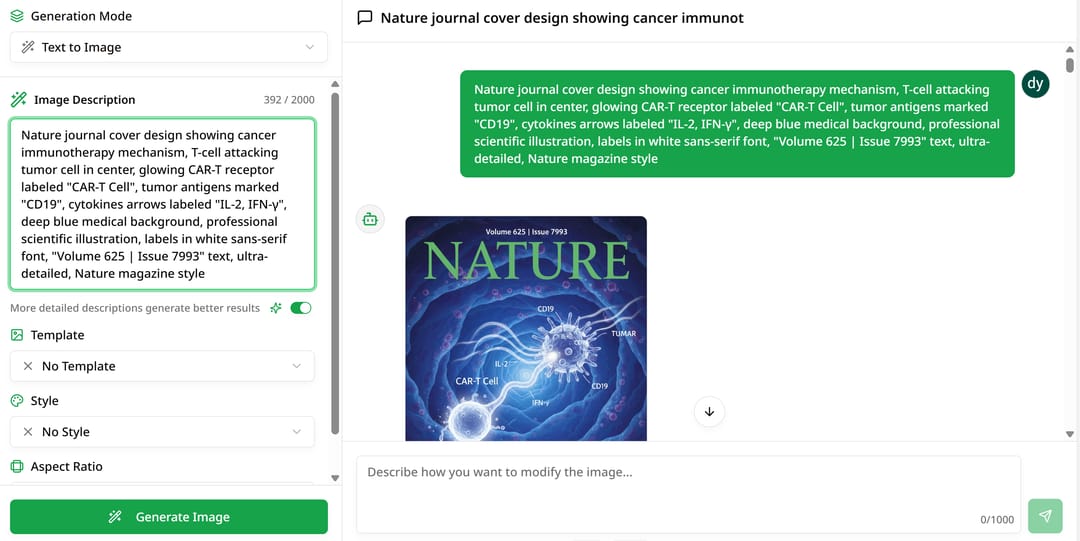
Interfaccia di Prompt Mode che mostra la selezione del template, le opzioni di stile e il campo di input del testo
Esempio di caso d'uso: Un ricercatore ha bisogno di un abstract grafico che mostri il processo di editing genico CRISPR. Descrivendo "Meccanismo CRISPR-Cas9 che mostra RNA guida, DNA bersaglio e processo di taglio" e selezionando il template "Mechanism Illustration" con lo stile "Scientific Illustration", riceve una grafica pronta per la pubblicazione in meno di un minuto.
Modalità 2: Sketch Mode - Da schizzo a immagine
Cos'è
Sketch Mode trasforma i tuoi schizzi grezzi disegnati a mano in illustrazioni scientifiche professionali e raffinate. Questa modalità preserva la tua composizione originale e l'intento creativo aggiungendo uno stile professionale e una rifinitura visiva.
Quando usarla
Questa modalità è perfetta quando:
- Hai abbozzato un concetto su carta o su un tablet
- Vuoi mantenere un controllo preciso sul layout e sulla composizione
- Hai bisogno di convertire i diagrammi del quaderno in figure di qualità da pubblicazione
- Preferisci ideare visivamente prima di perfezionare digitalmente
Come funziona
-
Carica il tuo schizzo: Scatta una foto o scansiona il tuo schizzo disegnato a mano e caricalo su SciDraw AI. I formati supportati includono JPG, PNG e WEBP (massimo 10 MB).
-
Aggiungi contesto (Opzionale): Anche se non è richiesto, puoi aggiungere una descrizione testuale per fornire un contesto aggiuntivo o specificare gli elementi che desideri enfatizzare o modificare.
-
Applica Template & Stile (Opzionale): Come in Prompt Mode, puoi applicare template e stili per trasformare il tuo schizzo mantenendo la sua struttura principale.
-
Genera: L'AI analizza la composizione del tuo schizzo, interpreta gli elementi e genera una versione professionale che preserva il tuo layout originale applicando uno stile sofisticato.
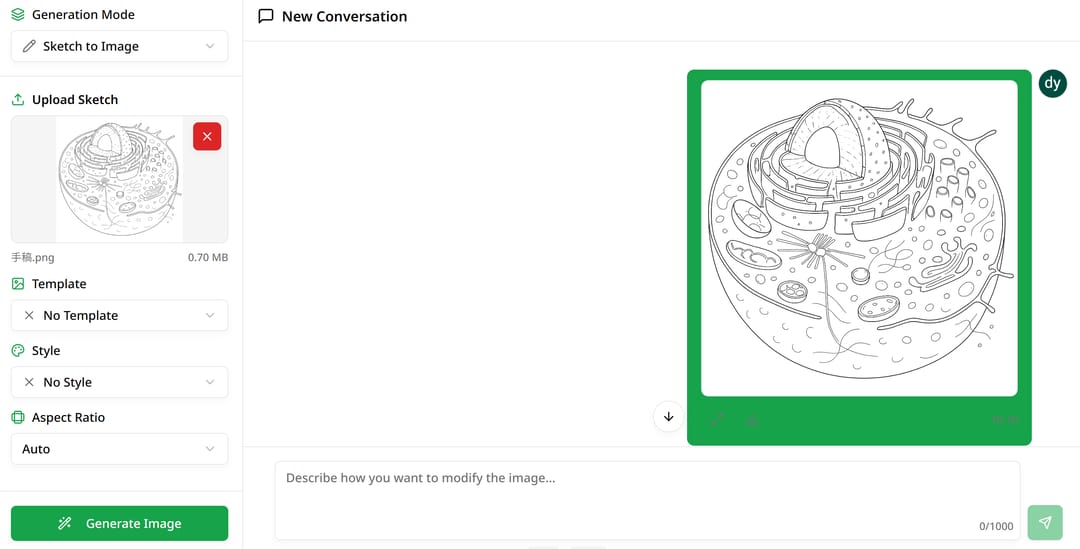
Sketch Mode che mostra lo schizzo disegnato a mano caricato e la versione professionale generata dall'AI
Esempio di caso d'uso: Un biologo ha abbozzato un pathway di segnalazione cellulare nel suo quaderno di laboratorio. Fotografa lo schizzo, lo carica nella Sketch Mode di SciDraw AI, aggiunge "cascata di fosforilazione nell'attivazione delle cellule T" come contesto e riceve un diagramma professionale che mantiene la struttura originale del pathway ma con rappresentazioni molecolari chiare e uno stile pronto per la pubblicazione.
Modalità 3: Free Edit Mode - Trasforma immagini esistenti
Cos'è
Free Edit Mode ti consente di modificare immagini esistenti utilizzando istruzioni in linguaggio naturale. Che tu voglia cambiare stile, aggiungere elementi, rimuovere sfondi o apportare altre modifiche, questa modalità ti offre potenti funzionalità di editing tramite semplici comandi di testo.
Quando usarla
Questa modalità eccelle quando:
- Hai un'immagine esistente che necessita di modifiche
- Vuoi mantenere la coerenza dello stile tra più figure
- Hai bisogno di adattare le immagini per diversi requisiti di pubblicazione
- Vuoi sperimentare variazioni visive di lavori esistenti
Come funziona
-
Carica la tua immagine: Inizia con qualsiasi immagine esistente: un'illustrazione precedente, una figura dalla letteratura (con le dovute autorizzazioni) o una foto.
-
Descrivi la tua modifica: Scrivi istruzioni specifiche su come desideri che l'immagine venga modificata. Sii chiaro su cosa dovrebbe cambiare, essere aggiunto o essere rimosso.
-
Configura le proporzioni: Seleziona le proporzioni di output per soddisfare i requisiti della tua pubblicazione.
-
Genera: A differenza delle altre modalità, Free Edit applica le modifiche direttamente alla tua immagine in base alle tue istruzioni, senza fusione di template o stile. Ciò garantisce che le tue modifiche siano precise e mirate.
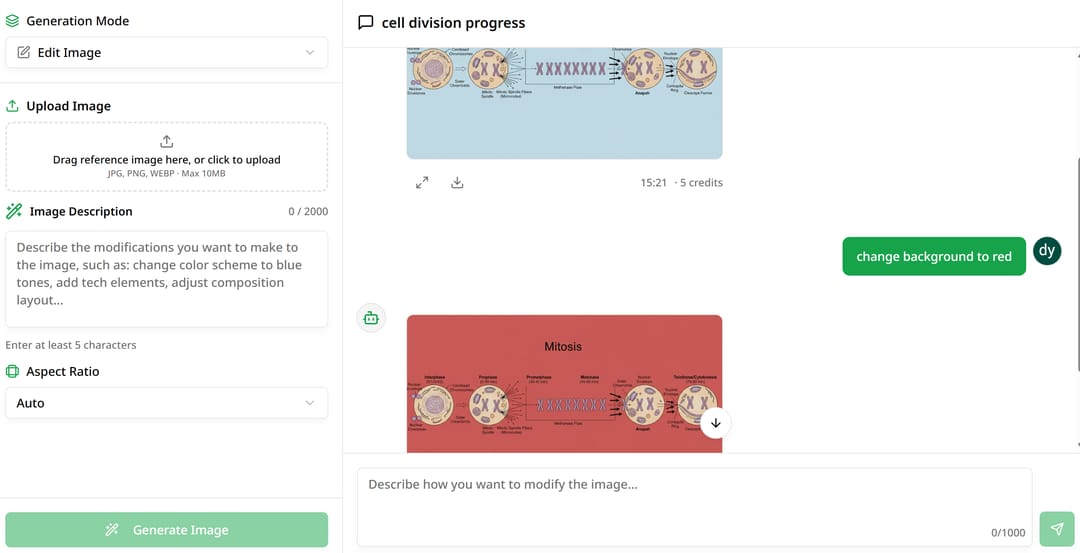 Interfaccia di Free Edit Mode con caricamento dell'immagine e campo di descrizione della modifica
Esempio di caso d'uso: Un ricercatore ha un'illustrazione della struttura molecolare ma ne ha bisogno con uno sfondo trasparente per la presentazione della copertina di una rivista. Carica l'immagine, descrive "rimuovi lo sfondo e rendilo trasparente, mantieni la struttura molecolare" e riceve la versione modificata pronta per la presentazione.
Scegliere la modalità giusta
Ogni modalità ha scopi distinti nel tuo flusso di lavoro di illustrazione scientifica:
| Modalità | Ideale per | Punto di partenza | Controllo dell'output |
|---|---|---|---|
| Prompt | Creazione da zero | Descrizione testuale | Guidato da template e stile |
| Sketch | Preservare il tuo layout | Schizzo disegnato a mano | Composizione bloccata, stile flessibile |
| Free Edit | Modificare lavori esistenti | Immagine esistente | Modifiche precise e mirate |
Suggerimenti professionali per risultati migliori:
-
Sii specifico: Sia che tu scriva prompt o istruzioni di modifica, dettagli specifici producono risultati migliori. Invece di "cellula", scrivi "cellula eucariotica con nucleo visibile, mitocondri e reticolo endoplasmatico".
-
Itera liberamente: Tutte e tre le modalità supportano conversazioni a più round. Se il tuo primo risultato non è perfetto, continua la conversazione con istruzioni di perfezionamento piuttosto che ricominciare da capo.
-
Abbina la modalità al flusso di lavoro: Utilizza Prompt Mode per il brainstorming, Sketch Mode quando hai un layout mentale chiaro e Free Edit Mode per la rifinitura e le variazioni.
Inizia a creare oggi
Le tre modalità di disegno di SciDraw AI ti offrono strumenti completi per ogni fase della creazione di illustrazioni scientifiche. Che tu stia concettualizzando da zero, digitalizzando schizzi o perfezionando immagini esistenti, ora hai un'assistenza basata sull'intelligenza artificiale che comprende l'accuratezza scientifica e gli standard di pubblicazione.
Pronto a trasformare la tua comunicazione scientifica? Inizia a creare con lo strumento di disegno AI di SciDraw AI e scopri come l'AI può accelerare il tuo flusso di lavoro di visualizzazione della ricerca oggi stesso.