免費 Q-Q 圖製作器
用實驗或研究資料建立 免費 Q-Q 圖製作器
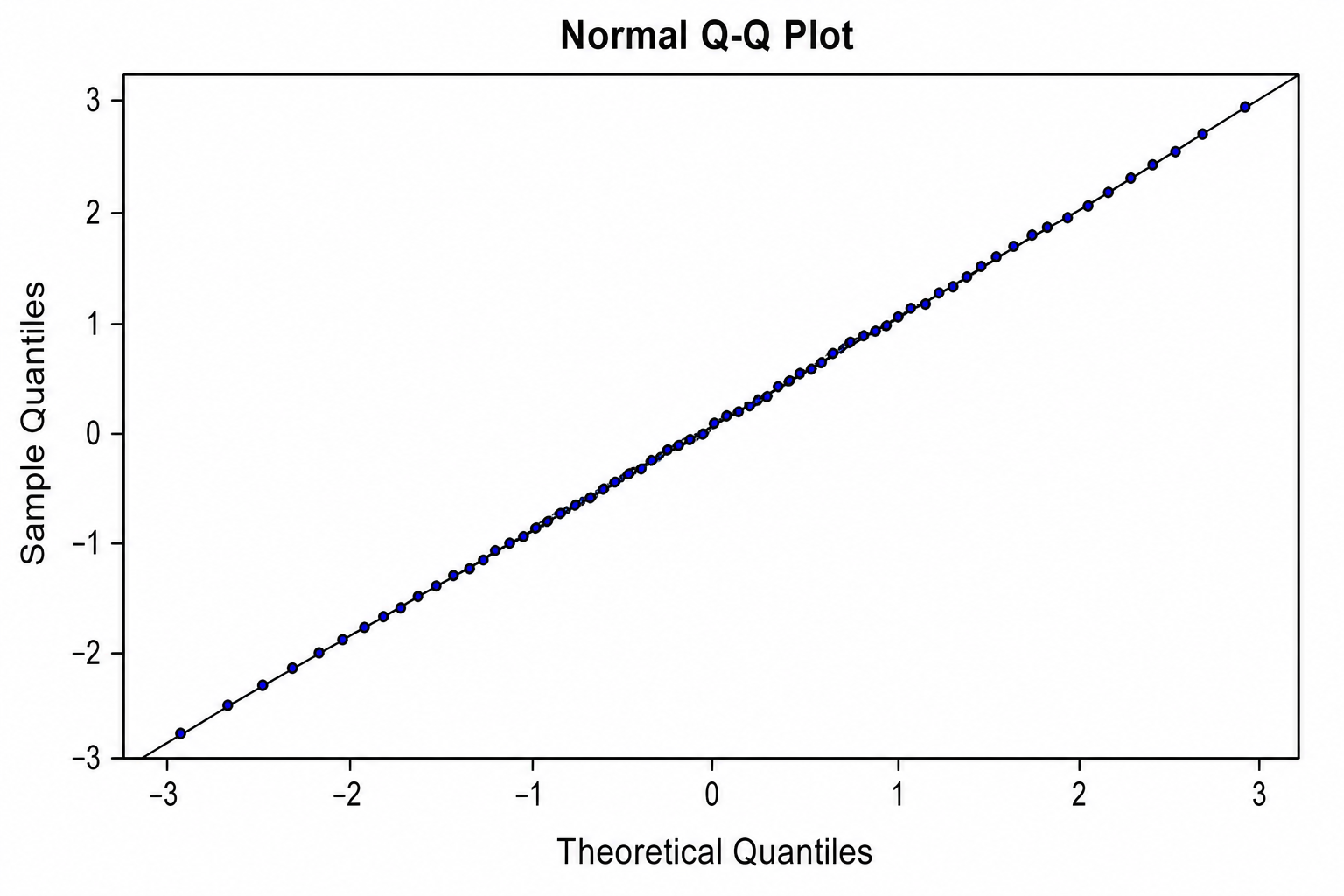
使用Q-Q 圖製作器處理 CSV 或 Excel 資料,適合常態 Q-Q 圖(良好配適)、右偏 Q-Q 圖等情境。Python 產生首版圖表,再到 SciVis 調整標註、樣式與匯出。
Q-Q 圖製作器範例與可下載資料
開啟範例即可查看圖表、下載對應 CSV,或將同一份資料載入上方產生器。
Q-Q 圖製作器適合呈現什麼?
Q-Q 圖製作器把結構化研究資料轉成此圖表最適合表達的統計關係,可用於常態 Q-Q 圖(良好配適)、右偏 Q-Q 圖及相近分析。Python 負責產生可重現的首版圖表,SciVis 用於後續視覺調整。
Q-Q 圖製作器需要什麼資料?
- 範例欄位:quantile_rank, theoretical_quantile, observed_quantile, sample, lower_95, upper_95。
- 每列保留一筆觀測、類別、時間點或有效配對。
- 測量值請使用純數字,單位寫在欄名中。
- 空白儲存格視為遺漏值,上傳前請移除彙總列與備註。
Q-Q 圖製作器的研究應用範例
- 常態 Q-Q 圖(良好配適)
- 右偏 Q-Q 圖
- 厚尾 Q-Q 圖
- 迴歸殘差 Q-Q 圖
- 雙樣本 Q-Q 圖
- 含信賴帶的 Q-Q 圖
為什麼用Q-Q 圖製作器處理研究資料?
- 先以頁面附帶的常態 Q-Q 圖(良好配適)範例核對欄位對應,再替換成自己的數值。
- 把右偏 Q-Q 圖的視覺結構套用到同類資料,維持一致的圖表表達。
- 使用 Python 繪圖流程,不必自行撰寫或除錯繪圖程式。
- 保留產生的數值,在 SciVis 中繼續調整標籤、配色與匯出。
如何使用 免費 Q-Q 圖製作器
選擇範例,或上傳一個 CSV、TSV、TXT、XLSX、XLS 檔案;檢查辨識出的欄位,產生圖表,再進入 SciVis 編輯。Excel 僅匯入第一個工作表。
清楚的Q-Q 圖製作器應包含什麼?
- 依照 quantile_rank, theoretical_quantile, observed_quantile, sample, lower_95, upper_95 一致對應座標軸、群組或節點。
- 標題清楚說明Q-Q 圖製作器呈現的指標或比較。
- 依統計方法需要提供清楚的標籤、單位、圖例與參考線。
- 使用節制的配色,並保留論文、海報或簡報所需解析度。
Q-Q 圖製作器還是直方圖製作器?
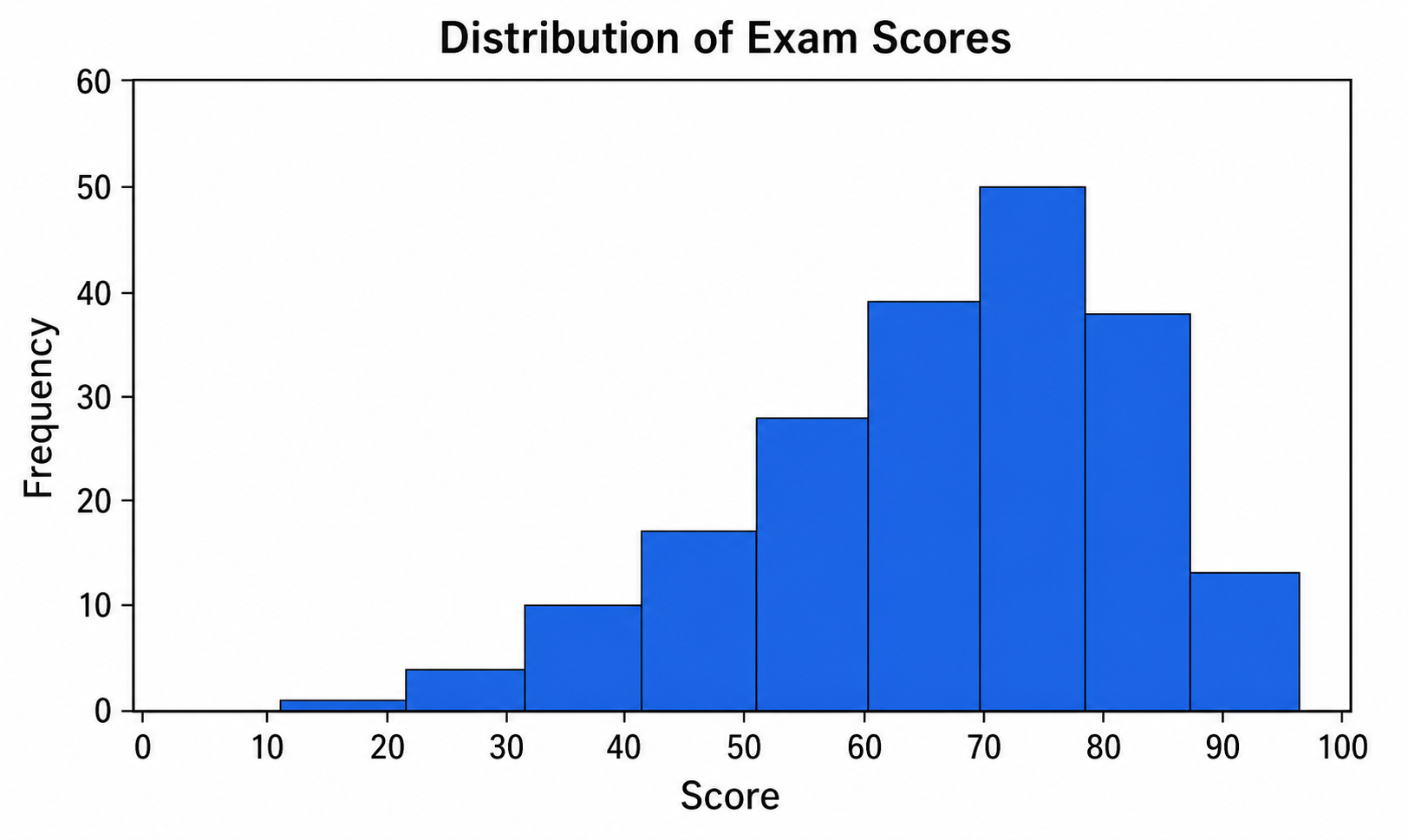
當資料欄位與研究問題符合此圖的統計結構時使用Q-Q 圖製作器;若重點是另一種比較關係,則選擇直方圖製作器。分開使用兩類圖表可避免不恰當的視覺編碼。
免費 Q-Q 圖製作器 常見問題
Q-Q 圖製作器需要哪些資料欄位?
頁面附帶的 CSV 顯示建議結構,代表性欄位為 quantile_rank, theoretical_quantile, observed_quantile, sample, lower_95, upper_95;只要欄位角色相同,也可使用其他名稱。
何時該用Q-Q 圖製作器而不是直方圖製作器?
需要呈現Q-Q 圖製作器專門編碼的統計關係時選擇它;若另一種比較更符合研究問題,則選擇直方圖製作器。
用 免費 Q-Q 圖製作器 產生後還能繼續編輯嗎?
可以。用 免費 Q-Q 圖製作器 產生後開啟 SciVis,即可修改標籤、配色、註解、版面與其他視覺設定。
免費 Q-Q 圖製作器 的圖可以用於論文嗎?
可以。免費 Q-Q 圖製作器 以清楚、適合發表的科學圖表為目標;投稿前仍應核對資料與期刊要求。
免費 Q-Q 圖製作器 可以輸出高解析度圖嗎?
可以。免費 Q-Q 圖製作器 圖在 SciVis 完成編輯後,可依論文、海報、投影片與報告用途輸出。
使用 免費 Q-Q 圖製作器 需要會寫程式嗎?
不需要。免費 Q-Q 圖製作器 透過引導式上傳流程建立初稿,後續可用 SciVis 的視覺控制細修。
了解如何將研究數據應用於 免費 Q-Q 圖製作器
在繪製最終論文圖表前,先確認圖表類型選擇、所需數據欄位格式、圖表解讀方式以及相關的科學視覺化工作流。