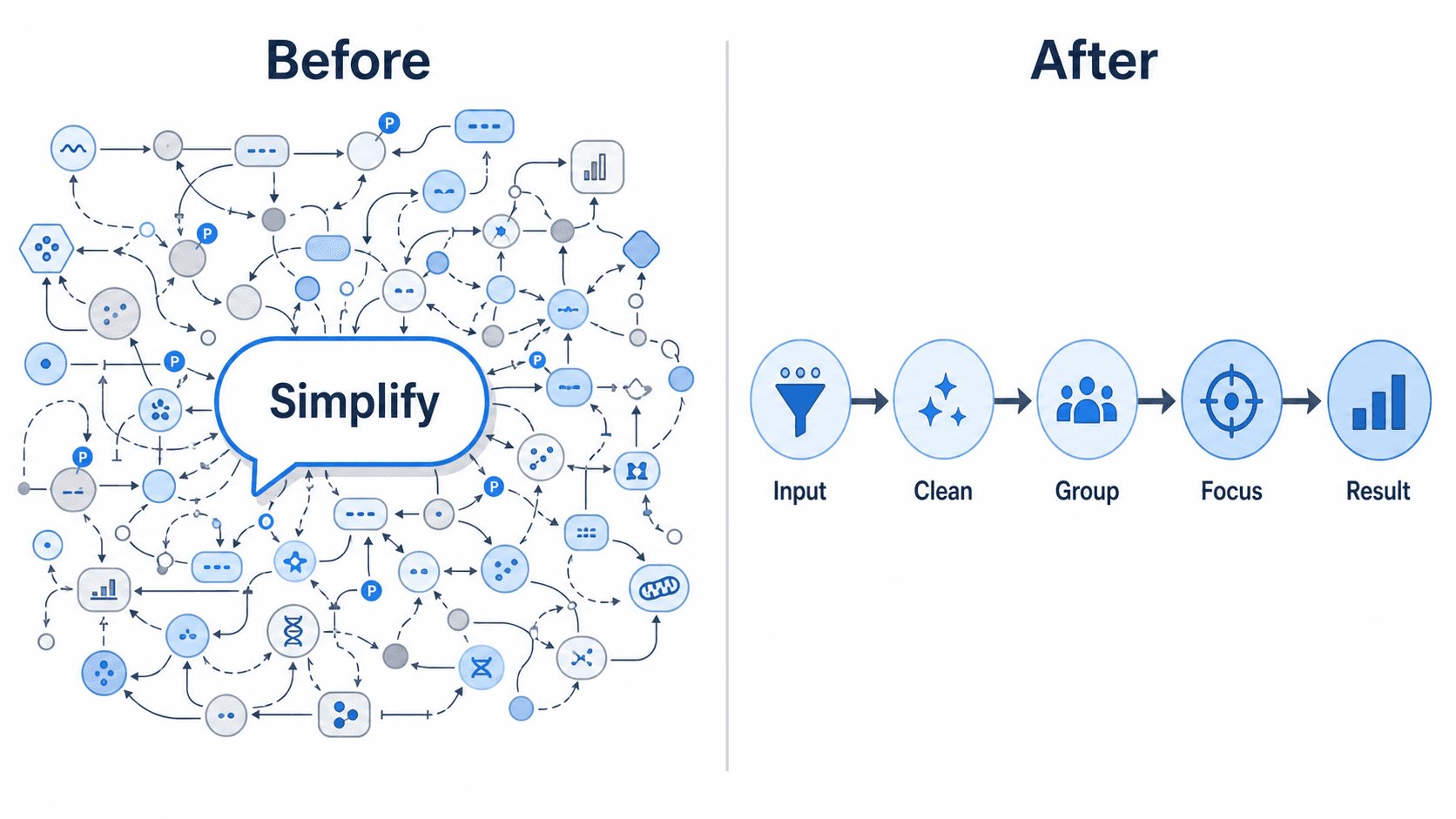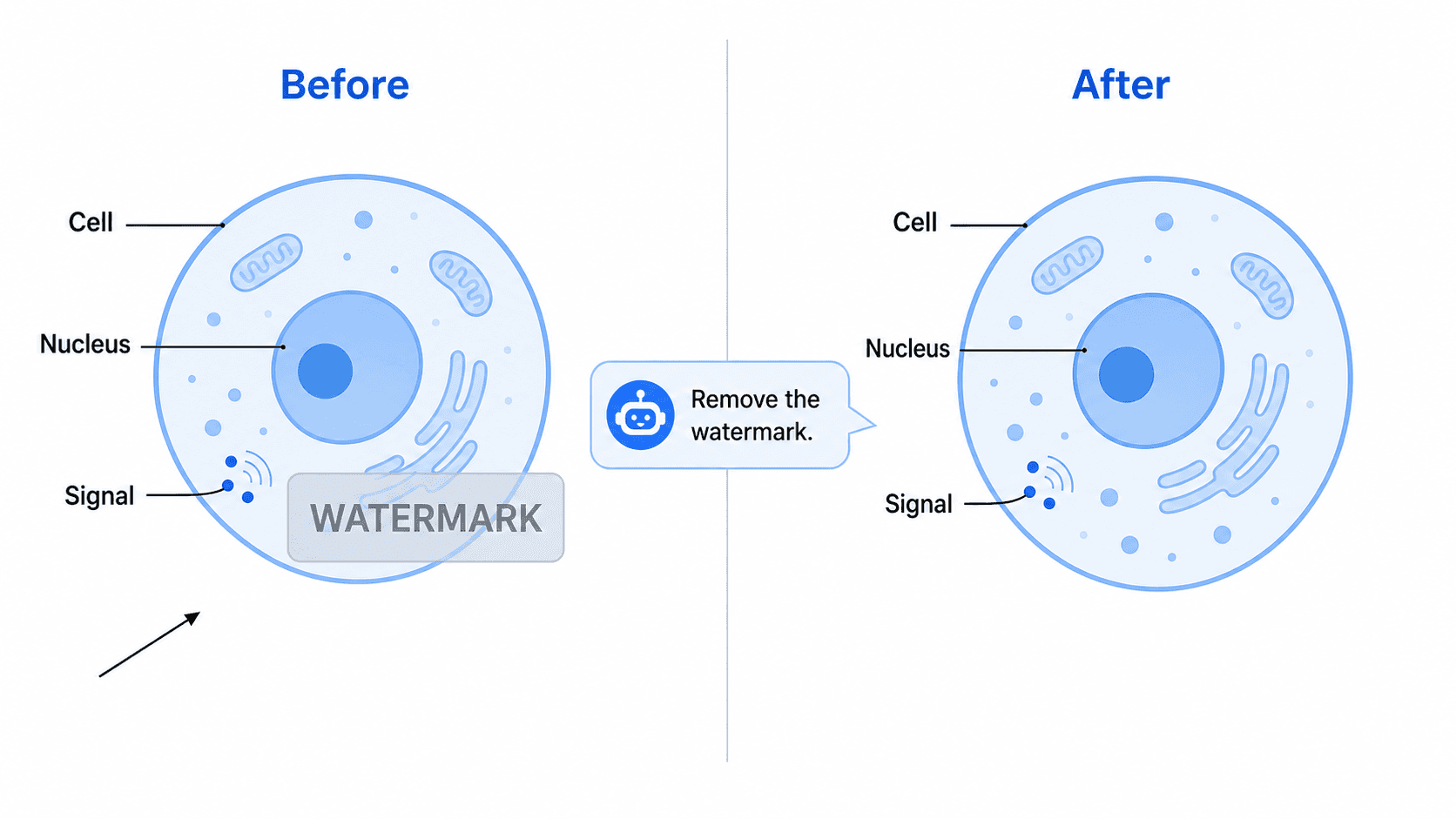
Иллюстрация почти готова, но в углу водяной знак, есть лишняя стрелка, которой быть не должно, и дублирующаяся подпись загромождает панель. Вместо того чтобы перерисовывать всё заново или кропотливо стирать пиксели, вы просто говорите ИИ, что нужно убрать — и он расчищает существующую иллюстрацию, сохраняя всё остальное нетронутым. Это самый быстрый способ удалить элементы с иллюстрации и расчистить научную иллюстрацию с помощью ИИ.
Это руководство покажет, как именно это сделать. Каждое изменение — короткая команда простым языком в редакторе SciDraw AI, рабочем пространстве, где вы открываете иллюстрацию и дорабатываете её, описывая, что нужно изменить.
К концу этого руководства вы сможете:
- Удалить водяной знак с иллюстрации и убрать логотип одним предложением.
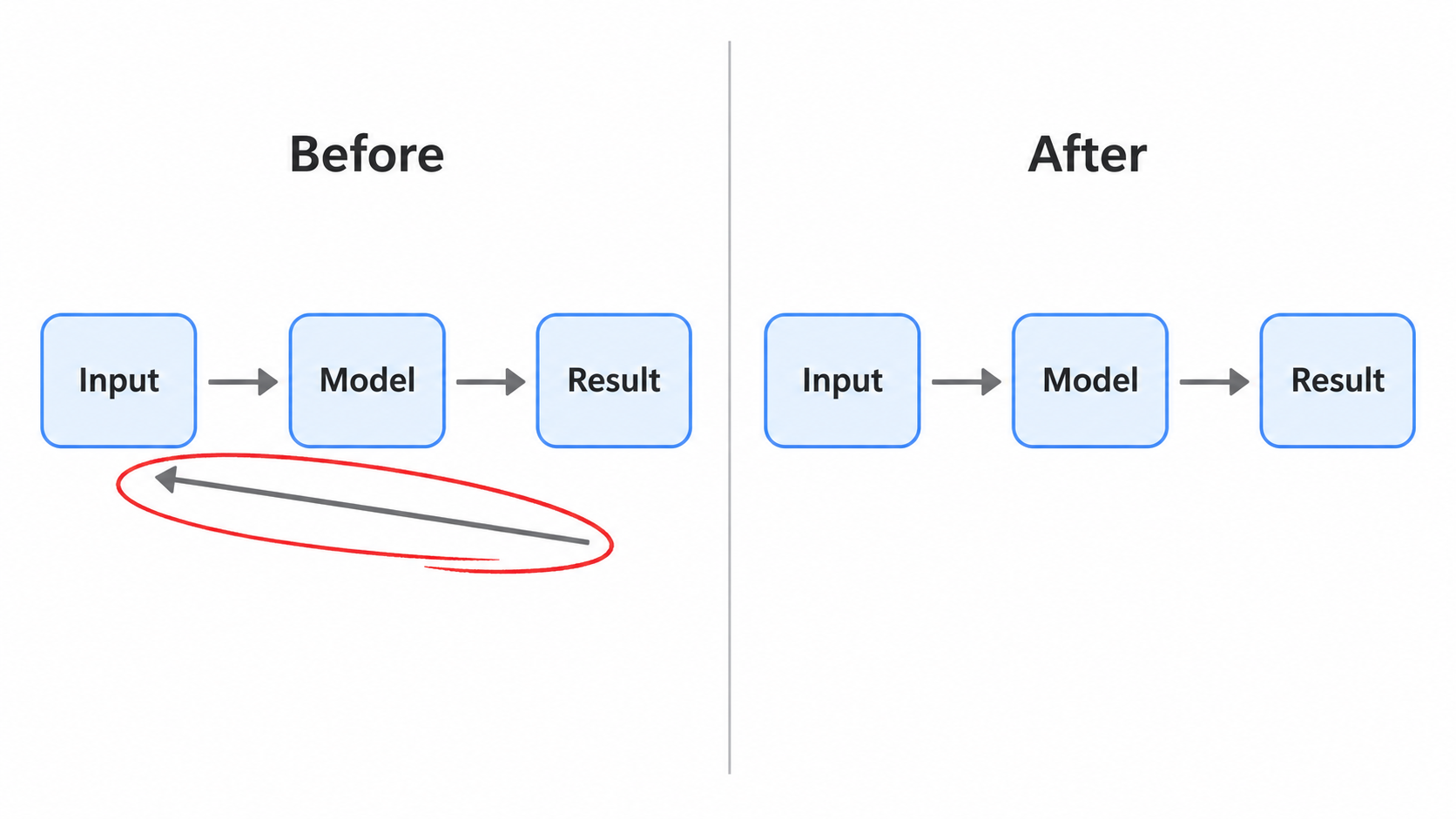
- Убрать стрелку, лишний прямоугольник или ошибочный элемент, не трогая остальное.
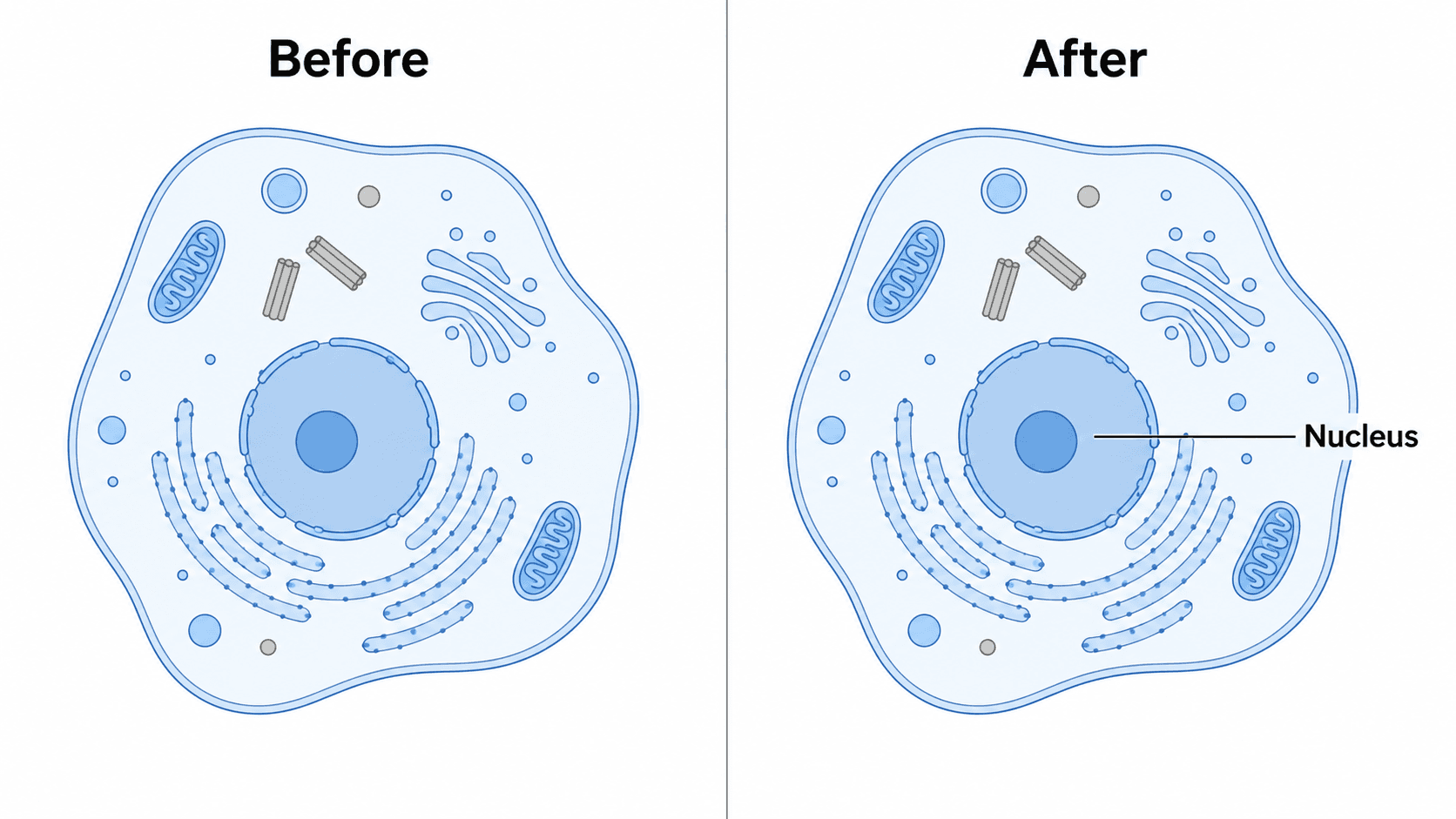
- Снять текст со схемы, чтобы добавить свою подрисуночную надпись или подписи.
- Расчистить хаос, убрать фон с иллюстрации и разгрузить схему онлайн.
- Стереть объект с научного изображения и закрыть оставшийся после него пробел.
Почему «удалить» — такая частая правка
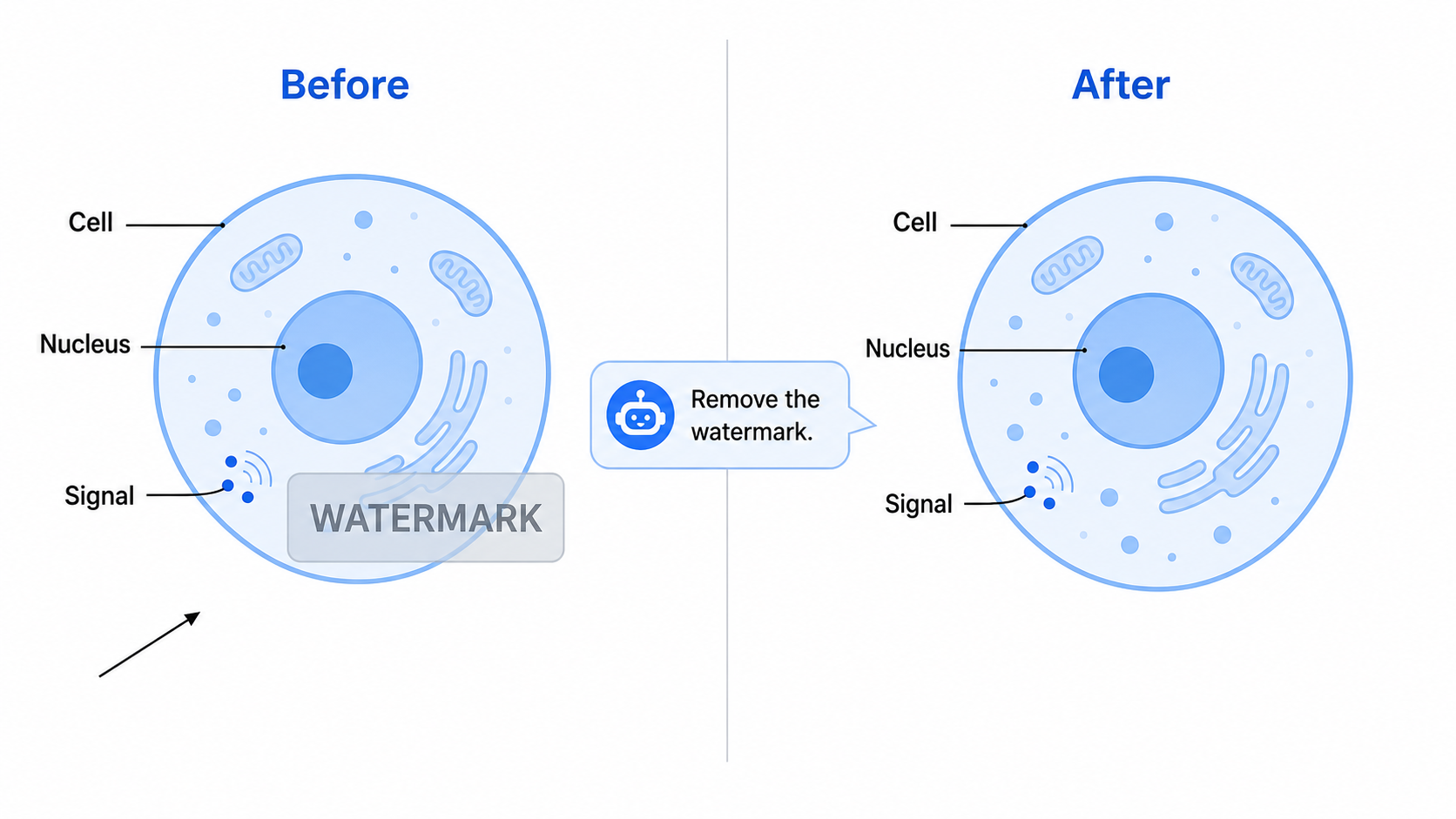
В первом черновике почти всегда есть один лишний элемент: оставшийся водяной знак, стрелка, указывающая в никуда, избыточная легенда, дублирующаяся подпись или визуальный шум, отвлекающий внимание от результата. Убрать лишнее гораздо быстрее, чем начинать заново, — и с AI-нативным инструментом вы не тянетесь за ластиком, кистью маскирования или штампом клонирования. Вы просто описываете, что должно исчезнуть.
Это особенно важно для научных иллюстраций, где случайная стрелка или ошибочно подписанный блок могут изменить смысл. Расчистка не должна требовать перерисовки тех частей, что уже были верны.

Главный приём: назовите точно, что удалить
Самый важный навык — точность в том, что удалить и что сохранить. ИИ удаляет то, на что вы указываете, поэтому указывайте чётко.
- ❌ Расплывчато: «расчисти это»
- ✅ Прицельно: «Удали водяной знак в правом нижнем углу и оставь всё остальное ровно таким же».
Хорошая команда на удаление обычно состоит из трёх частей:
- Цель — что удалить («текст водяного знака», «красную стрелку», «заголовок»).
- Местоположение или привязка — где это находится («правый нижний угол», «между ядром и мембраной»).
- Оговорка о сохранении — что должно остаться («сохрани макет, цвета и остальные подписи без изменений»).
Откройте свою иллюстрацию в редакторе, введите команду — и ИИ перестроит иллюстрацию без этого элемента.
Промпты для любого вида удаления — копируйте и вставляйте
Используйте их как отправные точки и подставляйте свои цели. Каждая группа покрывает типовую задачу расчистки.
Удалить водяной знак или убрать логотип
Водяные знаки и логотипы — самая частая просьба об удалении, обычно оставшаяся от стокового изображения или предыдущего инструмента.
- «Удали водяной знак с иллюстрации, но оставь схему и подписи ровно такими же».
- «Убери логотип в левом верхнем углу и залей место тем же белым фоном».
- «Удали повторяющийся плиточный водяной знак по всему изображению».
- «Убери маленькую строку копирайта под иллюстрацией».
Убрать стрелку или ошибочный элемент
Когда ИИ добавляет стрелку, прямоугольник или указатель, которого быть не должно, назовите его и его положение.
- «Убери стрелку между ядром и мембраной».
- «Удали лишнюю красную стрелку справа; оставь синие стрелки».
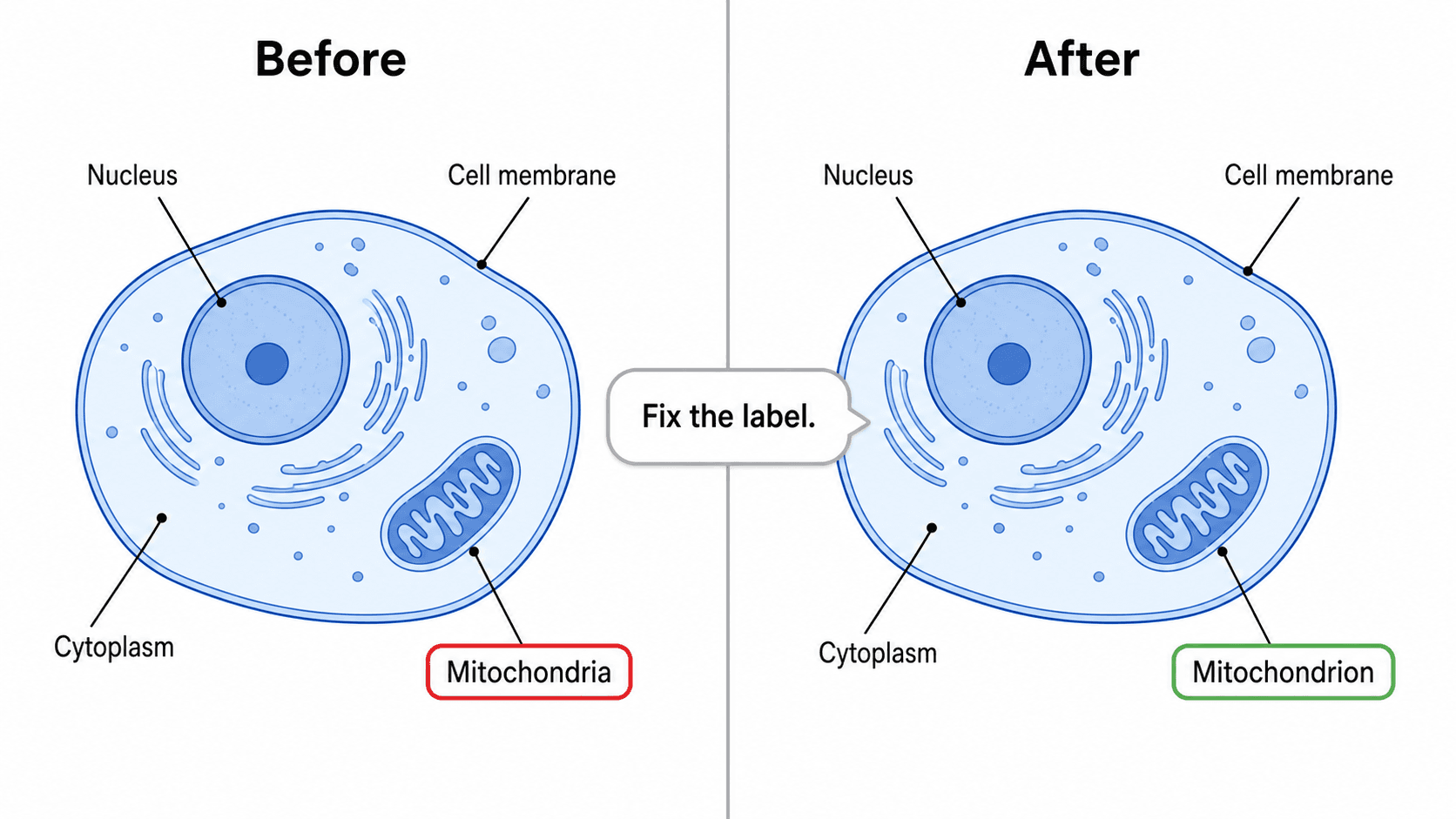
- «Удали дублирующуюся подпись „ATP“ с правой стороны».
- «Убери рамку вокруг второй панели, но оставь содержимое панели».

Снять текст со схемы
Удаление текста со схемы позволяет добавить свою подрисуночную надпись в рукописи, переподписать на другом языке или передать чистую версию соавтору.
- «Удали заголовок сверху, чтобы я мог добавить подрисуночную надпись в рукописи».
- «Удали все мелкие аннотации, но оставь основные подписи».
- «Убери со схемы весь текст, оставив только иллюстрацию без подписей».
- «Сними текст легенды, но оставь цветные образцы».
Уменьшить хаос и расчистить фон
Чтобы разгрузить схему онлайн или убрать фон с иллюстрации, нацельтесь на шум и попросите чистый холст.
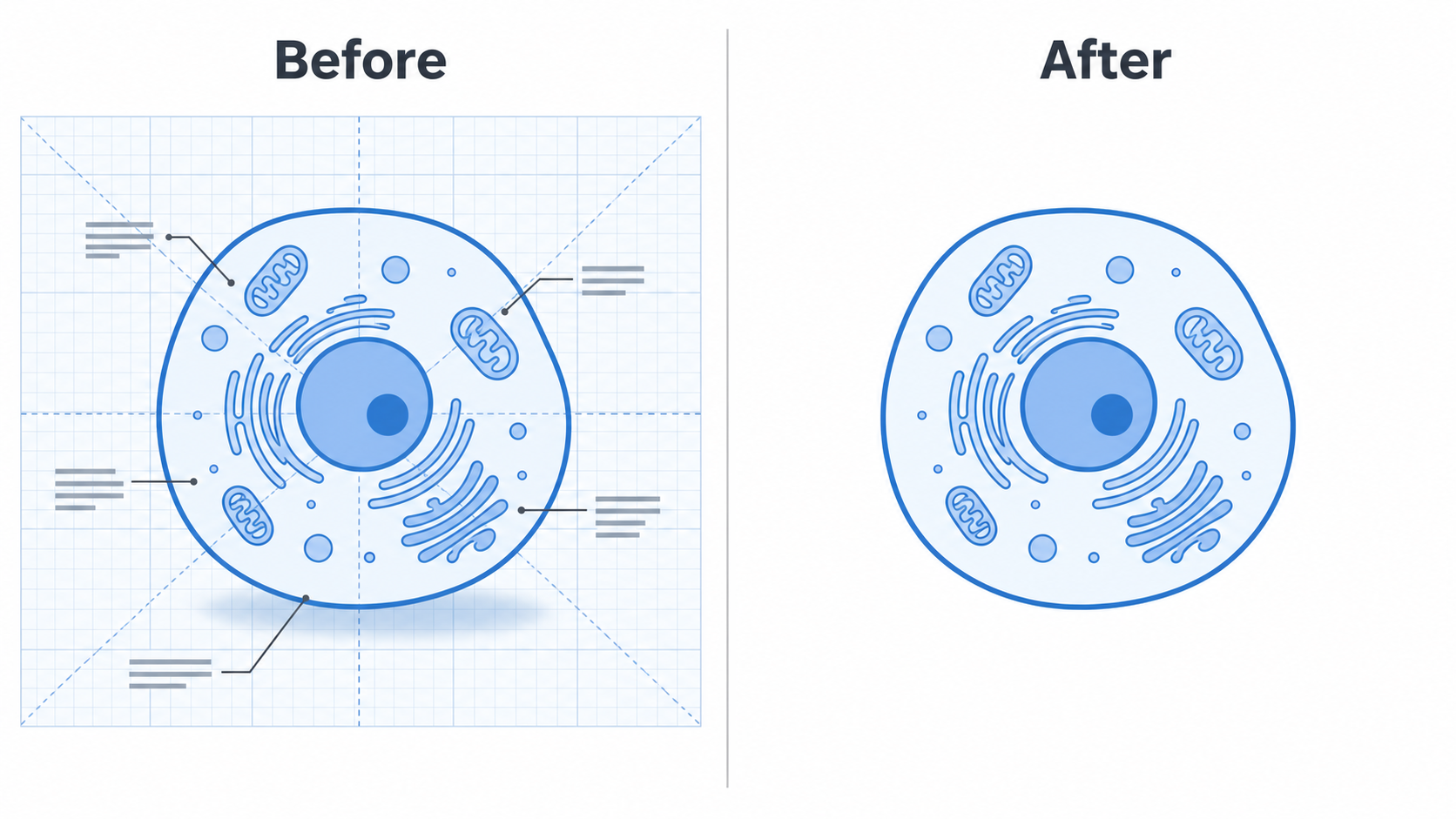
- «Убери фоновую сетку и тени ради чистого белого фона».
- «Убери фон с иллюстрации, чтобы клетка располагалась на прозрачном белом».
- «Уменьши хаос: убери градиентную подложку, отбрасываемые тени и любые лишние украшения».
- «Убери все мелкие молекулы, плавающие на фоне; оставь основной путь».

Удалить целый компонент или объект
Иногда нужно убрать целый элемент — панель, врезку, клетку, прибор.
- «Убери панель-врезку в углу».
- «Удали легенду; я опишу цвета в подрисуночной надписи».
- «Сотри вторую митохондрию; оставь только одну».
- «Полностью убери нижний ряд иллюстрации и уплотни макет».
Советы для аккуратного результата
- Процитируй или локализуй элемент. «Стрелка между X и Y», «прямоугольник с подписью „control“», «водяной знак в правом нижнем углу» — привязки не дают ИИ удалить не то.
- Указывай, что сохранить. Добавление «сохрани макет, цвета и остальные подписи теми же» предотвращает побочные изменения.
- Удаляй по одному за раз для точного контроля. Объединяй только тогда, когда набор однозначен («убери все водяные знаки»).
- Подгоняй заливку под окружение. Когда стираешь объект с научного изображения, попроси ИИ «залить место тем же фоном», чтобы не осталось заплатки.
- Итерируй, не начинай заново. Если после первого прохода остался след, уточни «убери ещё заметный тонкий контур» вместо переписывания всего промпта.
- Сочетай с другими правками. Расчистка хаоса, редактирование подписей и упрощение перегруженной иллюстрации — всё это одно и то же движение в одно предложение в редакторе.
Частые ошибки (и как их исправить)
- На месте элемента остался пробел. Решение: попроси ИИ закрыть его — «закрой пустое место, оставшееся от панели-врезки, и заново отцентрируй схему». ИИ перекомпонует макет, а не оставит дыру.
- ИИ удалил слишком много. Решение: в следующий раз будь точнее, отмени или повтори промпт — «верни синие стрелки; должна исчезнуть только красная».
- Остался тонкий призрак или контур. Решение: «убери тонкую тень/контур, всё ещё видимую на месте водяного знака, и подгони белый фон».
- Другие подписи сдвинулись или изменились. Решение: добавь оговорку о сохранении — «оставь каждую другую подпись, положение и цвет ровно такими, какими они были».
- Изменился весь стиль. Решение: напомни ИИ сохранить вид — «тот же плоский векторный стиль и цветовая схема; убери только логотип».
- Удаление оставило несбалансированную иллюстрацию. Решение: попроси перебалансировать — «после удаления легенды заново отцентрируй схему в кадре».
Экспортируйте и используйте расчищенную иллюстрацию
Когда иллюстрация чиста, экспортируйте её в редактируемый SVG или PowerPoint (PPTX) либо скачайте изображение высокого разрешения для рукописи, слайдов или постера. Если вы сняли подписи, чтобы добавить свои, смотрите как изменить текст и подписи на AI-иллюстрации. Если после удаления очевидного хаоса иллюстрация всё ещё перегружена, смотрите как упростить научную иллюстрацию, чтобы свести её к сути.
Для более тяжёлой расчистки вы можете экспортировать в SVG или PPTX и удалить элементы там вручную — но в большинстве случаев попросить ИИ быстрее, чище и не оставляет пробела, который нужно заделывать.
Часто задаваемые вопросы
Как удалить водяной знак с иллюстрации с помощью ИИ? Откройте иллюстрацию в редакторе SciDraw AI и введите «удали водяной знак в правом нижнем углу и оставь всё остальное таким же». ИИ перестраивает иллюстрацию без водяного знака и заполняет место под фон — без ручного стирания или маскирования.
Можно ли убрать стрелку или отдельную подпись, не перерисовывая иллюстрацию? Да. Назовите элемент и его положение («убери стрелку между ядром и мембраной» или «удали дублирующуюся подпись „ATP“»). ИИ удаляет только этот элемент и оставляет остальную часть схемы нетронутой.
Как снять текст со схемы, чтобы добавить свою подрисуночную надпись? Попросите ИИ «убрать заголовок и аннотации, оставив только иллюстрацию без подписей». Вы можете снять весь текст, только заголовок или только мелкие аннотации — а затем добавить свою подрисуночную надпись в рукописи или слайдах.
Как убрать фон с иллюстрации или разгрузить её? Скажите ИИ «убери фоновую сетку, тени и декоративные иконки ради чистого белого фона» или «убери фон, чтобы схема была на прозрачном белом». Это самый быстрый способ разгрузить схему онлайн без отдельного инструмента удаления фона.
Что если удаление элемента оставит пустой пробел? Повторите промпт с «закрой пустое место, оставшееся от элемента, и заново отцентрируй схему». Поскольку иллюстрация AI-нативна, инструмент перекомпонует макет, чтобы заполнить пробел, а не оставит дыру или заделанную заплатку.
Начните создавать
Откройте свою иллюстрацию в редакторе SciDraw AI и попросите убрать водяной знак, удалить лишнюю стрелку, снять текст или расчистить фон. Опишите, что должно исчезнуть, — и ИИ расчистит вашу научную иллюстрацию за вас, без всякого ластика.