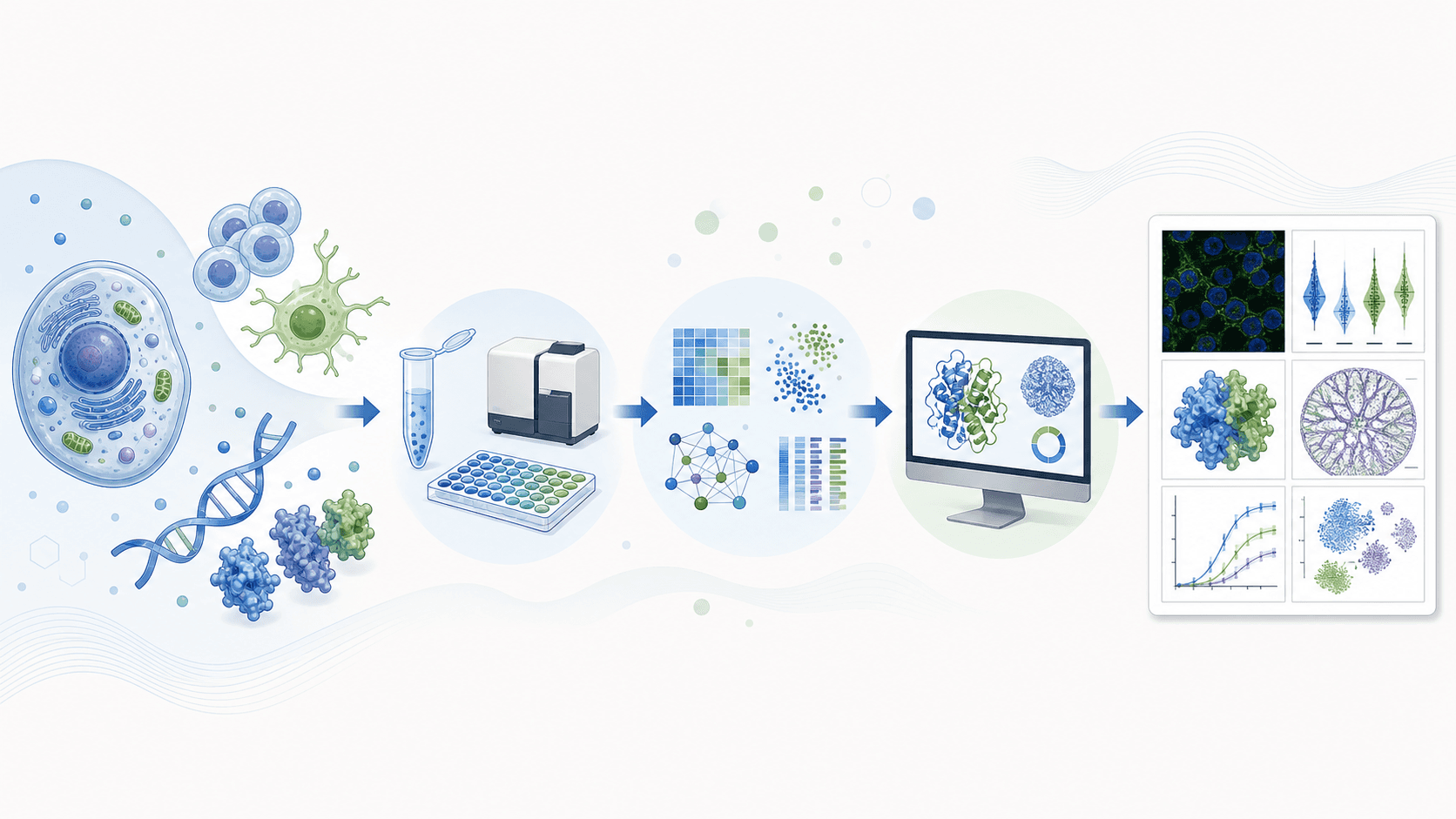
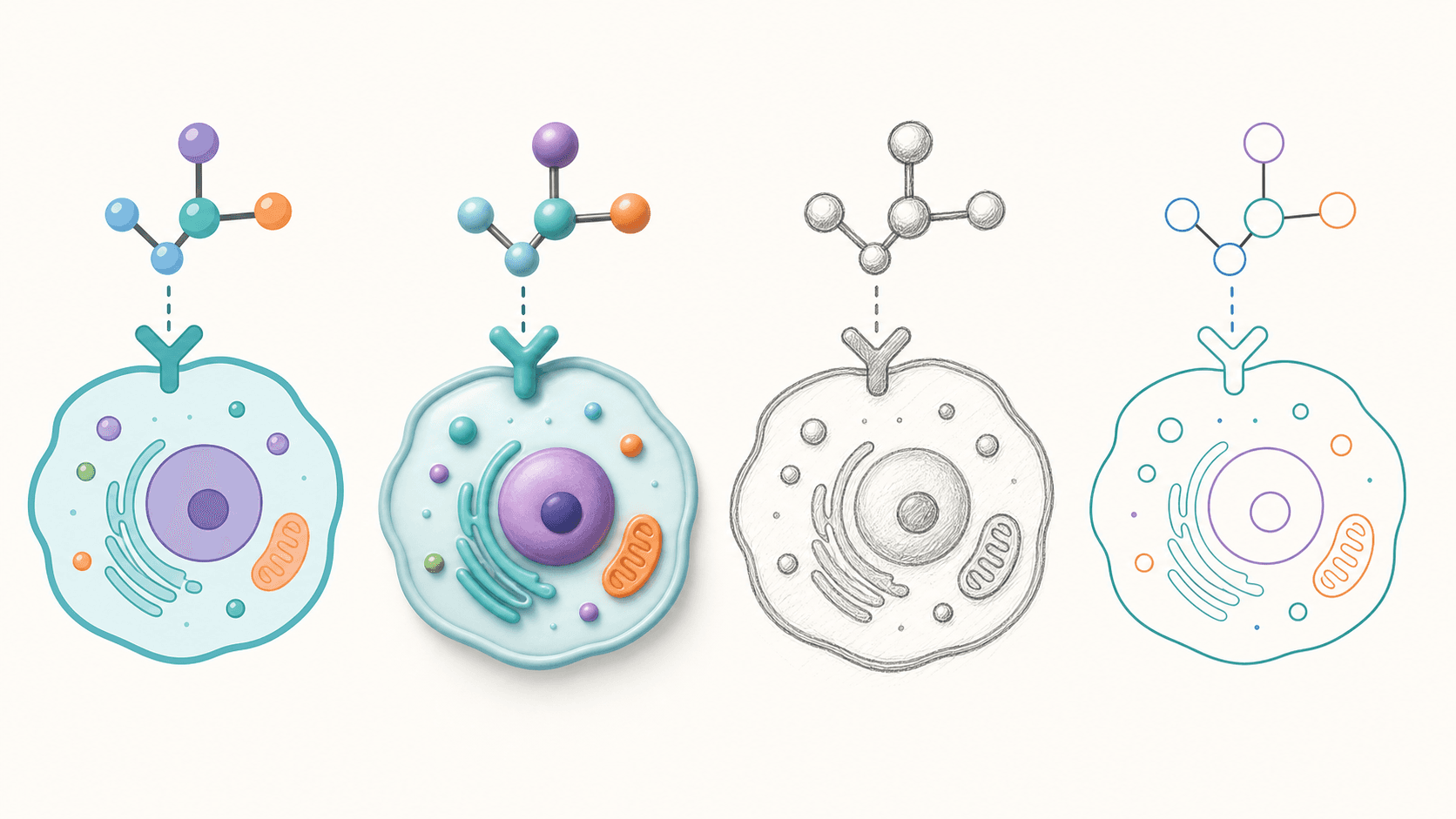
Ваш рисунок почти готов — но в нём не хватает одной вещи. Рецензент хочет стрелку, показывающую направление сигнала, на схеме нужна подпись к структуре, которую вы забыли, или в вашем пути не хватает шага между двумя блоками. Вам не нужно перерисовывать весь рисунок, чтобы это добавить. С ИИ-ориентированным инструментом для рисунков вы просто говорите ИИ, что и куда добавить, и он вставляет новый элемент в существующее изображение, сохраняя всё остальное в точности как было. Это руководство показывает, как добавить элемент на рисунок, добавить подпись на схему и добавить стрелку на рисунок с помощью ИИ — без дизайнерских программ, маркеров выделения и начала с нуля.
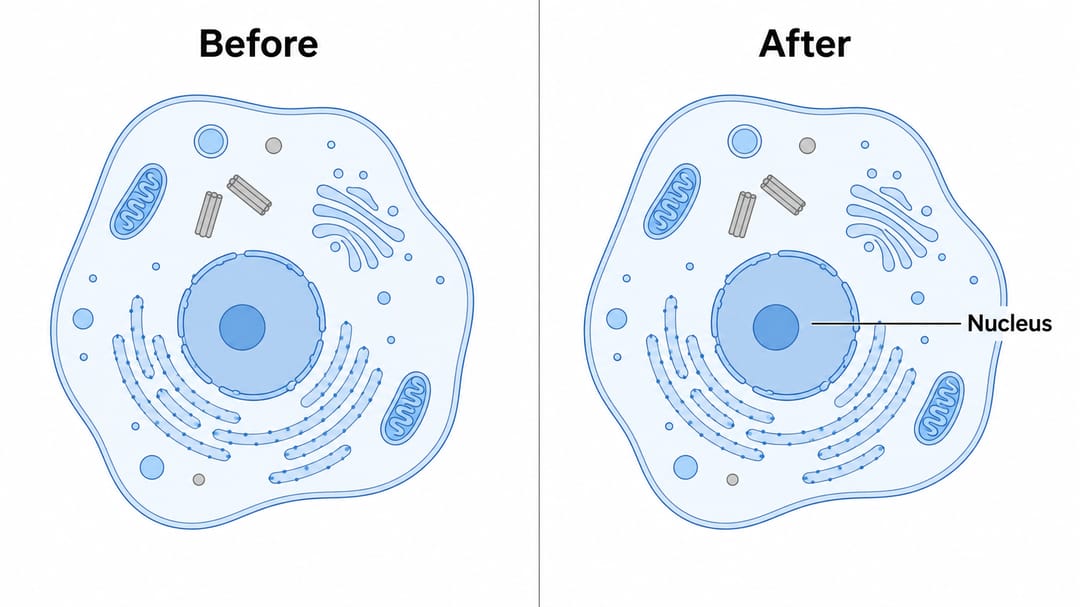
К концу этого руководства вы сможете:
- Добавить подпись на схему с выноской, указывающей точно в нужное место.
- Добавить стрелку на рисунок — направляющую, активации или ингибирования — чтобы показать поток и связи.
- Добавить новый элемент вроде органеллы, клетки, молекулы, панели или шага на существующий рисунок.
- Добавить аннотации вроде масштабных линеек, букв панелей, подписей и выносок.
- Добавлять на рисунок без перерисовки, так что вы никогда не теряете уже понравившиеся части.
Каждое добавление ниже делается вводом одного предложения в редакторе SciDraw AI — ИИ-редакторе рисунков, где изображение является холстом, а инструментом служит текст.
Почему добавлять безопаснее, чем генерировать заново
Когда на рисунке не хватает одного фрагмента, возникает порыв переписать весь запрос и сгенерировать заново. Проблема: полная регенерация сдвигает компоновку, перекрашивает элементы и иногда заново выдаёт подписи, которые вы уже исправили. Добавление — это точечная правка: ИИ сохраняет существующее изображение нетронутым и вставляет только новый элемент. Это значит, что органелла, которую вы тщательно разместили, выбранные вами цвета и уже исправленные стрелки — всё остаётся на месте. Навык тот же, что и у любой хорошей правки рисунка: быть конкретным в том, что добавить, куда это поместить и что остаётся прежним.
Главный приём: скажите, что добавить и куда
Разница между чистым добавлением и случайной перерисовкой — в точности насчёт размещения.
- ❌ Расплывчато: «добавь больше деталей»
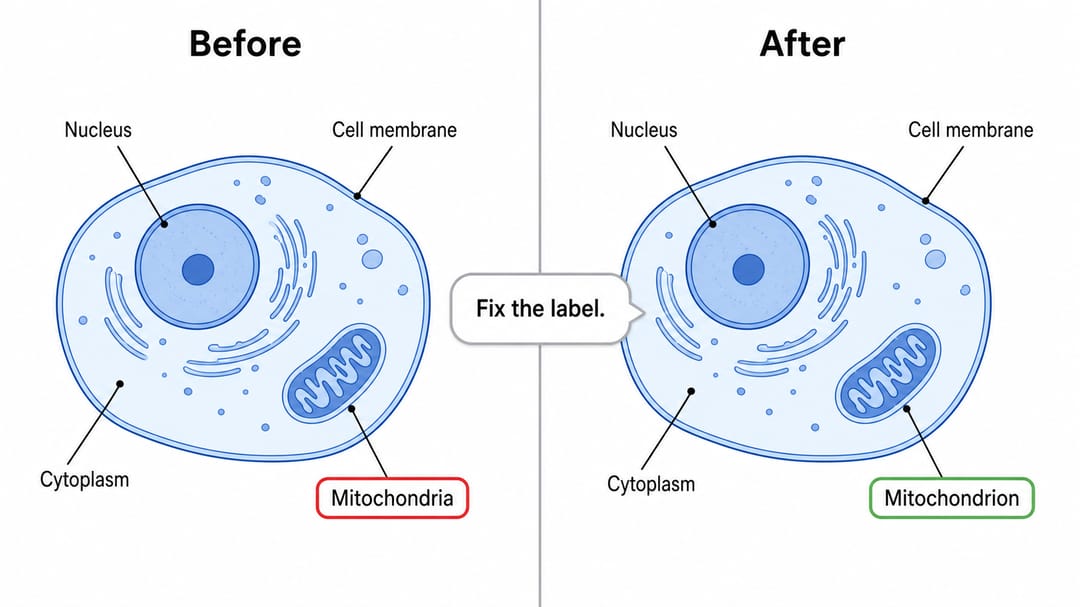
- ✅ Точно: «Добавь подпись „Митохондрия" с тонкой выноской, указывающей на бобовидную органеллу справа. Сохрани всё остальное прежним».
Шаблон: «Добавь [элемент/подпись/стрелку] [описание], указывающий на / расположенный в [позиция], и сохрани компоновку, цвета и существующие подписи прежними».
Откройте рисунок в редакторе, введите инструкцию, и ИИ вставит элемент на место. Привязка добавления к существующему объекту («указывающий на центральную органеллу», «между двумя блоками») — это то, что размещает его там, где вы имеете в виду.
Добавьте подпись или аннотацию на схему
Подписи и аннотации — самые частые добавления. Назовите точный текст, направьте его на объект, и ИИ нарисует чистую подпись с выноской там, где нужно.
- «Добавь подпись „Ядро" с тонкой выноской, указывающей на крупную центральную органеллу».
- «Добавь подпись „мРНК" рядом с цепью, покидающей ядро».
- «Добавь букву панели „A" в верхнем левом углу рисунка».
- «Добавь масштабную линейку с подписью „10 мкм" в нижнем правом углу».
- «Добавь небольшую подпись под схемой: „Рисунок 1. Эукариотическая клетка."».
- «Добавь блок-выноску, поясняющий активный центр, с линией к карману фермента».
Добавьте стрелку на рисунок — направление, активация, ингибирование
Стрелки несут смысл в научных рисунках: они показывают поток, последовательность, активацию или ингибирование. Чётко указывайте тип стрелки и её направление, чтобы рисунок читался правильно.
- «Добавь направляющую стрелку от блока „Субстрат" к блоку „Продукт", показывающую направление реакции».
- «Добавь стрелку активации (с острым наконечником) от рецептора к киназе».
- «Добавь линию ингибирования (плоский T-образный конец) от препарата к ферменту, чтобы показать, что он заблокирован».
- «Добавь изогнутую стрелку, показывающую петлю обратной связи от выхода обратно к первому шагу».
- «Добавь пунктирную стрелку от цитоплазмы к ядру, чтобы обозначить транслокацию».
- «Добавь крупную стрелку между панелями „до" и „после", чтобы показать переход».
Добавьте новый элемент, клетку или шаг
Можно также вставить целый новый компонент — органеллу, клетку, молекулу, дополнительный шаг в пути или новую панель — и ИИ интегрирует его в существующую сцену.
- «Добавь рибосому на шероховатом эндоплазматическом ретикулуме и подпиши её».
- «Добавь вторую T-клетку рядом с первой, взаимодействующую с той же антигенпрезентирующей клеткой».
- «Добавь промежуточный шаг между „Транскрипцией" и „Трансляцией" с подписью „Процессинг мРНК"».
- «Добавь третью панель справа, показывающую конечный продукт, в стиле остальных панелей».
- «Добавь липидный бислой-мембрану вокруг клетки и оставь внутренние структуры без изменений».
- «Добавь легенду в нижнем левом углу, сопоставляющую каждый цвет с его молекулой».
Советы для чистых добавлений
- Привязывайтесь к существующему объекту. «Указывающий на центральную органеллу» или «между двумя блоками» точно размещает новый элемент.
- Называйте точный текст для подписей в кавычках, чтобы ИИ напечатал его правильно.
- Указывайте тип и направление стрелки. «Стрелка активации (с острым наконечником)» против «линия ингибирования (плоский конец)» делает смысл однозначным.
- Говорите, что сохранить — «сохрани компоновку, цвета и существующие подписи прежними» — чтобы избежать дрейфа.
- Согласуйте стиль. «В том же стиле, что и остальные подписи/панели» сохраняет единообразие рисунка.
- Добавляйте по одной вещи за раз для точного контроля, затем связывайте родственные добавления в цепочку.
- Итерируйте по размещению. Если новая подпись перекрывает стрелку, добавьте: «передвинь подпись „Аппарат Гольджи" немного вверх, чтобы она не перекрывалась».
Частые ошибки (и как их исправить)
- Расплывчатые добавления вызывают полную перерисовку. Решение: назовите элемент, его точный текст и позицию, затем добавьте «сохрани всё остальное прежним».
- Стрелка указывает не туда или с неправильным наконечником. Решение: укажите направление и тип — «стрелка активации от рецептора к киназе, с острым наконечником».
- Новая подпись перекрывает соседнюю. Решение: запросите заново «передвинь новую подпись немного вверх, чтобы она не перекрывала стрелку».
- Добавленный элемент не соответствует стилю рисунка. Решение: попросите его «в том же плоском векторном стиле и цветовой схеме, что и остальной рисунок».
- ИИ добавляет его не туда. Решение: привяжитесь к чётко названному объекту («рядом с бобовидной органеллой справа»).
- Искажённый текст на новой подписи (типично для обычных генераторов изображений). Решение: SciDraw AI отрисовывает чистые читаемые подписи — запросите заново с точной формулировкой.
Экспорт и использование обновлённого рисунка
Когда всё на месте, экспортируйте рисунок в редактируемый SVG или PowerPoint (PPTX) либо скачайте изображение в высоком разрешении для рукописи, слайдов или постера. SVG и PPTX позволяют коллегам позже подправить новые элементы, пока ИИ-редактор справляется с быстрыми добавлениями сейчас.
Нужно исправить или переименовать текст, который вы только что добавили? Смотрите как редактировать текст и подписи на ИИ-рисунке. Хотите, чтобы новые элементы соответствовали конкретной цветовой схеме? Смотрите как перекрасить научную схему (включая палитры, безопасные для дальтоников).
Часто задаваемые вопросы
Как добавить элемент на рисунок с помощью ИИ? Откройте рисунок в редакторе SciDraw AI и введите короткую инструкцию вроде «добавь рибосому на шероховатом эндоплазматическом ретикулуме и подпиши её». ИИ вставляет новый элемент в существующее изображение, так что вы добавляете на рисунок, не перерисовывая его.
Как добавить подпись на схему после её генерации? Скажите ИИ точно, что и куда добавить: «добавь подпись „Ядро" с тонкой выноской, указывающей на центральную органеллу». Так же можно добавлять буквы панелей, масштабные линейки, подписи и выноски.
Как добавить стрелку на рисунок? Опишите тип и направление стрелки — «добавь стрелку активации от рецептора к киназе» или «добавь линию ингибирования от препарата к ферменту». ИИ рисует стрелку между названными вами элементами, сохраняя остальной рисунок нетронутым.
Можно ли добавить элемент, не меняя остальной рисунок? Да. Добавление — это точечная правка. Привяжите новый элемент к существующему объекту и добавьте «сохрани компоновку, цвета и существующие подписи прежними», и ИИ изменит только то, о чём вы попросили.
Можно ли добавлять на рисунок бесплатно? Вы можете начать добавлять элементы, подписи и стрелки бесплатно в ИИ-редакторе, затем перейти на план с большим числом кредитов и экспортом в редактируемый SVG/PPTX. Каждое добавление делается вводом инструкции — никаких дизайнерских программ устанавливать не нужно.
Начните создавать
Откройте любой рисунок в редакторе SciDraw AI и введите первое добавление — недостающую подпись, направляющую стрелку, новый шаг или масштабную линейку. ИИ делает перерисовку за вас, и ваш завершённый рисунок находится в одном предложении.