Как перекрасить научную схему с помощью ИИ (безопасно для дальтоников и готово для журнала)
Перекрасьте научную схему командой ИИ — подберите цветовую схему журнала, перейдите на безопасную для дальтоников палитру Окабе–Ито или выделите один элемент. Поменяйте цвета иллюстрации с помощью ИИ одним предложением: без ручного подбора цвета, без перерисовки, без HEX-кодов.
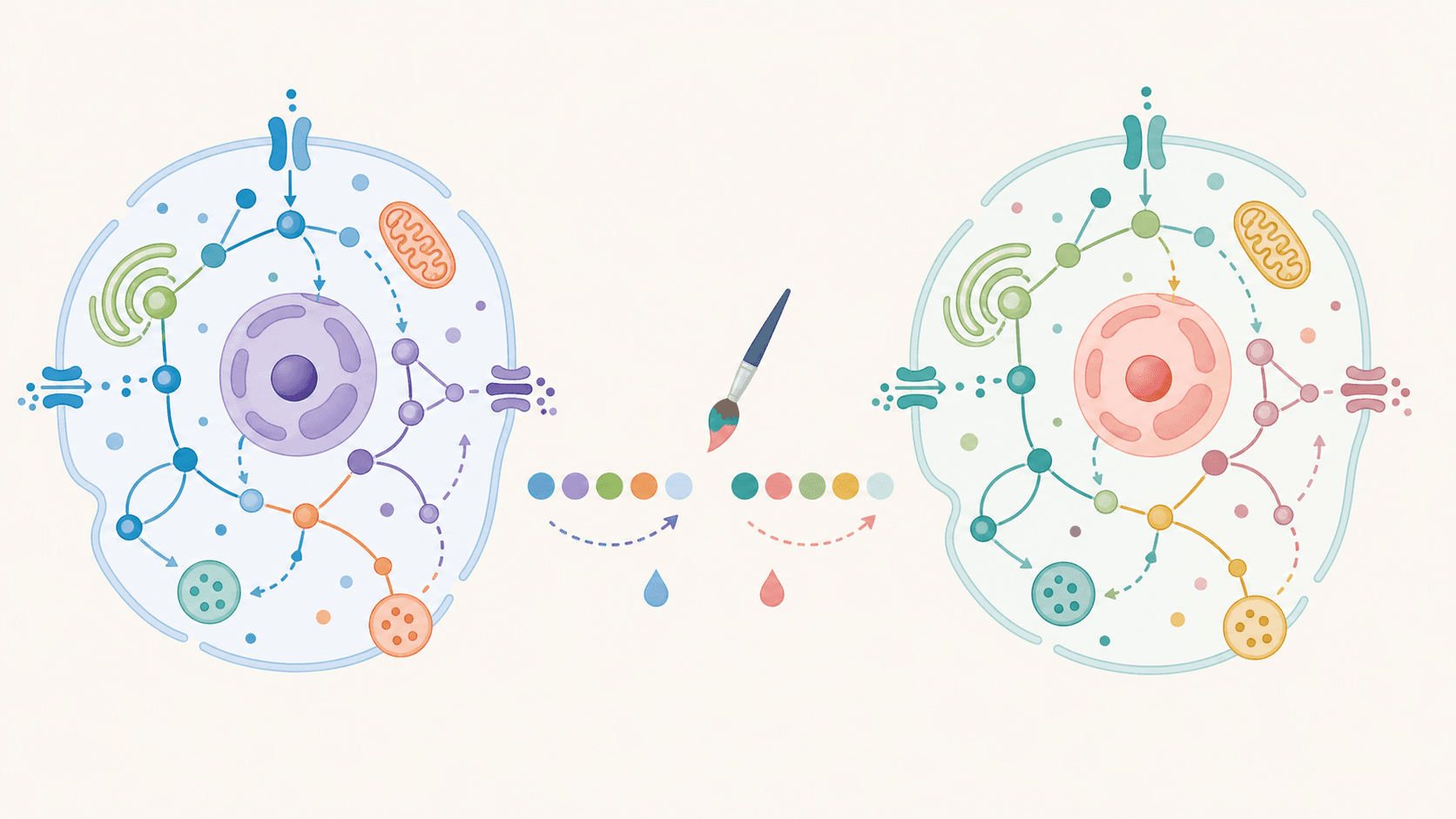
Схема верна, но цвета — нет: журнал хочет приглушённую палитру, рецензент отметил, что красно-зелёное кодирование не прочитают дальтоники, или один из путей должен выделяться синим. Вам не нужно перерисовывать иллюстрацию или возиться с HEX-кодами — просто скажите ИИ, какие цвета использовать, и он перекрасит существующую иллюстрацию, сохранив макет, стрелки и подписи нетронутыми. Это руководство покажет, как перекрасить научную схему и поменять цвета иллюстрации с помощью ИИ, включая переход на безопасную для дальтоников схему, — всё короткими командами в редакторе.
К концу этого руководства вы сможете:
Перекрасить схему онлайн, описав изменение простым языком — без палитры подбора цвета, без перерисовки.
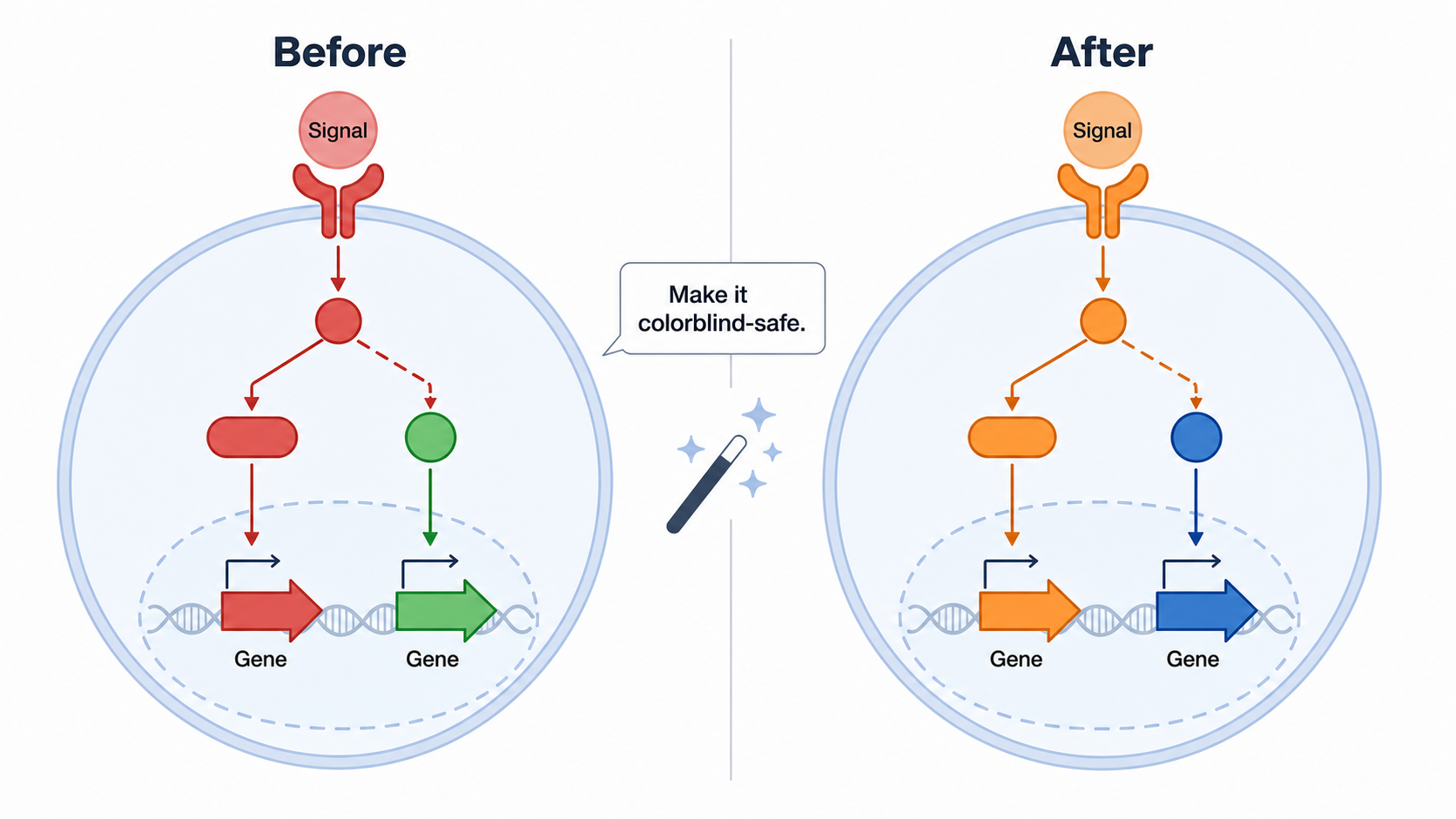
Перевести любую иллюстрацию в безопасную для дальтоников с помощью палитры Окабе–Ито одной командой.
Подобрать цветовую схему журнала или фирменную палитру вашей лаборатории для цветов, готовых к публикации.
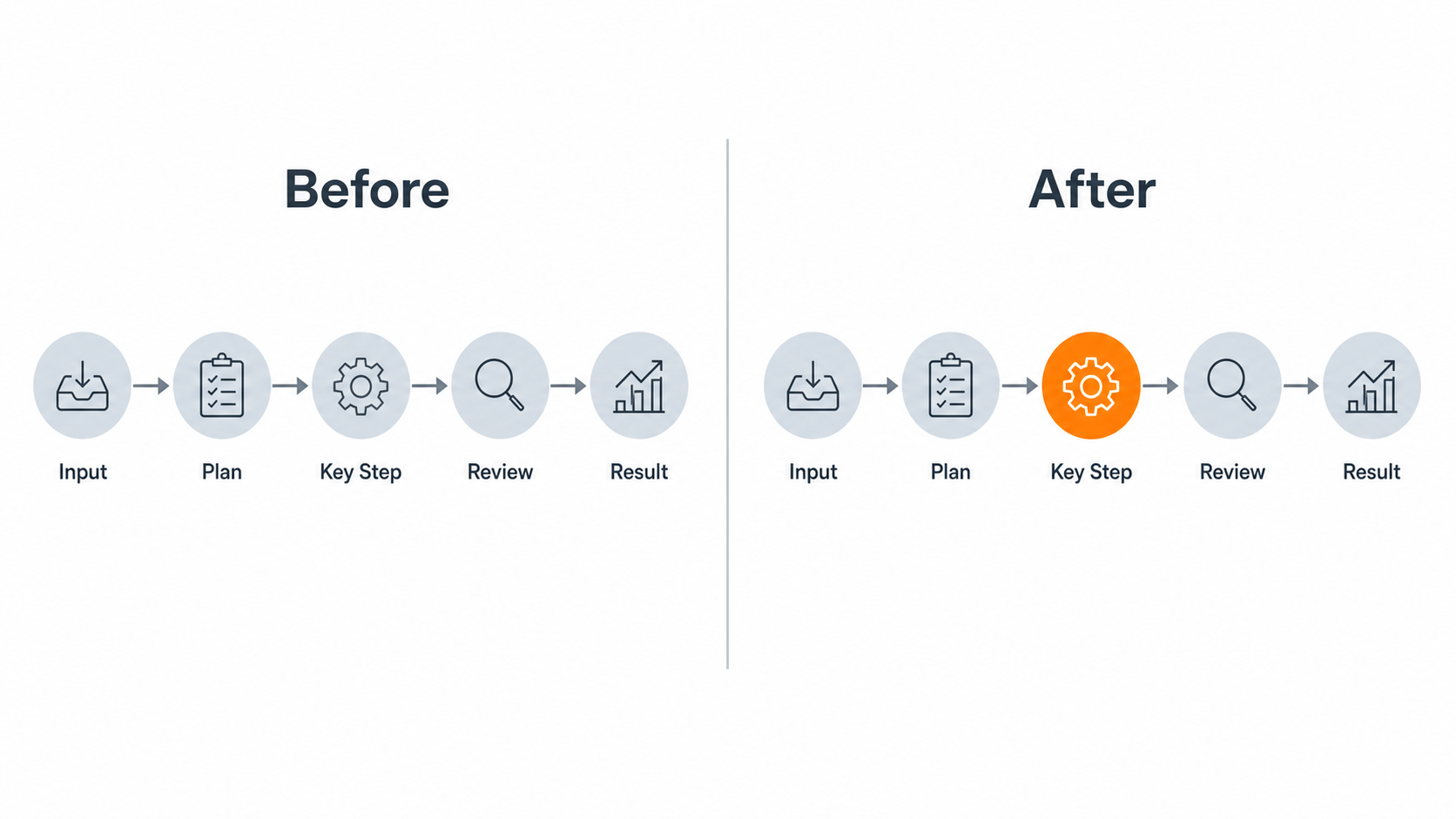
Выделить элемент (путь, лимитирующую стадию, одну клетку), оставив всё остальное без изменений.
Избежать частых ошибок, из-за которых перекрашенные иллюстрации «плывут», конфликтуют по цвету или проваливаются в оттенках серого.
Каждое изменение ниже — короткая команда в редакторе SciDraw AI, вашем рабочем пространстве для генерации и доработки иллюстраций. Вы описываете намерение; ИИ перекрашивает существующую иллюстрацию.
Цвет несёт смысл в научных иллюстрациях — он группирует, выделяет и кодирует. Неверная палитра может нарушить доступность (путаница красного и зелёного затрагивает примерно 8% мужчин и 0,5% женщин), конфликтовать с фирменным стилем журнала или похоронить ваш ключевой результат под отвлекающим оттенком. Перекрашивание — одно из самых частых изменений иллюстраций при рецензировании и повторной подаче, и с AI-нативным инструментом это одно предложение, а не сеанс в графическом приложении.
Davie Chen is a researcher at the Faculty of Animation and Intermedia, University of Arts in Poznan, studying generative AI for scientific figure creation, patent illustration, and manuscript drafting. SciDraw AI is one of the research-to-product tools built from this work.
Тысячи исследователей используют SciDraw AI, чтобы за минуты создавать готовые к публикации иллюстрации для статей, заявок на гранты и подачи в журналы — без навыков дизайна.
Будьте конкретны в том, какой элемент меняется, в какой цвет он превращается и что остаётся неизменным. Расплывчатые промпты перекрашивают не то или незаметно сдвигают всю иллюстрацию.
❌ Расплывчато: «поменяй цвета»
✅ Прицельно: «Перекрась путь апоптоза в красный, а путь выживания в синий; сохрани макет, стрелки и подписи ровно такими же».
Откройте свою иллюстрацию в редакторе и введите команду. Если результат не совсем тот, уточните его — «сделай синий мягче» — вместо того чтобы начинать заново.
Шаблон: «Перекрась [элемент] в [цвет или именованную палитру]. Сохрани макет, подписи и стрелки без изменений».
Они покрывают правки, к которым вы будете обращаться чаще всего. Вставьте одну в редактор, затем подправьте название элемента или цвет под свою иллюстрацию.
Называйте элемент в кавычках («перекрась „mitochondrion“»), чтобы ИИ нацелился на нужную часть, а не перекрашивал всю иллюстрацию.
Указывайте, что остаётся — «сохрани макет, подписи и стрелки теми же», — чтобы предотвратить дрейф, пока меняются цвета.
Просите именованную палитру (Окабе–Ито, в духе viridis, «приглушённая журнальная»), а не перечисляйте десяток HEX-кодов; это надёжнее и проще для итераций.
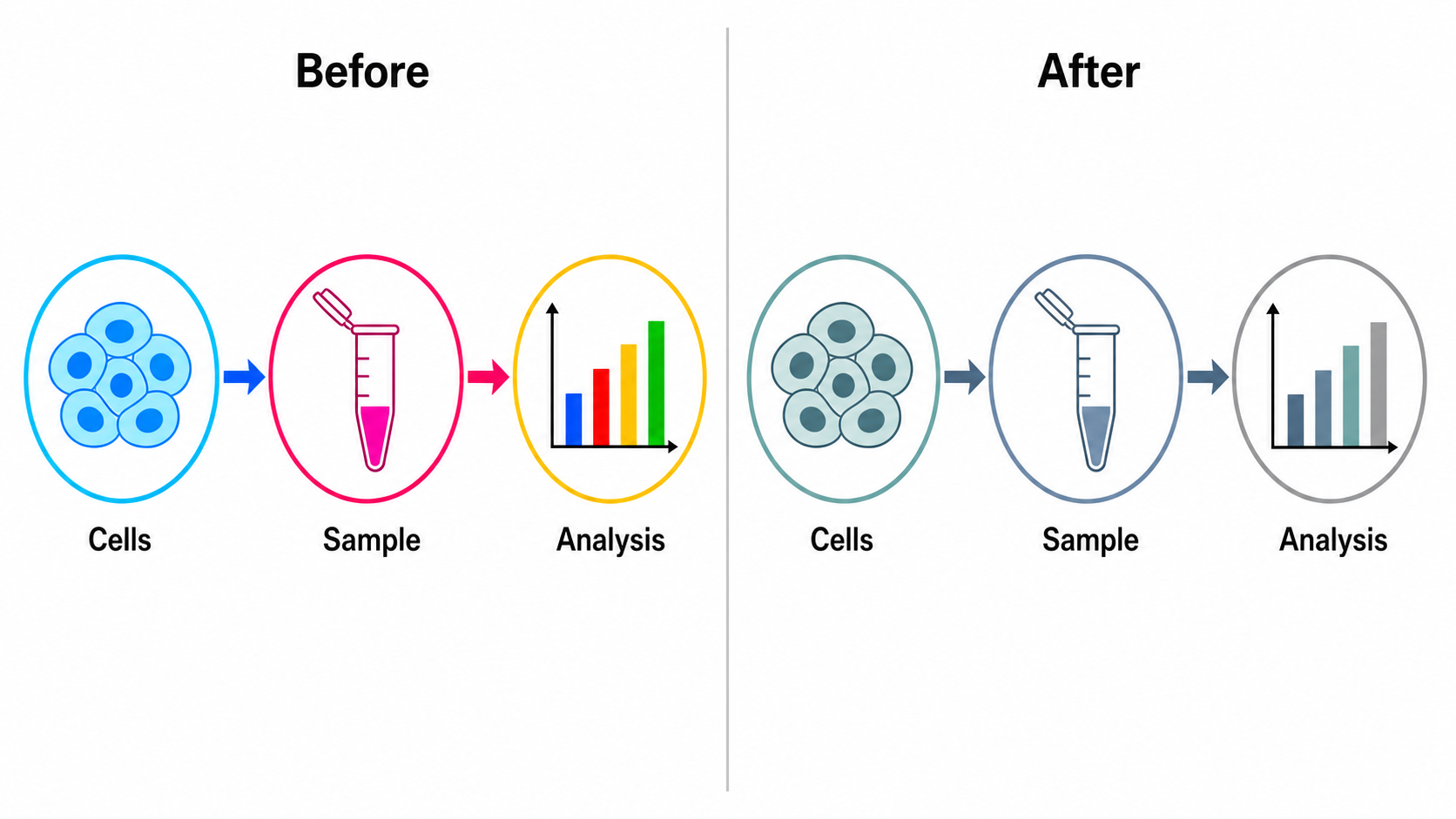
Сочетайте цвет со вторым признаком. Для настоящей доступности и печати в оттенках серого попросите ИИ «также различать группы стилями линий, узорами заливки или подписями», чтобы смысл сохранялся даже без цвета.
Перекрашивайте поэтапно. Сначала задайте базовую палитру, затем добавьте выделение, затем поправьте контраст — мелкими шагами управлять проще, чем одной гигантской командой.
Итерируйте, не начинайте заново. Если цвет слишком сильный, скажите «сделай синий мягче»; если изменилось не то, скажите «отмени это и перекрась только мембрану».
Проверьте в оттенках серого. Попросите «покажи это в оттенках серого» (или проверьте сами), чтобы убедиться, что иллюстрация всё ещё читается при чёрно-белой печати.
Изменилась вся иллюстрация, а не одна часть. Решение: назовите точный элемент в кавычках и добавьте «оставь всё остальное без изменений».
Макет или подписи сдвинулись при перекрашивании. Решение: всегда включайте «сохрани макет, подписи и стрелки теми же»; если всё равно плывёт, перекрашивайте по одному элементу за раз.
«Безопасно для дальтоников», но всё ещё красно-зелёное. Решение: назовите палитру («Окабе–Ито») и явно скажите «не размещай красный рядом с зелёным».
Цвета выглядят нормально на экране, но исчезают в оттенках серого. Решение: сочетайте цвет с узорами или подписями и проверяйте в оттенках серого перед экспортом.
Палитра конфликтует с журналом. Решение: попросите «приглушённую, готовую к публикации» или «в стиле Nature» схему либо укажите точные фирменные HEX-значения журнала.
Выделение теряется, потому что всё цветное. Решение: приглушите остальное («сделай все остальные стадии серыми»), чтобы выделению было где выделяться.
Когда цвета верны, экспортируйте иллюстрацию в редактируемый SVG или PowerPoint (PPTX) либо скачайте изображение высокого разрешения для рукописи, слайдов или постера. Поскольку файл векторный, вы (или соавтор) всё ещё можете подправить цвет позже, если журнал об этом попросит.
Как перекрасить научную схему с помощью ИИ?
Откройте иллюстрацию в редакторе SciDraw AI и введите команду вроде «перекрась путь апоптоза в красный, сохрани макет и подписи». ИИ перекрашивает существующую иллюстрацию — без палитры подбора цвета, без перерисовки, без HEX-кодов.
Как сделать иллюстрацию безопасной для дальтоников?
Попросите ИИ «перекрасить в безопасную для дальтоников палитру (Окабе–Ито)» и добавьте «не размещай красный рядом с зелёным». Для полной доступности также сочетайте цвет со вторым признаком — узорами, стилями линий или подписями, — чтобы иллюстрация читалась в оттенках серого.
Что такое палитра Окабе–Ито?
Палитра Окабе–Ито — это набор из восьми цветов, разработанный так, чтобы оставаться различимым при самых распространённых типах нарушения цветовосприятия. Это безопасный вариант по умолчанию для научных иллюстраций — смотрите наш справочник по Окабе–Ито для точных цветов и случаев их применения.
Можно ли подобрать конкретную цветовую схему журнала?
Да. Попросите «приглушённую палитру в стиле Nature», запросите «сине-серую цветовую схему журнала» или вставьте точные фирменные HEX-значения журнала либо вашей лаборатории — и ИИ применит их по всей иллюстрации ради цветов, готовых к публикации.
Можно ли перекрасить только один элемент и оставить остальное?
Да — назовите элемент в кавычках и добавьте «оставь всё остальное без изменений», например «сделай клеточную мембрану бирюзовой и оставь всё остальное таким же». Чтобы её выделить, также приглушите окружающие элементы до серого.
Вам не нужно графическое приложение, чтобы поменять цвета иллюстрации с помощью ИИ. Откройте свою иллюстрацию в редакторе SciDraw AI и попросите безопасную для дальтоников, готовую для журнала или выделенную палитру — ИИ перекрасит её за секунды, сохранив макет и подписи.