Знакомое письмо: «Рисунок 2 ниже минимума в 300 DPI» или «Пришлите заново в TIFF» — а исходного файла нет. Возможно, это PNG от соавтора, кусок со слайда или оригинальный .ai на ноутбуке того, кто защитился два года назад.
Это руководство ровно об этой ситуации: как починить рисунок, когда его нельзя просто переэкспортировать.
Решение за 60 секунд: загрузите PNG/JPG в SciDraw AI Convert, выберите 300 DPI (фото) или 600 DPI (штриховая графика), дайте ИИ-сверхразрешению восстановить недостающие пиксели и экспортируйте в TIFF (LZW), PNG или PDF под ширину печати журнала. Есть бесплатные ежедневные кредиты для пробы, и это работает для Nature, Science, Cell, Elsevier, Springer, Wiley и ACS.
Рисунок отклонён из-за разрешения или формата? Перетащите PNG или JPG, выберите DPI и экспортируйте готовый к подаче TIFF — меньше 5 минут, бесплатные ежедневные кредиты.
Какой у вас случай?
| Ваша ситуация | Честный ответ |
|---|---|
У вас ещё есть исходник (.py, .R, .ai, .svg) | Переэкспортируйте из него в 600 DPI — это всегда чище всего. Код ниже. |
| У вас только PNG / JPG / скриншот | Реальную детализацию вручную не добавить — это как раз задача Convert. |
| Текст или линии остаются рваными после увеличения | Растр слишком деградировал; пересоберите панель в Scientific Figure Maker. |
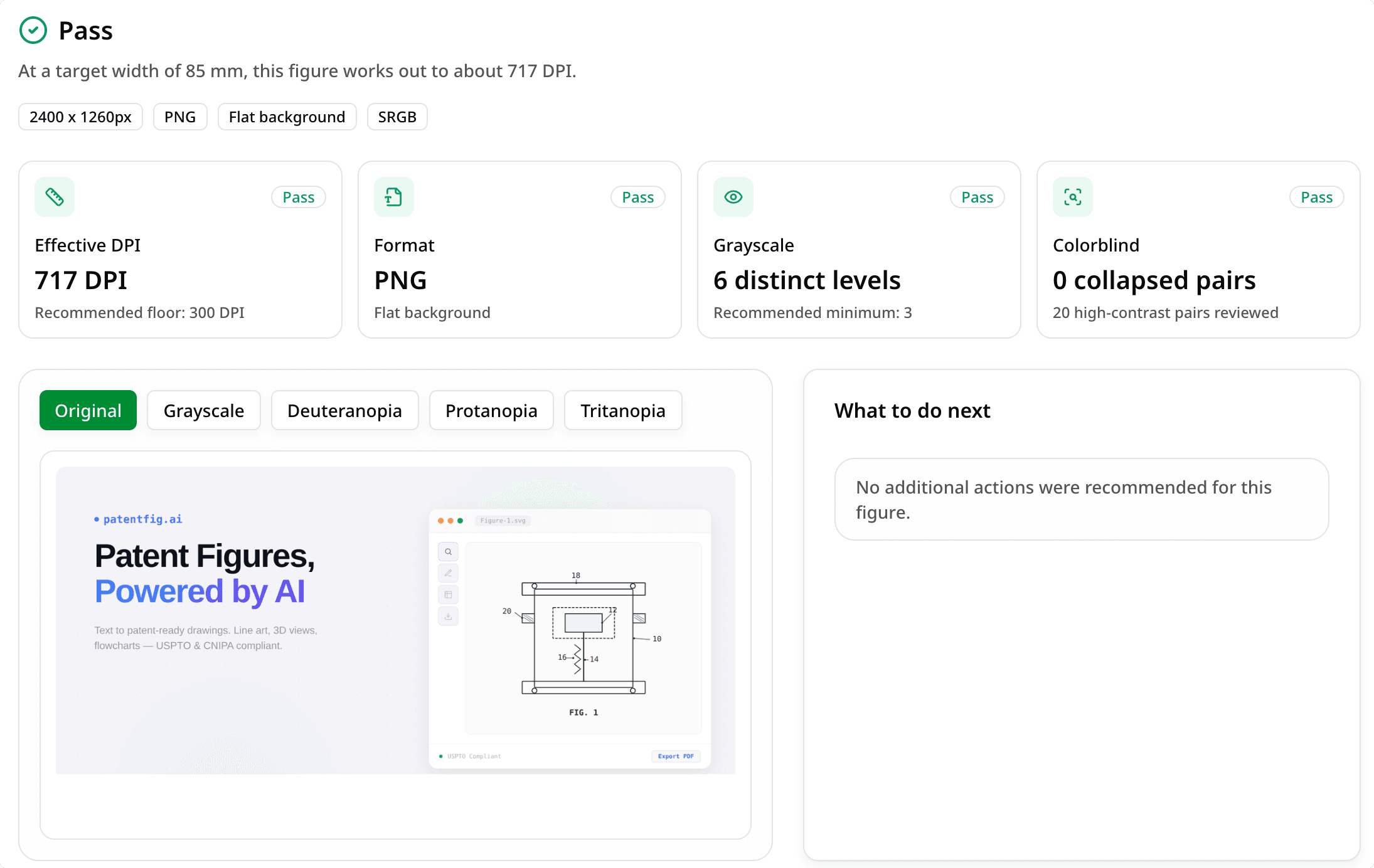
| Вы не знаете, какой критерий не прошёл | Сначала Figure Checker: DPI, размер, формат и цветовой режим сразу. |
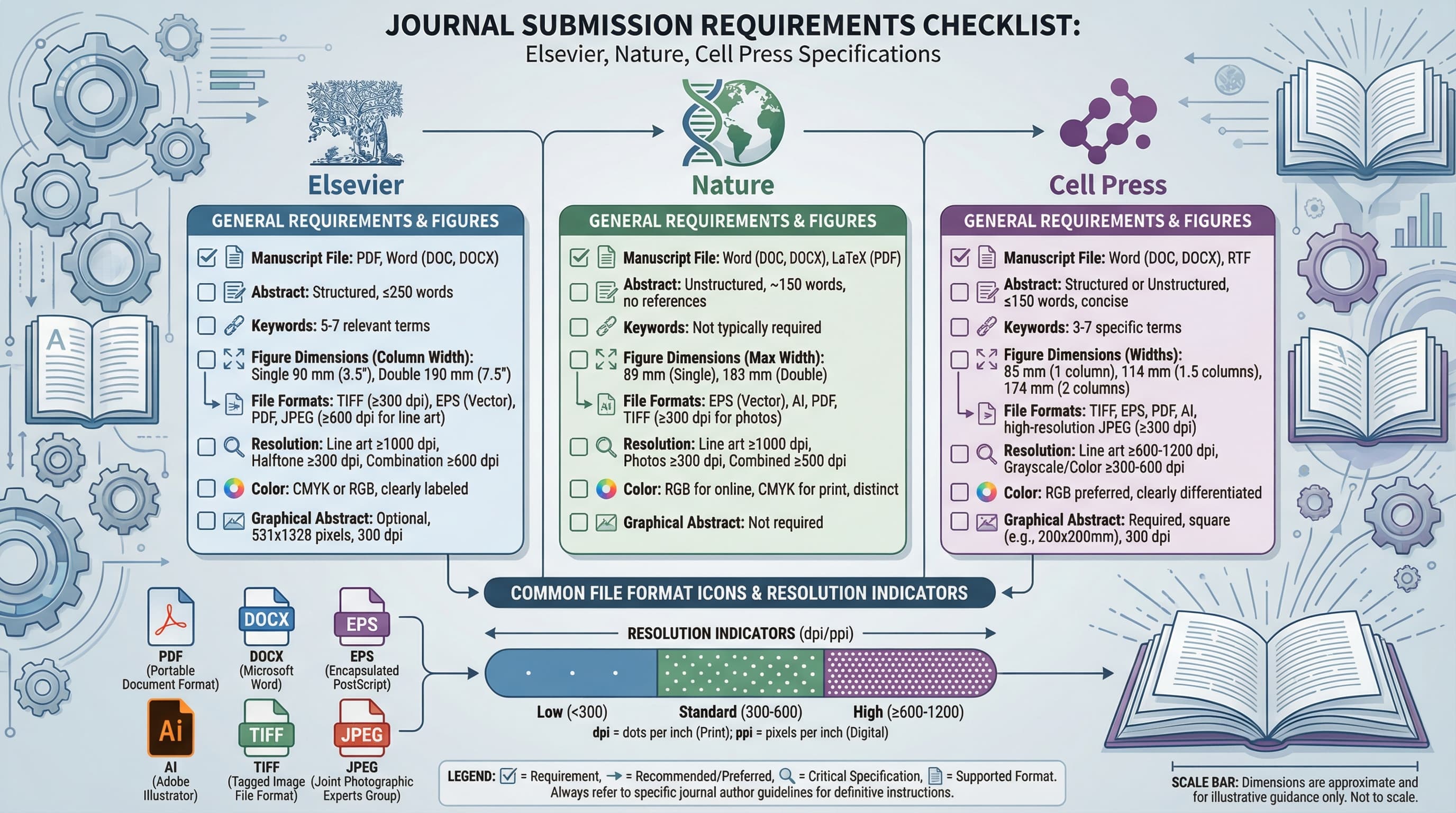
| Хотите сначала все требования | Прочтите Требования Nature, Science и Cell. |
Дальше — почему «поставить 300 DPI» не работает и как выбрать правильный путь без догадок.
Почему «просто поставить 300 DPI» не работает
Это самое частое заблуждение, из-за которого ходят по кругу.
DPI — это не регулятор качества, а соотношение: сколько пикселей на печатный дюйм. Изменение метаданных DPI не создаёт пиксели; оно лишь плотнее упаковывает имеющиеся, поэтому рисунок становится меньше, а не чётче.
Математика беспощадна:
- Изображение шириной 800 пикселей печатается на 2,67 дюйма при 300 DPI.
- То же при 600 DPI — 1,33 дюйма, ещё меньше.
- Колонка Nature — 88 мм (3,46 дюйма), значит нужно минимум 1038 пикселей при 300 DPI или 2076 при 600.
Так что настоящий вопрос не «как изменить DPI?», а «откуда взять дополнительные пиксели?». Источников всего два: переэкспорт из оригинала (если он есть) или восстановление через ИИ-сверхразрешение (если нет).
Сколько пикселей реально нужно?
нужные пиксели = ширина печати (дюймы) × целевой DPI
| Итоговая ширина | 300 DPI | 600 DPI | 1000 DPI |
|---|---|---|---|
| 3,5 дюйма (одна колонка) | 1050 px | 2100 px | 3500 px |
| 5,5 дюйма (1,5 колонки) | 1650 px | 3300 px | 5500 px |
| 7 дюймов (вся страница) | 2100 px | 4200 px | 7000 px |
Если изображение уже достигает числа нужной колонки — не увеличивайте, хватит смены формата. Пиксели нужны, только если не дотягивает.
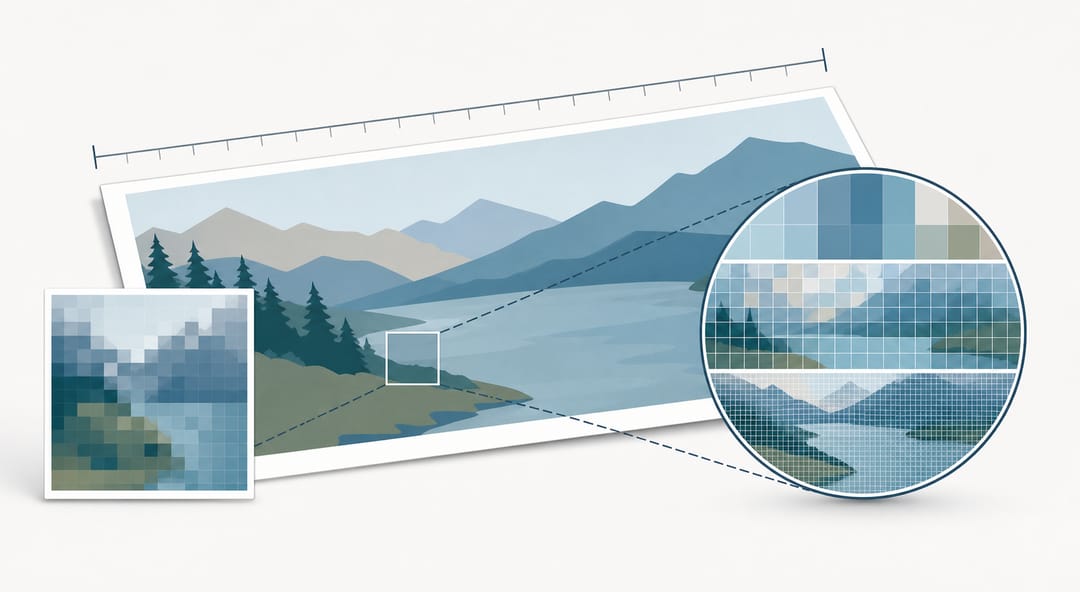 DPI — это число пикселей на печатный дюйм, а не регулятор качества: те же пиксели, упакованные плотнее, просто печатаются мельче, а не чётче.
Если у вас только PNG, JPG или скриншот
Этот случай ручной метод не решает, и он встречается чаще, чем признают: рисунок сделал соавтор, вырезали из старой презентации, сняли скриншотом с черновика. Исходника для переэкспорта нет, поэтому классическое масштабирование («бикубическое» в Photoshop, «Просмотр») лишь растягивает то, что и так размыто.
ИИ-сверхразрешение работает иначе: вместо растягивания пикселей оно восстанавливает края и детали.
| Обычное масштабирование | ИИ-сверхразрешение |
|---|---|
| Растягивает, края размыты | Восстанавливает чёткие края |
| Блочные артефакты при увеличении | Чистая, непрерывная детализация |
| Чем больше, тем хуже | Держится на печатном размере |
Конкретные шаги
- Откройте SciDraw AI Convert и перетащите PNG или JPG (до 10 МБ).
- Выберите формат вывода по требованию журнала — чаще TIFF (LZW), PNG для прозрачности, PDF для векторных процессов.
- Выберите уровень DPI: 300 DPI (~1K) для фото, 600 DPI (~2K) для детальных рисунков, 1000 DPI (~4K) для штриховой графики и постеров. Если исходник ниже цели, сверхразрешение включается само.
- Скачайте и проверьте — «Свойства» (Windows) или «Просмотр» → «Инспектор» (Mac), сверьте разрешение.
Нет исходного файла? Начните с PNG. ИИ-сверхразрешение восстанавливает нужные журналу пиксели и экспортирует TIFF/PNG/PDF в правильной ширине.
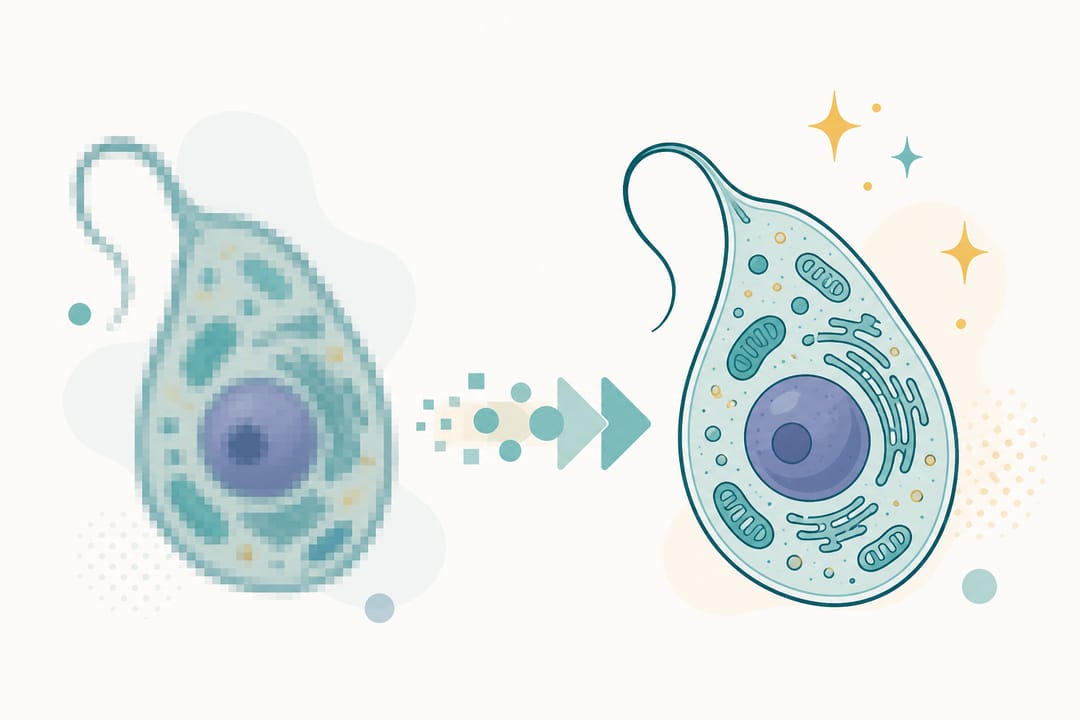 ИИ-сверхразрешение восстанавливает чёткие края и детали, а не растягивает существующие пиксели, поэтому рисунок держится на печатном размере.
Честное предупреждение: сверхразрешение придумывает правдоподобную детализацию, а не реальные данные. Надёжно для схем, диаграмм и текста на рисунке; на микрофотографиях и гелях рецензенты иногда замечают восстановленную текстуру — если есть оригинал съёмки, используйте его. Если результат ИИ на печатном размере всё ещё мягкий — это сигнал пересобрать панель (следующий раздел).
Когда увеличение не спасает — пересобрать
Некоторые рисунки уже не вытянуть. Скриншот 400 px со схемой с подписями не увеличишь до чёткого текста 8 pt — этих букв там и не было, нечего восстанавливать. Когда содержание простое, а файл испорчен, пересобрать быстрее, чем мучиться.
Scientific Figure Maker заново создаёт панель — механизм, схему процесса, иллюстрацию — как новый рисунок высокого разрешения с чёткими редактируемыми подписями и экспортирует прямо под требования журнала. Используйте, когда:
- текст размыт и остаётся таким после увеличения,
- у вас лишь маленькая миниатюра собственного рисунка,
- макет всё равно надо менять для правок.
Если исходный файл ещё есть
Если можно переэкспортировать — сделайте это: всегда самый достоверный путь, к тому же бесплатный. Задайте размер в физических единицах, чтобы точно попасть в ширину колонки.
Python / matplotlib:
plt.savefig(
    'figure.tif',
    dpi=600,
    bbox_inches='tight',
    format='tiff',
    pil_kwargs={'compression': 'tiff_lzw'},
)
R / ggplot2:
ggsave("figure.tiff", dpi = 600, width = 180, height = 120,
       units = "mm", compression = "lzw")  # 180 мм = двойная колонка Nature
Illustrator / Inkscape: экспорт в 600 DPI, изображения встраивайте (не связывайте), текст оставляйте текстом. Если рисунок — настоящий SVG и нужно лишь поменять подпись или цвет перед экспортом, см. Редактирование SVG-рисунков.
Весь секрет: ширина в миллиметрах, DPI задан явно, TIFF с LZW для меньшего файла без потерь.
Пять ошибок, ведущих к повторному отклонению
- Отправлять JPEG. Его сжатие создаёт ореолы вокруг текста и линий, которые производство сразу отмечает. TIFF или PNG.
- Увеличивать штриховую графику вместо переэкспорта. Графики из matplotlib/R/Illustrator переэкспортируют в 600 DPI из исходника — никогда не увеличивайте растр.
- Встраивать рисунок в Word. Word пересжимает изображения. Всегда загружайте отдельные файлы рисунков.
- Использовать скриншот как итоговую графику. Скриншоты — 72–96 DPI; у восстановленной детализации есть предел.
- Игнорировать цветовой режим. Некоторые журналы требуют CMYK для печати — проверьте перед экспортом.
Частые вопросы
Как конвертировать PNG в TIFF 300 DPI для подачи?
Загрузите PNG в SciDraw AI Convert, выберите TIFF на выходе и пресет 300 DPI. Если исходник ниже 300 DPI при ширине колонки, сверхразрешение добавит пиксели автоматически. Скачайте и убедитесь в 300 DPI в «Свойствах» (Windows) или «Просмотр» → «Инспектор» (Mac).
Почему «поставить DPI 300» не работает?
Потому что DPI — это соотношение, а не настройка качества. Изменение метаданных с 96 на 300 не добавляет пиксели, лишь уменьшает печатный размер. Изображение 800×600 печатается на 2,67 × 2 дюйма при 300 DPI — намного ниже 88 мм Nature. Нужны пиксели: переэкспорт из исходника или восстановление через ИИ-сверхразрешение.
Какой DPI требует Nature?
300 DPI для фото и полутонов (гели, блоты, микрофотографии); 600 DPI для штриховой графики (графики, схемы). Смешанные рисунки — 600 для надёжности. Формат: TIFF (LZW), EPS или PDF — никогда JPEG для итогового файла.
Можно ли увеличить скриншот до журнального уровня?
Зависит от источника. Скриншоты векторного содержимого (текст PDF, веб-страницы) увеличиваются чисто; растровое (фото, микрофотографии) реальной детализации не получит — ИИ заполнит правдоподобными пикселями, но на микрофотографии рецензенты это заметят. По возможности переэкспортируйте из исходного приложения; иначе Convert — лучшее решение, а Scientific Figure Maker — запасной вариант, если текст размыт.
Почему TIFF, а не PNG для журналов?
TIFF поддерживает CMYK (нужно в печати), сжатие LZW без потерь, 16 бит и встроенные ICC-профили. PNG подходит многим журналам, но может быть переконвертирован в производстве. Если журнал указывает TIFF как предпочтительный — отправляйте TIFF.
Какой максимальный размер файла до отклонения?
Nature и Wiley ограничивают 10 МБ на рисунок; у Cell и Science жёсткого лимита нет, но предпочтительно до ~50 МБ. Если превышаете — переведите 16-битный TIFF в 8-битный или примените LZW: обычно на 30–50 % меньше без потерь.
Как проверить текущий DPI?
Windows: правый клик → «Свойства» → «Подробно» → «Разрешение по горизонтали/вертикали». Mac: «Просмотр» → «Инструменты» → «Показать инспектор» → «DPI изображения». Везде: перетащите файл в Figure Checker — DPI, размеры, цветовой режим и совместимость с журналом сразу.
Чините прямо сейчас
- Нет исходника, низкий DPI или неверный формат → Конвертировать PNG/JPG в TIFF/PDF
- Непонятно, что не прошло → Проверить DPI и формат
- Текст всё ещё размыт после увеличения → Пересобрать рисунок
- Настоящий SVG, только подпись/цвет → Редактировать SVG-рисунки
Связанные руководства
- Требования Nature, Science и Cell — точные размеры, DPI и форматы
- Как проверить рисунки перед подачей — чек-лист
- Готовые к публикации рисунки за минуты — рабочий процесс с ИИ
- Требования к графическим абстрактам по журналам — Elsevier, Nature, Cell Press
- Инструмент Figure Checker — DPI, формат и безопасность цвета
- Конвертер изображений — в TIFF, PNG или SVG
- Справочник требований журналов к рисункам — фильтруемые спецификации с источниками для 10 издателей (загрузка CSV/JSON)