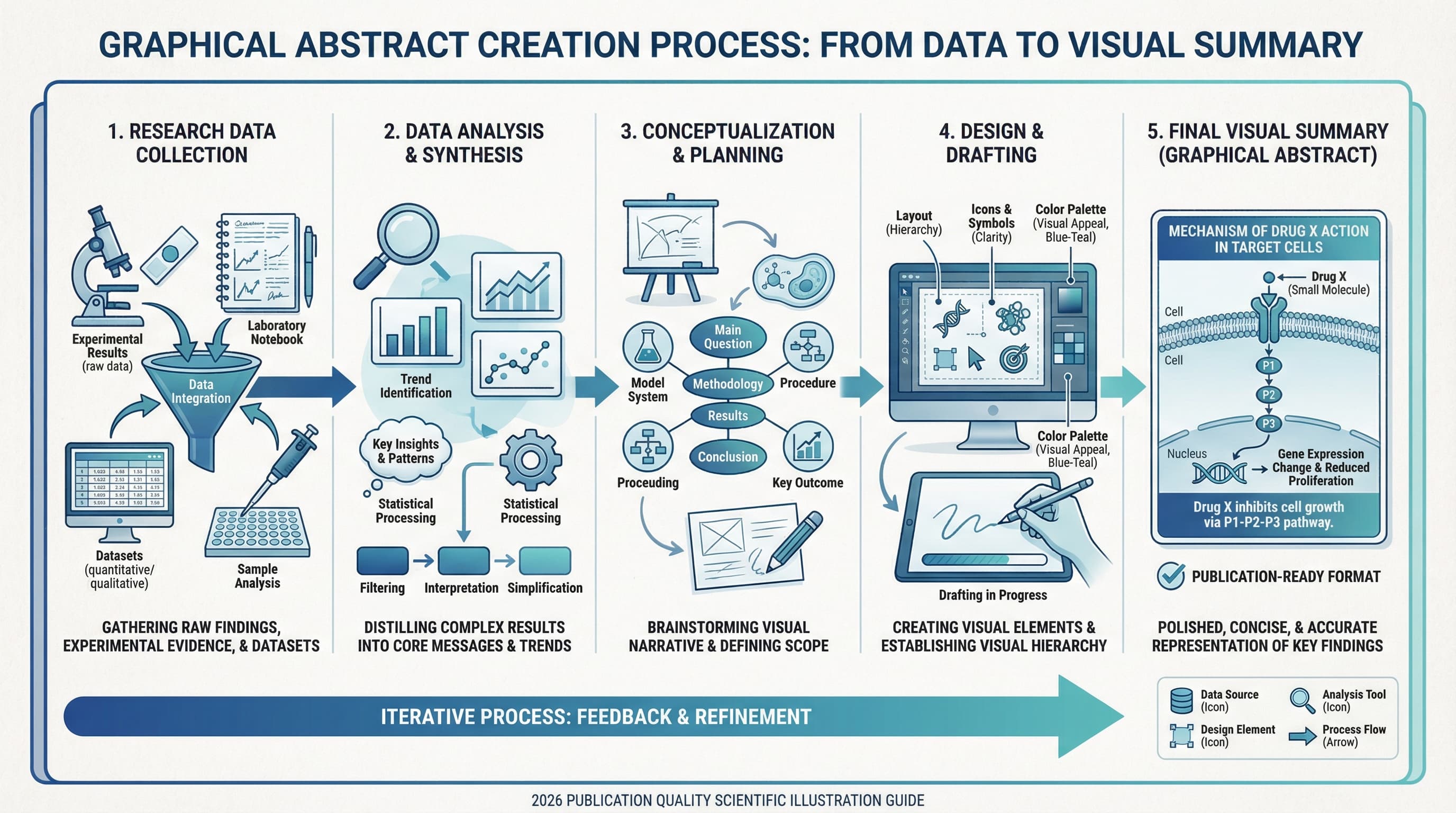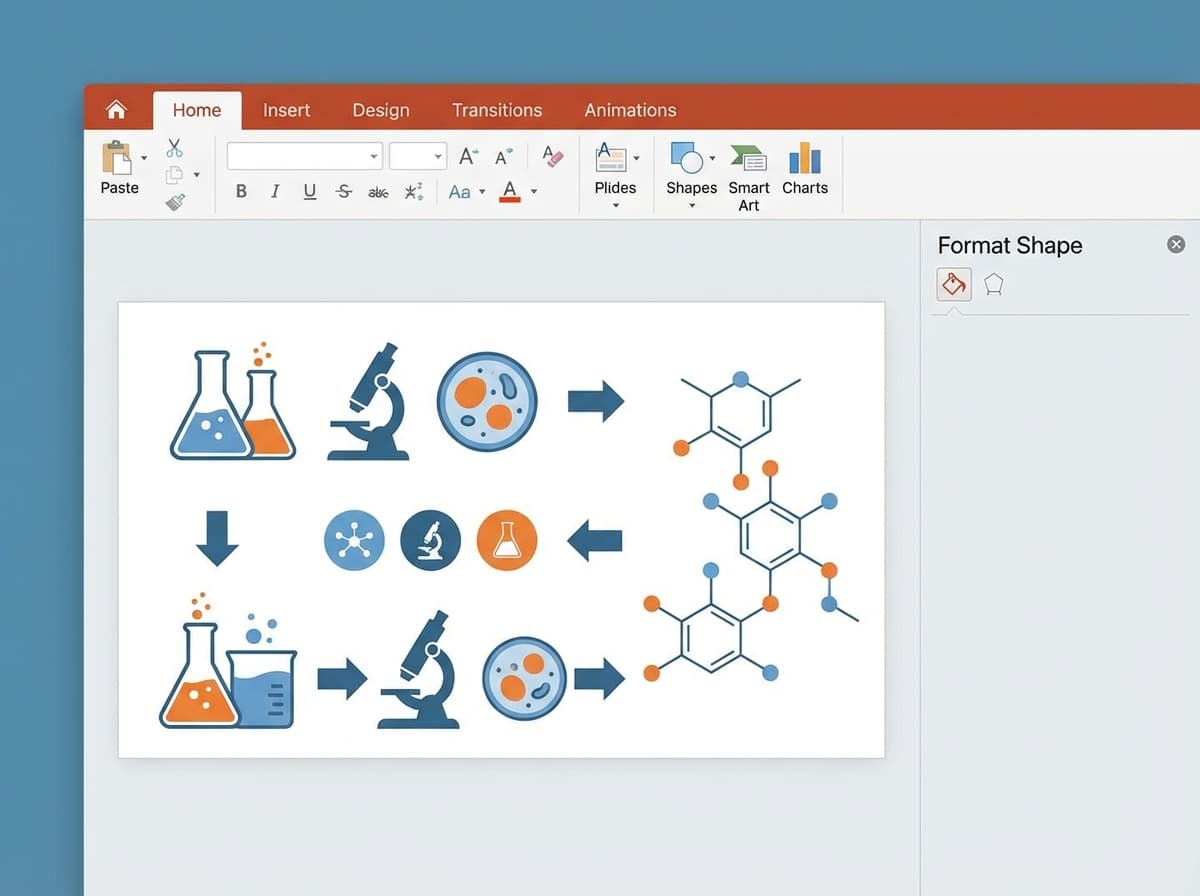
PowerPoint — это инструмент, который уже установлен на компьютере большинства исследователей. Это не самое мощное графическое приложение, но для создания рабочего Graphical Abstract, соответствующего требованиям журналов, он удивительно функционален. Миллионы учёных используют PowerPoint для создания рисунков, постеров и презентаций, поэтому кривая обучения практически нулевая.
Это руководство проведёт вас через весь процесс создания готового к публикации Graphical Abstract в PowerPoint — от начальной настройки слайда с размерами для конкретного журнала до финального экспорта с правильным разрешением. Каждый шаг содержит точные настройки, которые вам понадобятся, так что вы сможете следовать инструкции и создать готовую графику менее чем за час.
Если вам нужно проверить конкретные требования к размерам и формату целевого журнала перед началом работы, ознакомьтесь с нашим руководством по требованиям к Graphical Abstract.
Почему PowerPoint подходит для Graphical Abstract
PowerPoint является обоснованным выбором для Graphical Abstract по нескольким практическим причинам.
Доступность. Практически каждый исследователь имеет доступ к PowerPoint через институциональные лицензии Microsoft Office. Не нужно покупать, устанавливать или осваивать дополнительное ПО.
Знакомство. Вы уже умеете добавлять фигуры, текстовые поля, стрелки и изображения в PowerPoint. Навыки, которые вы используете для лекционных слайдов, напрямую переносятся на дизайн Graphical Abstract.
Векторный экспорт. PowerPoint может экспортировать в форматы PDF и EMF, которые сохраняют векторное качество фигур и текста. Это означает, что ваш Graphical Abstract будет чётко масштабироваться до любого размера без пикселизации — при условии, что вы избегаете растровых изображений в дизайне.
Совместная работа. Соавторы могут легко редактировать и комментировать файл PowerPoint. Попробуйте отправить файл Illustrator коллеге, у которого нет Illustrator — это не работает.
Шаблоны. Файлы PowerPoint легко передавать и повторно использовать. Как только вы создадите работающий макет Graphical Abstract, у вас будет шаблон для будущих статей.
Когда PowerPoint подходит (а когда нет)
PowerPoint хорошо справляется с определёнными задачами при создании Graphical Abstract и испытывает трудности с другими. Понимание этих ограничений заранее экономит время.
PowerPoint хорошо подходит для:
- Блок-схем и диаграмм потоков
- Простых иллюстраций процессов (ввод, процесс, выход)
- Концептуальных моделей и фреймворков с большим количеством текста
- Базовых фигур с цветовыми заливками и градиентами
- Комбинирования иконок и текста в структурированных макетах
- Сравнений «до/после» с простой графикой
PowerPoint плохо справляется с:
- Сложными химическими структурами (используйте ChemDraw и импортируйте как изображение)
- Детализированными биологическими иллюстрациями (органеллы клеток, белковые структуры)
- Фотореалистичным рендерингом или 3D-визуализацией молекул
- Точным управлением цветом для процессов печати CMYK
- Тонким типографическим контролем (кернинг, оптическое выравнивание)
Для исследований, требующих детализированных научных иллюстраций — молекулярных структур, клеточных диаграмм или анатомических рисунков — вам, скорее всего, потребуется создать эти элементы в специализированном ПО (ChemDraw, BioRender, PyMOL) и импортировать их в PowerPoint как изображения высокого разрешения. PowerPoint тогда служит инструментом для компоновки и вёрстки.
Шаг 1: Настройте слайд с размерами журнала
Самый важный шаг — настроить слайд в соответствии с точными размерами, требуемыми вашим целевым журналом. Стандартные размеры слайда PowerPoint (33,87 × 19,05 см для широкоэкранного формата) не подходят ни для одного формата Graphical Abstract.
Как задать пользовательские размеры слайда
- Откройте PowerPoint и создайте новую пустую презентацию
- Перейдите на вкладку Design на ленте
- Нажмите Slide Size (крайний правый элемент ленты)
- Выберите Custom Slide Size
- Введите ширину и высоту для вашего целевого журнала
- При появлении запроса выберите Ensure Fit (не Maximize)
Размеры для конкретных журналов
Настройте размер слайда в соответствии с этими распространёнными требованиями:
| Журнал / Издательство | Ширина | Высота | Примечания |
|---|---|---|---|
| Elsevier | 11,24 см (4,43 дюйма) | 4,50 см (1,77 дюйма) | 1328 x 531 px при 300 DPI, соотношение 500:200 |
| ACS (графика TOC) | 8,26 см (3,25 дюйма) | 4,45 см (1,75 дюйма) | Широкий прямоугольник |
| RSC | 8 см (3,15 дюйма) | 4 см (1,57 дюйма) | Широкий прямоугольник, максимальные размеры |
| Wiley | 5,5 см (2,17 дюйма) | 5,0 см (1,97 дюйма) | Почти квадратный |
| Springer Nature | 18,0 см (7,09 дюйма) | 18,0 см (7,09 дюйма) | Квадратный формат |
| Cell Press | 18,0 см (7,09 дюйма) | 18,0 см (7,09 дюйма) | Квадратный формат |
Для полного сравнения требований разных издательств см. наше руководство по требованиям к TOC-графике.
Важно: Работайте в масштабе
Установите масштаб PowerPoint на 100% или выше. Поскольку слайды Graphical Abstract маленькие (часто менее 10 см), работа при низком масштабе затрудняет точное выравнивание. Используйте масштаб 150–200% при проектировании и периодически уменьшайте для проверки общей композиции.
Шаг 2: Спланируйте макет перед добавлением элементов
Сопротивляйтесь желанию сразу начать перетаскивать фигуры. Уделите пять минут планированию макета на бумаге или в голове. Этот этап планирования сэкономит значительное время на перестановку позже.
Выберите направление потока
Наиболее эффективные Graphical Abstract используют один из следующих шаблонов компоновки:
Поток слева направо. Лучше всего для исследований, ориентированных на процесс: исходный материал превращается в продукт, пациент получает лечение и показывает результат, данные поступают в конвейер и дают результат. Это самый распространённый и интуитивный макет.
Поток сверху вниз. Хорошо подходит для иерархических концепций: широкая категория сужается до конкретного открытия, макромасштаб ведёт к микроуровню наблюдения.
Центральный узел. Основная концепция в центре с расходящимися связями к окружающим элементам. Лучше всего для платформенных статей, исследований с множеством применений или с центральной гипотезой.
Сравнение двух панелей. Левая панель показывает проблему или контроль, правая — решение или результат. Разделительная линия или стрелка соединяет их.
Разделите слайд на зоны
Перед добавлением контента мысленно разделите слайд на 2–4 зоны. Для потока слева направо в квадратном формате:
- Левая треть: Входные данные, отправная точка или постановка задачи
- Центральная треть: Процесс, механизм или вмешательство
- Правая треть: Результат, выход или заключение
Для широкого прямоугольника (формат ACS/RSC):
- Левая половина: Начальные условия (исходный материал, группа пациентов, входные данные)
- Правая половина: Результат (продукт, исход, ключевое открытие)
- Связующий элемент: Стрелка или индикатор процесса между ними
Набросайте идею
Нарисуйте черновой эскиз (хоть на стикере), показывающий, где будет расположен каждый основной элемент. Определите самый важный визуальный элемент — он получает больше всего пространства и самую заметную позицию.
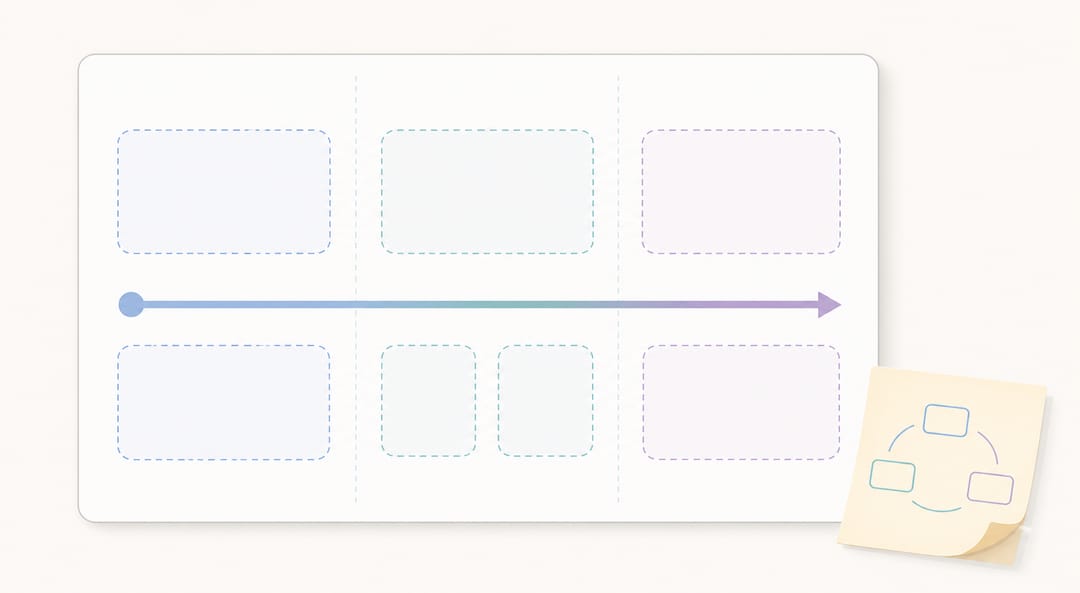 Сначала спланируйте макет, разделив слайд на зоны и набросав, где будет располагаться каждый элемент.
Шаг 3: Добавьте фигуры и иконки
Встроенная библиотека фигур PowerPoint более функциональна, чем думают большинство исследователей. В сочетании с бесплатными источниками иконок вы можете создать большинство элементов Graphical Abstract без внешнего ПО.
Использование фигур PowerPoint
Доступ к фигурам через Insert > Shapes. Наиболее полезные категории для Graphical Abstract:
- Block Arrows: Для отображения потока процесса, трансформации или причинно-следственной связи
- Basic Shapes: Прямоугольники как контейнеры, круги как узлы, скруглённые прямоугольники для подписей
- Callouts: Для аннотации отдельных частей графики
- Stars and Banners: Умеренно, для выделения ключевых результатов
Советы по форматированию фигур
- Заливка: Используйте сплошные заливки приглушённых, профессиональных цветов. Избегайте градиентов, если только они не передают что-то конкретное (например, градиент концентрации).
- Контур: Используйте тонкие контуры (0,5–1 пт) более тёмного оттенка цвета заливки или без контура для более чистого вида.
- Тени и 3D-эффекты: Полностью избегайте. Они добавляют визуальный шум и плохо воспроизводятся при малых размерах.
- Группировка: Выделите несколько связанных фигур, щёлкните правой кнопкой мыши и выберите Group. Это удерживает элементы вместе при перемещении и сохраняет выравнивание.
Бесплатные источники иконок для научной графики
Встроенные иконки PowerPoint (Insert > Icons в Office 365) включают некоторые научные символы, но выбор ограничен. Эти бесплатные ресурсы предоставляют иконки, подходящие для исследований:
- The Noun Project (thenounproject.com): Тысячи простых линейных иконок, включая лабораторное оборудование, организмы и научные инструменты. Бесплатно с указанием авторства.
- BioRender Icon Library (biorender.com): Научные иконки, специально разработанные для биологии и медицины. Некоторые доступны бесплатно для академического использования.
- Servier Medical Art (smart.servier.com): Бесплатные медицинские и биологические иллюстрации по лицензии Creative Commons. Отлично подходят для клинических и биомедицинских Graphical Abstract.
- PhyloPic (phylopic.org): Силуэты организмов. Бесплатно для академического использования.
Импорт иконок и изображений
- Скачайте иконки в формате SVG или PNG (SVG предпочтительнее для масштабируемости)
- В PowerPoint: Insert > Pictures > This Device
- Для файлов SVG: PowerPoint 365 поддерживает прямой импорт SVG; более ранние версии могут требовать конвертации в EMF
- Изменяйте размер, удерживая Shift, для сохранения пропорций
- Используйте Format > Color > Recolor для перекраски импортированных иконок в соответствии с вашей цветовой схемой
Подробные инструкции по работе с файлами SVG в PowerPoint см. в нашем руководстве по редактированию SVG.
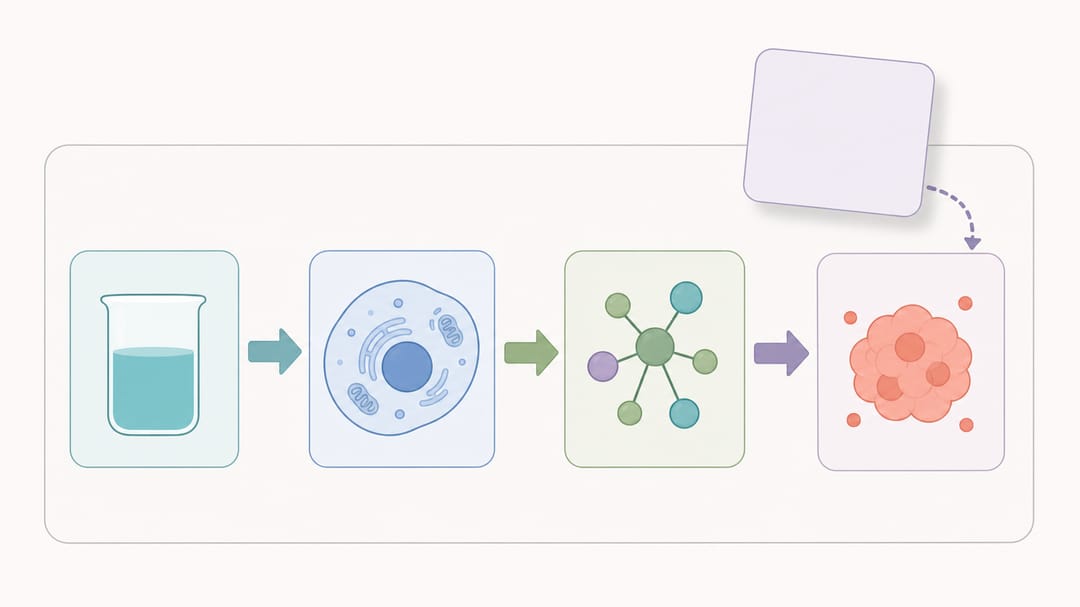 Объедините фигуры PowerPoint, блочные стрелки и импортированные иконки в единую структурированную панель.
Шаг 4: Добавьте текст и подписи
Текст в Graphical Abstract должен быть минимальным, но когда подписи необходимы, они должны быть читаемы при конечном размере отображения.
Выбор шрифта
Используйте один чистый шрифт без засечек (sans-serif) по всему графику. Рекомендуемые варианты:
| Шрифт | Доступность | Примечания |
|---|---|---|
| Arial | Все системы | Надёжный выбор, универсально доступен |
| Calibri | Windows/Office | Современный, чуть более утончённый, чем Arial |
| Helvetica | macOS | Профессиональный стандарт научных публикаций |
| Segoe UI | Windows | Чистый и современный, хорош для экранного отображения |
Не смешивайте более двух шрифтов. Используйте один для подписей и один (опционально жирный или другой начертания того же семейства) для акцентного текста.
Рекомендации по размеру шрифта
Требования к размеру шрифта зависят от конечных размеров печати. Как общее правило:
- Основные подписи: 10–14 пт (видны в масштабе миниатюры)
- Вторичные подписи: 8–10 пт (читаемы при умеренном увеличении)
- Минимально читаемый: 7–8 пт при конечном размере печати
Для проверки читаемости экспортируйте графику в конечных размерах и просмотрите её при 100% на экране. Если приходится прищуриваться — текст слишком мелкий.
Советы по форматированию текста
- Жирный для ключевых терминов и основных подписей
- Обычное начертание для вторичных подписей и аннотаций
- Избегайте курсива для мелкого текста (снижает читаемость при низком разрешении)
- Выравнивание по левому краю или по центру единообразно по всему графику
- Используйте текстовые поля, а не текст внутри фигур, для удобства перемещения
- Белый текст на тёмном фоне и тёмный текст на светлом фоне — никогда не размещайте цветной текст на фоне похожего цвета
Размещение текста
Располагайте подписи рядом с элементами, которые они описывают, а не в отдельной легенде внизу. Близость — самый мощный инструмент визуальной ассоциации. Если подпись относится к фигуре, поместите её рядом или внутри этой фигуры, а не на расстоянии нескольких сантиметров с линией-указателем.
Шаг 5: Цвет и стиль
Цвет — это самое влиятельное дизайнерское решение в Graphical Abstract. Удачно подобранная цветовая палитра мгновенно передаёт профессионализм, а неудачный выбор цветов сигнализирует о любительской работе.
Создание цветовой палитры
Ограничьте палитру 3–5 цветами плюс чёрный, белый и серый. Практический подход:
- Выберите основной цвет для самого важного элемента (ваше ключевое открытие или новый вклад). Синие, бирюзовые и глубокие оранжевые тона хорошо работают в научном контексте.
- Выберите дополнительный цвет для вспомогательных элементов. Он должен дополнять основной цвет, не конкурируя за внимание.
- Используйте серый (яркость 50–70%) для фоновых элементов, рамок и менее важных компонентов.
- Используйте белый для фонов и негативного пространства.
- Используйте чёрный только для текста и тонких контуров.
Палитры, безопасные для дальтонизма
Примерно 8% мужчин и 0,5% женщин имеют ту или иную форму нарушения цветового зрения. Многие журналы теперь требуют или настоятельно рекомендуют палитры, безопасные для людей с нарушением цветовосприятия.
Избегайте: Красно-зелёных сочетаний (самый распространённый источник путаницы)
Используйте вместо этого:
- Синий и оранжевый (различимы почти при всех типах цветового зрения)
- Синий и жёлтый
- Фиолетовый и зелёный
- Разные насыщенности одного оттенка в сочетании с различиями в паттерне или форме
Применение цветов в PowerPoint
- Выберите фигуру, перейдите в Format > Shape Fill и введите конкретный hex-код цвета для единообразия
- Для повторного использования цвета используйте инструмент Eyedropper (Format > Shape Fill > Eyedropper) для копирования с существующего элемента
- Создайте пользовательскую цветовую палитру в Design > Variants > Colors > Customize Colors, чтобы ваши цвета появились в быстром выборе цветов
Чек-лист стилистического единообразия
- Все фигуры используют одинаковую толщину контура (или все без контура)
- Все стрелки используют одинаковый стиль наконечника и толщину линии
- Весь текст использует одно семейство шрифтов
- Цвета используются единообразно (один и тот же синий всегда означает одно и то же)
- Расстояние между элементами равномерное
- Выравнивание привязано к сетке (используйте View > Gridlines и Snap to Grid)
Шаг 6: Экспорт для подачи в журнал
Именно на этом этапе большинство созданных в PowerPoint Graphical Abstract терпят неудачу. Настройки экспорта по умолчанию в PowerPoint создают изображения со слишком низким разрешением для подачи в журнал. Необходимо тщательно настроить параметры.
Экспорт в PNG высокого разрешения
Экспорт PNG по умолчанию в PowerPoint составляет 96 DPI — это значительно ниже минимальных 300 DPI, требуемых журналами. Чтобы исправить это:
В Windows:
- Закройте PowerPoint
- Откройте Редактор реестра (regedit)
- Перейдите к:
HKEY_CURRENT_USER\Software\Microsoft\Office\16.0\PowerPoint\Options - Создайте новое значение DWORD с именем
ExportBitmapResolution - Установите значение
300(десятичное) для 300 DPI или600для 600 DPI - Перезапустите PowerPoint
- Перейдите в File > Save As, выберите формат PNG и выберите Just This Slide
В macOS:
- PowerPoint для macOS не поддерживает трюк с реестром
- Вместо этого экспортируйте в PDF: File > Save As > PDF
- Откройте PDF в приложении «Просмотр»
- File > Export, выберите PNG, установите разрешение 300 пикселей/дюйм
Экспорт в PDF (векторный)
Для журналов, принимающих Graphical Abstract в PDF:
- File > Save As (или Export)
- Выберите формат PDF
- Убедитесь, что размеры PDF соответствуют размерам слайда
- Проверьте, что текст в PDF остаётся выделяемым (это подтверждает векторный экспорт)
Экспорт в TIFF
TIFF предпочитается многими журналами для растровых подач:
- Сначала экспортируйте в PNG высокого разрешения (методом, описанным выше)
- Откройте PNG в любом графическом редакторе (даже «Просмотр» на macOS или Paint в Windows)
- Сохраните как TIFF с компрессией LZW (без потерь)
- Убедитесь, что метаданные DPI показывают 300 или выше
Чек-лист после экспорта
После экспорта проверьте следующие свойства перед подачей:
- Размеры: Откройте свойства изображения и подтвердите, что ширина и высота соответствуют требованиям журнала
- Разрешение: Подтвердите 300 DPI или выше (проверьте в свойствах изображения или графическом редакторе)
- Размер файла: Подтвердите, что он не превышает максимум журнала (обычно 5–10 МБ)
- Визуальное качество: Откройте экспортированный файл и увеличьте до 100% — проверьте наличие пикселизации, сдвигов цвета или обрезанных элементов
- Читаемость текста: Просмотрите изображение при приблизительном размере, в котором оно будет отображаться в каталоге журнала
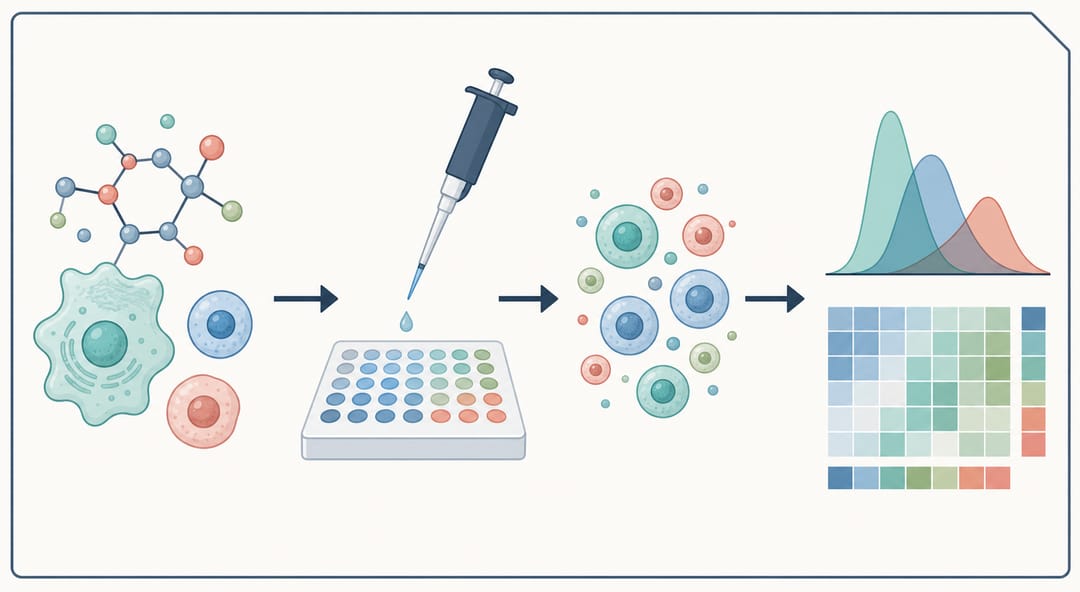 Экспортируйте с разрешением 300 DPI или выше, чтобы ваш готовый Graphical Abstract оставался чётким в размере для подачи в журнал.
PowerPoint vs. специализированные инструменты: сравнение
Понимание того, где находится PowerPoint относительно других инструментов для Graphical Abstract, помогает решить, когда его использовать и когда рассмотреть альтернативы.
| Возможность | PowerPoint | Adobe Illustrator | BioRender | ИИ-инструменты (SciDraw AI) |
|---|---|---|---|---|
| Стоимость | Входит в Office | $22,99/мес | $45/мес академический | Бесплатный план |
| Кривая обучения | Нулевая (знакомый) | Крутая (недели) | Умеренная (часы) | Минимальная (минуты) |
| Химические структуры | Только импорт | Ручное рисование | Ограниченная библиотека | Генерация ИИ |
| Иконки биологии | Ограниченные встроенные | Ручное создание | Обширная библиотека | Генерация ИИ |
| Векторный вывод | PDF, EMF | AI, EPS, PDF, SVG | PNG, SVG | PNG, SVG |
| Поддержка CMYK | Нет | Да | Нет | Нет |
| Совместная работа | Отличная | Плохая | Хорошая | Н/Д |
| Пакетный экспорт | Вручную | Скриптуемый | Вручную | Автоматический |
| Время до первого черновика | 30–60 мин | 2–4 часа | 15–30 мин | 2–5 мин |
| Потолок качества | Хороший | Отличный | Очень хороший | Очень хороший |
| Пользовательские размеры | Да | Да | Ограниченно | Да |
Когда использовать PowerPoint
- Вам нужен Graphical Abstract быстро и ваш дизайн основан на диаграммах (блок-схемы, схемы потоков, модели фреймворков)
- Вы работаете с соавторами, у которых у всех есть PowerPoint
- Ваш Graphical Abstract состоит преимущественно из фигур, стрелок, текста и импортированных иконок
- Вам не нужно цветовое пространство CMYK
- Журнал принимает формат PNG или PDF
Когда использовать другой инструмент
- Ваш Graphical Abstract требует детализированных химических структур (используйте ChemDraw + PowerPoint или ChemDraw + Illustrator)
- Вам нужен точный контроль цвета CMYK для печатного журнала (используйте Illustrator)
- Вам нужны обширные элементы биологических иллюстраций (используйте BioRender)
- Вы хотите получить профессиональный результат за минуты с минимальными усилиями по дизайну (используйте ИИ-инструмент SciDraw AI)
Для более общего обзора подходов к созданию Graphical Abstract с помощью различных инструментов см. наше полное руководство по созданию Graphical Abstract.
Распространённые ошибки в PowerPoint, которых следует избегать
Это проблемы, которые мы чаще всего видим в Graphical Abstract, созданных в PowerPoint.
Использование размеров слайда по умолчанию
Самая распространённая ошибка. Graphical Abstract, экспортированный со стандартного слайда 16:9, будет иметь неправильное соотношение сторон для любого журнала. Всегда сначала устанавливайте пользовательские размеры.
Забыть увеличить разрешение экспорта
Вторая по распространённости ошибка. Экспорт по умолчанию с 96 DPI будет отклонён любым журналом. Тщательно следуйте инструкциям по экспорту в Шаге 6.
Перегрузка слайда
PowerPoint позволяет легко продолжать добавлять элементы. Graphical Abstract — это не постер, а миниатюра. Если на слайде более 6–8 различных визуальных элементов, вам, вероятно, нужно упростить.
Использование клип-артов PowerPoint
Встроенные клип-арты PowerPoint выглядят устаревшими и непрофессиональными. Используйте специализированные научные иконки из источников, перечисленных в Шаге 3, или генерируйте пользовательские иллюстрации с помощью ИИ.
Непоследовательное выравнивание
Несогласованное выравнивание элементов делает Graphical Abstract небрежным. Используйте инструменты выравнивания PowerPoint: выделите несколько объектов, перейдите в Format > Align и выберите Align Center, Distribute Horizontally или Distribute Vertically по мере необходимости. Включите линии сетки и привязку к сетке для точности.
Импортированные изображения низкого разрешения
Если вы импортируете маленький JPEG в PowerPoint и растягиваете его на большую область, он будет выглядеть пикселизированным в экспорте. Всегда импортируйте изображения в максимально доступном разрешении и уменьшайте, а не увеличивайте.
Попробуйте альтернативу на основе ИИ
PowerPoint — это достойный инструмент для простых дизайнов Graphical Abstract, но он имеет реальные ограничения для научной иллюстрации. Если вы тратите больше часа на борьбу с фигурами и выравниванием, или если ваше исследование требует визуальных элементов, которые PowerPoint не может хорошо создать (молекулярные структуры, клеточные диаграммы, сложные биологические пути), рассмотрите подход на основе ИИ.
SciDraw AI генерирует готовые к публикации Graphical Abstract из текстовых описаний вашего исследования. Опишите, о чём ваша статья, укажите формат целевого журнала — и получите профессиональную графику за несколько минут. ИИ понимает научные визуальные конвенции разных областей, поэтому вы получаете иллюстрации, соответствующие вашей дисциплине, без необходимости дизайнерских навыков.
Для исследователей, которые использовали PowerPoint, потому что это была единственная доступная опция, ИИ-инструменты предлагают значительное улучшение как по качеству, так и по скорости.
Попробовать ИИ-инструмент SciDraw AI для рисования