Adicione uma URL ao ChatGPT, Claude, Claude Code, Codex ou Cursor, entre com sua conta do SciDraw AI e peça figuras científicas, gráficos de dados e arquivos PPTX ou SVG editáveis sem sair do chat.
Conecte o servidor MCP do SciDraw AI em https://sci-draw.com/api/mcp (streamable HTTP, login OAuth no navegador) e depois liste as ferramentas dele.
Quatro passos, cerca de dois minutos
1
Use sua conta do SciDraw AI
Entre ou cadastre-se grátis. O assistente usa a conta e os créditos que você já tem.
2
Adicione o servidor
Cole a URL do servidor nas configurações de conectores do assistente ou rode um único comando no Claude Code ou no Codex.
3
Autorize o acesso
O navegador abre a página de login do SciDraw AI e, em seguida, uma tela de consentimento. Confira o que o assistente poderá fazer e clique em Permitir.
4
Peça uma figura
Descreva a figura no chat. Ela volta como prévia, com links para download.
Conecte seu assistente de IA
Sem chave de API. Você entra com sua conta do SciDraw AI no navegador.
ChatGPT na web ou no app para desktop. Conectores personalizados exigem o modo de desenvolvedor.
1
Abra Settings → Apps & Connectors → Advanced settings e ative o Developer mode.
2
De volta em Apps & Connectors, clique em Create, dê o nome SciDraw AI e cole esta URL do servidor:
https://sci-draw.com/api/mcp
3
Entre no SciDraw AI na janela que abrir e clique em Permitir.
4
Em um novo chat, ative o SciDraw AI no menu de ferramentas e peça uma figura.
Claude no claude.ai ou no app para desktop.
1
Abra Settings → Connectors e clique em Add custom connector.
2
Dê o nome SciDraw AI, cole esta URL e clique em Add:
https://sci-draw.com/api/mcp
3
Clique em Connect, entre no SciDraw AI e clique em Permitir.
4
Em um novo chat, confira se o SciDraw AI está ativado no menu de ferramentas.
Claude Code no seu terminal.
1
Adicione o servidor:
claude mcp add --transport http scidraw-ai https://sci-draw.com/api/mcp
2
Abra o Claude Code, rode /mcp, escolha scidraw-ai e entre na conta pelo navegador.
Abra Cursor Settings e encontre o scidraw-ai na seção MCP. Quando ele pedir login, entre no SciDraw AI pelo navegador.
3
Peça uma figura ao agente.
Deixe o agente fazer a configuração
Agentes que conseguem alterar as próprias configurações, como o Claude Code ou o Codex, podem se conectar sozinhos. Cole isto no chat:
Conecte o servidor MCP do SciDraw AI em https://sci-draw.com/api/mcp (streamable HTTP, login OAuth no navegador) e depois liste as ferramentas dele.
Os nomes dos menus do ChatGPT e do Claude mudam de vez em quando, e alguns planos ou workspaces restringem conectores personalizados. Se não encontrar essas opções, fale com o administrador do seu workspace.
Clientes que não conseguem fazer login pelo navegador podem enviar uma chave de API como Authorization: Bearer sd_…. Crie uma em Configurações → Chaves de API.
Mesma conta, mesmos créditos
O assistente é outra forma de usar sua conta do SciDraw AI, não um produto separado.
Uma só conta
Entre com o e-mail, Google ou GitHub que você já usa. Não existe um plano separado para MCP.
Mesmos créditos, mesmos preços
Cada chamada usa créditos do seu saldo pelos preços abaixo, os mesmos do site.
Jobs com falha são reembolsados
Se um job falhar, os créditos voltam para o seu saldo automaticamente.
Desconecte quando quiser
Remova o conector do SciDraw AI nas configurações do assistente quando não quiser mais usá-lo.
Estar logado não basta. Cada assistente precisa pedir acesso, e você vê o que ele poderá fazer antes de clicar em Permitir.
Conectar um assistente de IA
Claude quer usar o SciDraw AI em seu nome
Se você permitir, este assistente poderá:
Criar, editar e converter figuras e gráficos na sua conta do SciDraw AI
Gastar seus créditos do SciDraw AI nessas solicitações, pelos mesmos preços do site
Ver seu saldo de créditos e as tarefas que ele iniciou
Depois da sua escolha, você voltará para: claude.ai
Conectado como voce@universidade.edu
NegarPermitir
A tela de consentimento que você vai ver (exemplo)
O que você pode criar no chat
Os três pedidos mais comuns de pesquisadores. Cada resposta chega como prévia, com links para download e um link para abrir o SciDraw AI.
Ilustração científica
Você
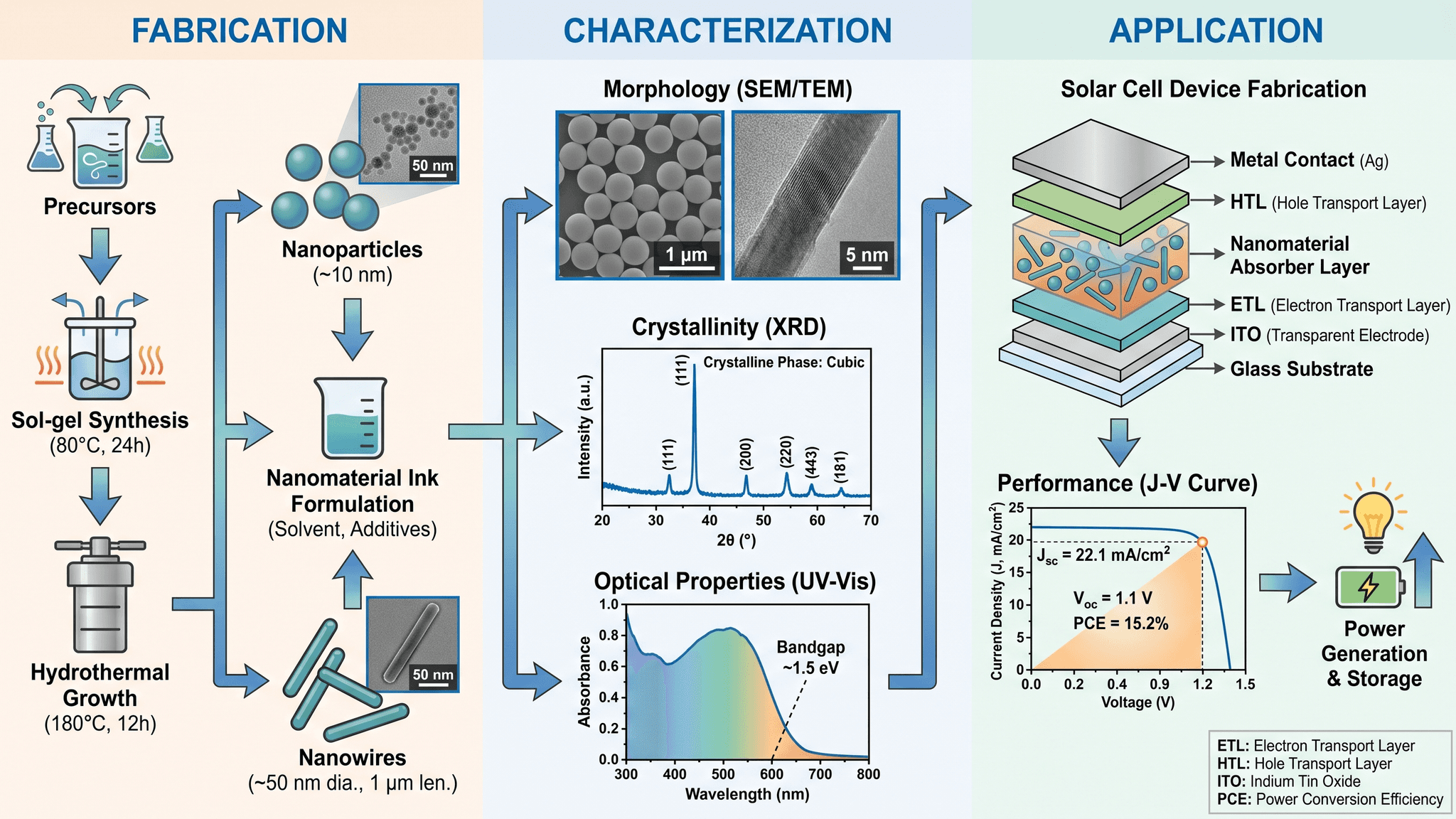
Use o SciDraw AI para desenhar uma figura em três painéis sobre células solares de nanomateriais: fabricação, caracterização e desempenho do dispositivo. Estilo flat, fundo branco.
Assistente
generate_figure · 5 créditos
Aqui está sua figura (2K, 16:9). Você pode baixar o PNG ou abri-la no SciDraw AI.
Gráfico com seus dados
Você
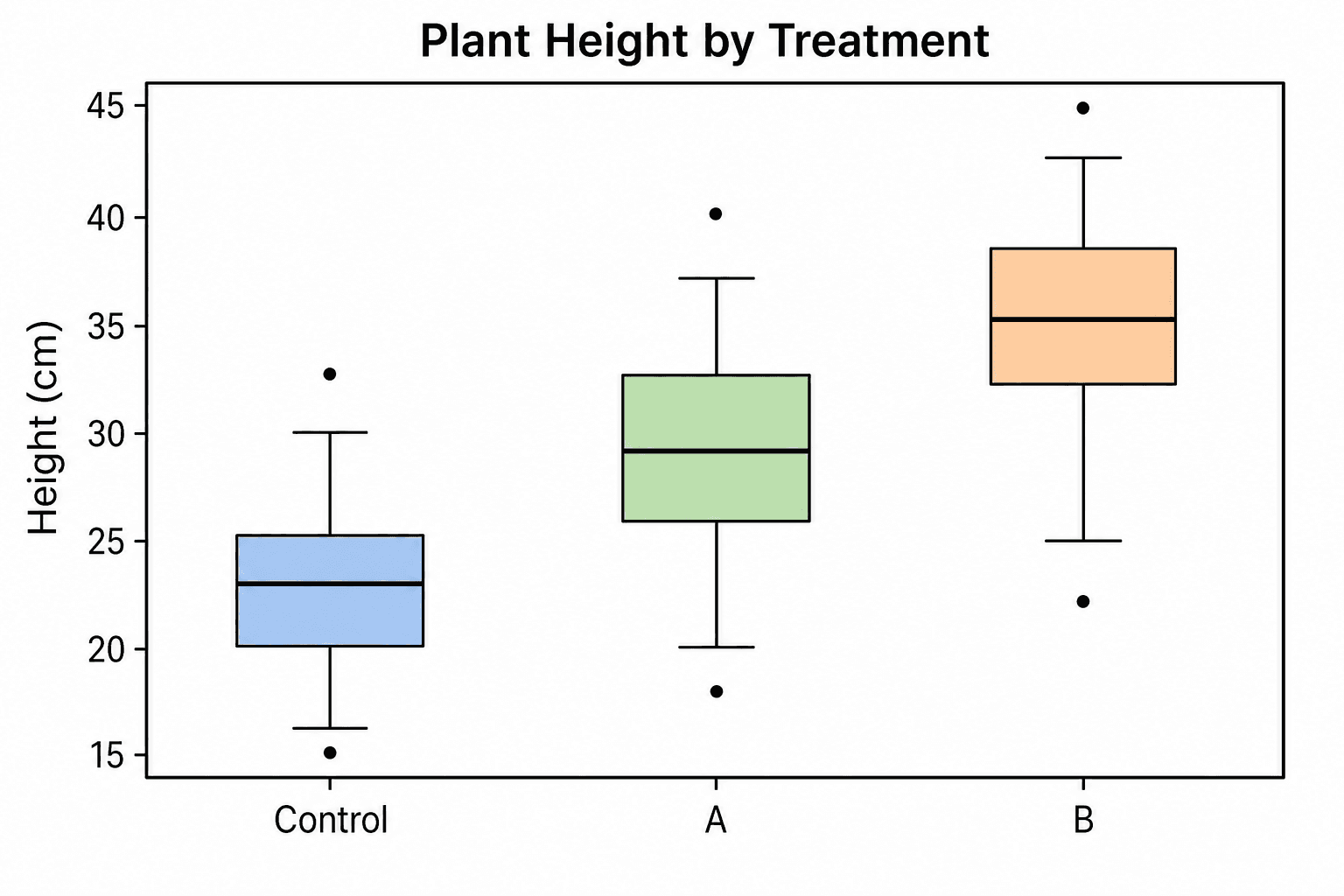
Aqui está meu CSV de altura das plantas por tratamento (Controle, A, B). Faça um boxplot no estilo de periódico.
Assistente
generate_chart · 10 créditos
Seu boxplot está pronto: três grupos, com os outliers marcados. Os links para download estão abaixo.
PPTX ou SVG editável
Você
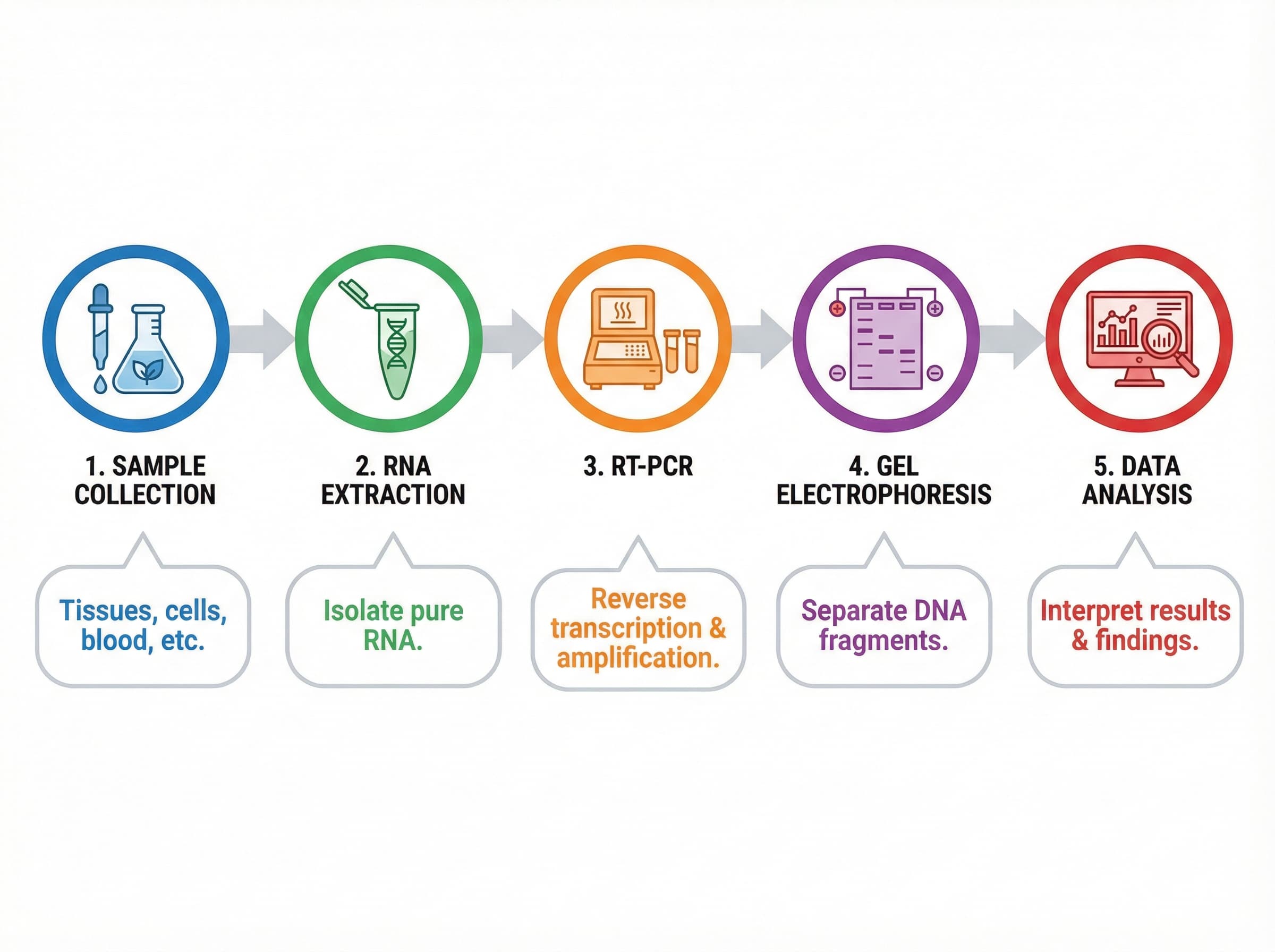
Converta esta figura de fluxo de trabalho em um arquivo de PowerPoint editável para eu poder mudar os rótulos.
Assistente
convert_figure · 10 créditos
Pronto. Cada rótulo do PPTX é uma caixa de texto separada que você pode editar.
Perguntas frequentes
Preciso de uma chave de API?
Não. A maioria dos assistentes faz o login pelo navegador com sua conta do SciDraw AI. A chave de API serve só para clientes que não conseguem abrir um login no navegador; eles a enviam como token Bearer.
Já estou logado no SciDraw AI. Por que preciso autorizar?
O login mostra quem você é. A autorização diz ao SciDraw AI qual assistente pode criar figuras e gastar seus créditos. Cada assistente pede uma vez, e a tela de consentimento lista o que ele poderá fazer.
Quais assistentes de IA funcionam com o SciDraw AI?
Qualquer cliente compatível com servidores MCP remotos via Streamable HTTP, como o ChatGPT (com o modo de desenvolvedor), o Claude na web e no desktop, o Claude Code, o Codex e o Cursor. Alguns planos ou workspaces restringem conectores personalizados.
O que o assistente consegue fazer?
Gerar figuras em 2K ou 4K, até 4 por chamada; editar uma figura a partir de um link de imagem; converter uma figura para SVG, PPTX, PNG, PDF ou TIFF; criar um gráfico a partir de CSV ou de linhas de tabela; consultar o status de um job; e informar seu saldo de créditos.
Como os créditos são cobrados?
Do seu saldo normal do SciDraw AI, pelos mesmos preços do site. A tabela desta página lista cada operação. Jobs com falha são reembolsados automaticamente.
O que acontece depois que a figura é criada?
O assistente mostra uma prévia no chat e entrega links para baixar os arquivos, além de um link para abrir o SciDraw AI.
Está demorando. Devo pedir de novo?
Não. Cada chamada espera até 50 segundos. Jobs mais longos retornam um ID, e o assistente vai consultando até o resultado ficar pronto. Pedir de novo inicia um novo job, que é cobrado outra vez.
Posso continuar editando uma figura?
Sim. Peça as mudanças no mesmo chat e o assistente envia a imagem para a ferramenta de edição, pelo preço de edição. Você também pode convertê-la para PPTX ou SVG e alterá-la por conta própria.
As ferramentas do SciDraw AI não aparecem. O que devo verificar?
Confira se o conector está ativado neste chat, se você concluiu o login e se o e-mail da sua conta do SciDraw AI está verificado. No Claude Code, rode /mcp de novo; no Codex, rode codex mcp login scidraw-ai de novo.
Como faço para desconectar?
Remova o conector do SciDraw AI nas configurações do assistente. No Claude Code, rode claude mcp remove scidraw-ai; no Codex, rode codex mcp remove scidraw-ai. Se usou uma chave de API, exclua-a em Configurações → Chaves de API.
Crie sua próxima figura sem sair do chat
Cadastre-se grátis, adicione a URL do servidor ao seu assistente e peça uma figura. Contas novas ganham créditos grátis para testar.