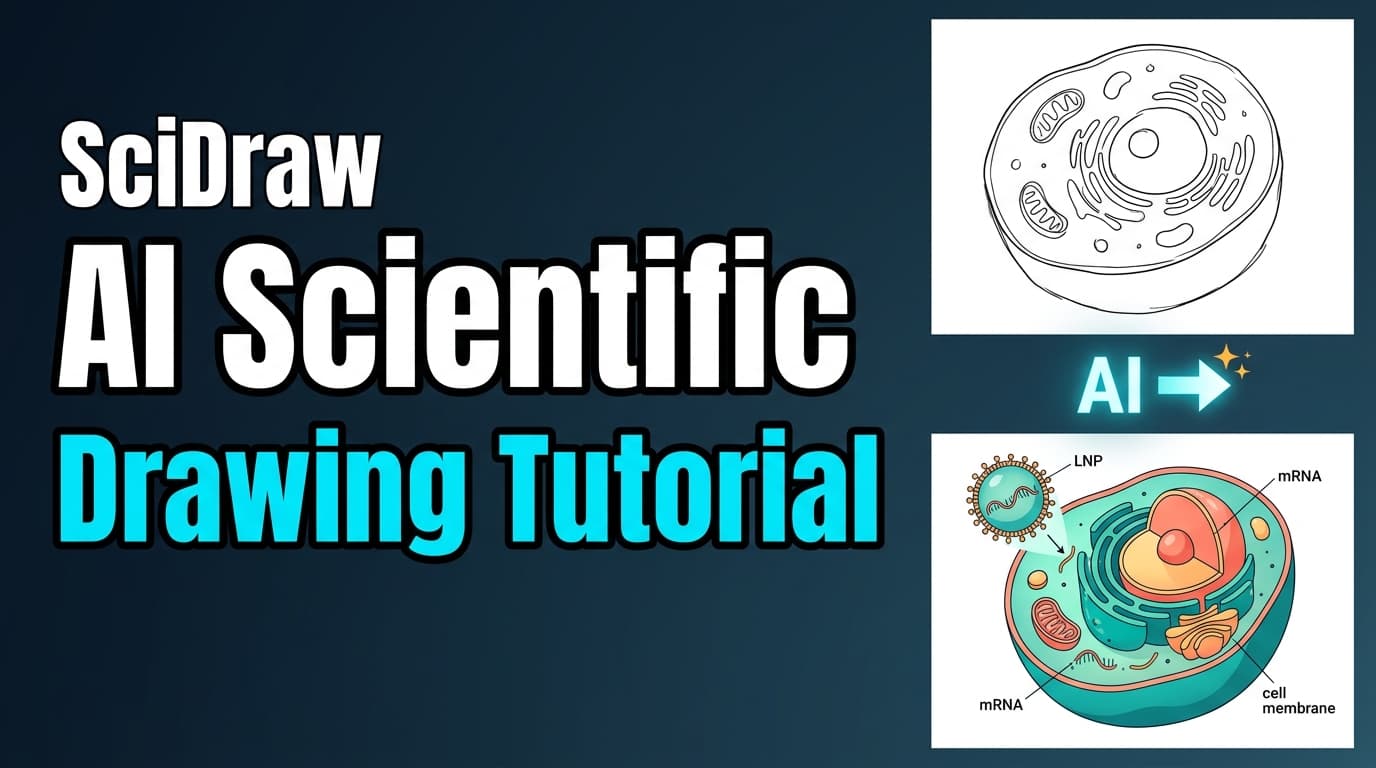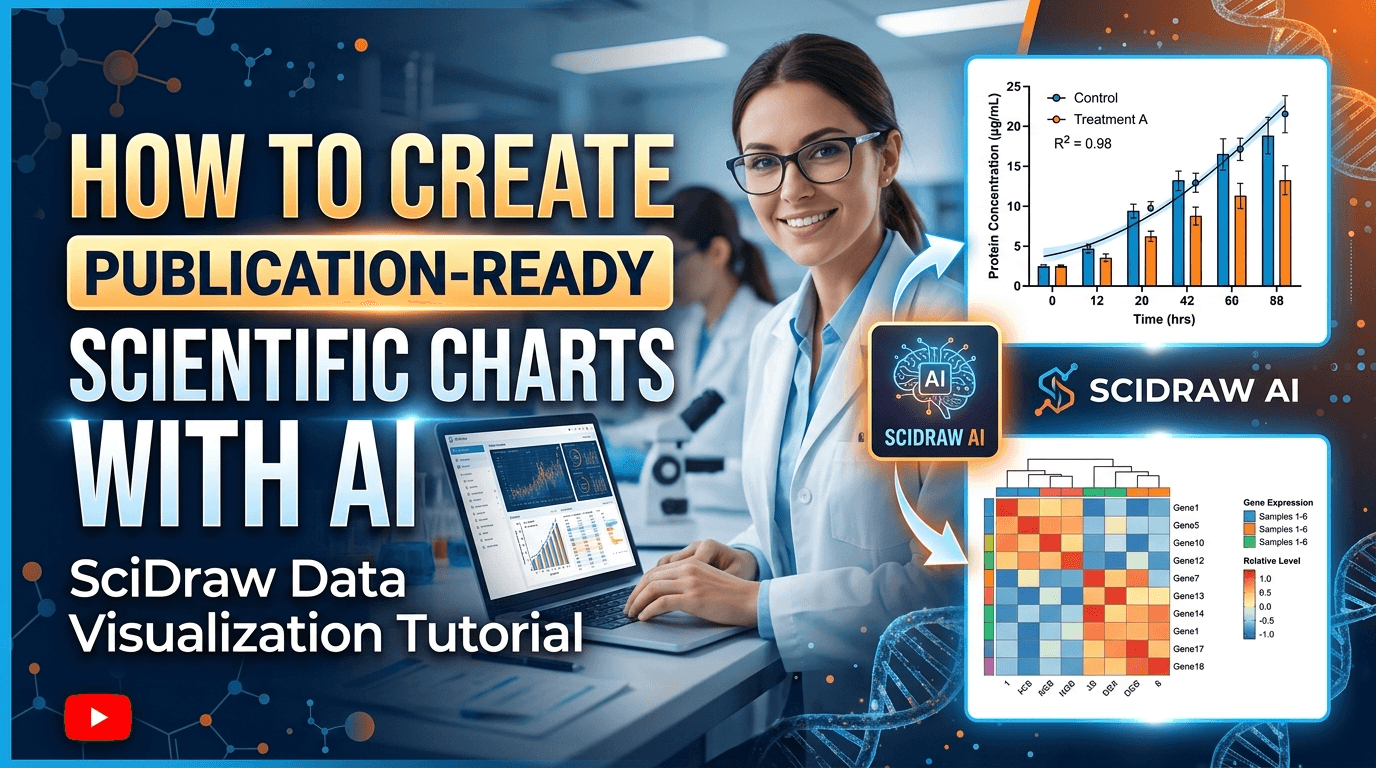
Criar ilustrações científicas profissionais tradicionalmente exigiu software caro, habilidades de design especializadas e horas de trabalho meticuloso. SciDraw AI muda este paradigma, oferecendo três modos de desenho poderosos, orientados por IA, que transformam a forma como os pesquisadores criam conteúdo visual para suas publicações.
Se você está começando com uma descrição de texto, um esboço à mão livre ou uma imagem existente que deseja modificar, SciDraw AI fornece a ferramenta certa para suas necessidades específicas. Cada modo é projetado para diferentes fluxos de trabalho e casos de uso, oferecendo flexibilidade e controle sobre seu processo criativo.
Vamos explorar como cada modo de desenho funciona e quando usá-los.
Modo 1: Modo Prompt - Texto para Imagem
O Que É
O Modo Prompt é a maneira mais direta de criar ilustrações científicas do zero. Simplesmente descreva o que você quer em linguagem natural, e a IA do SciDraw AI irá gerar uma imagem de qualidade profissional com base na sua descrição.
Quando Usar
Este modo é ideal quando você:
- Tem uma visão clara do que você quer, mas nenhuma referência visual
- Precisa criar ilustrações de conceitos, mecanismos ou fluxos de trabalho do zero
- Quer explorar múltiplas interpretações visuais de uma ideia rapidamente
- Está criando tipos de figuras científicas padrão (gráficos TOC, fluxos de trabalho experimentais, diagramas de mecanismo)
Como Funciona
-
Insira Sua Descrição: Escreva uma descrição de texto detalhada da ilustração que você precisa. Seja específico sobre elementos, composição e requisitos de precisão científica.
-
Selecione Template & Estilo (Opcional): Escolha entre templates predefinidos como "Resumo Gráfico TOC", "Fluxo de Trabalho Experimental" ou "Via de Sinalização". Em seguida, selecione um estilo visual como "Ilustração Flat", "3D Isométrico" ou "Ilustração Científica".
-
Configure as Definições: Selecione sua proporção preferida e habilite o Aprimoramento de IA se você quiser que o SciDraw AI otimize automaticamente seu prompt para melhores resultados.
-
Gerar: A IA combina sua descrição com o template e estilo selecionados para criar uma ilustração coesa, pronta para publicação.
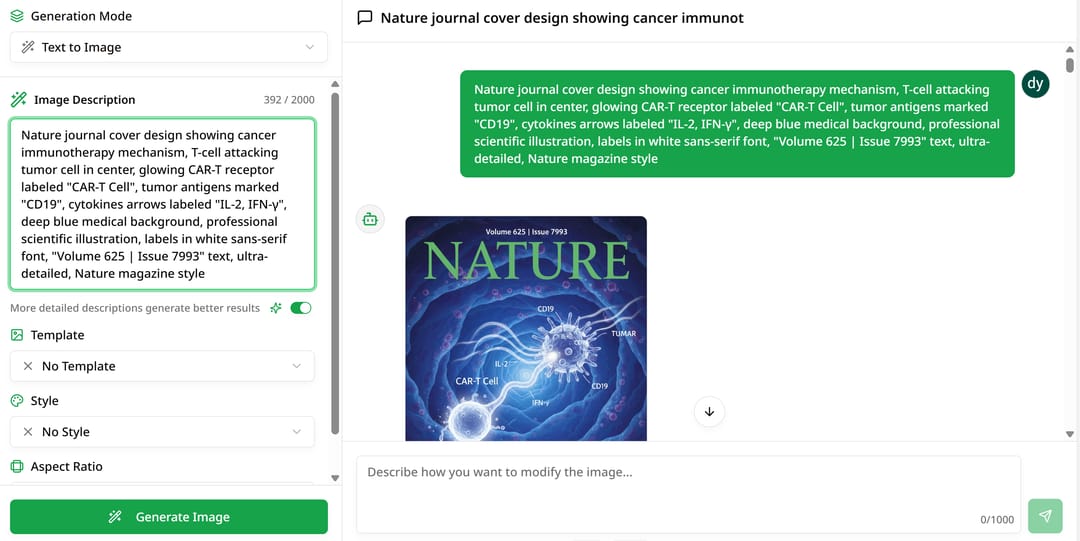
Interface do Modo Prompt mostrando seleção de template, opções de estilo e campo de entrada de texto
Caso de Uso de Exemplo: Um pesquisador precisa de um resumo gráfico mostrando o processo de edição de genes CRISPR. Ao descrever "mecanismo CRISPR-Cas9 mostrando RNA guia, DNA alvo e processo de corte" e selecionar o template "Ilustração de Mecanismo" com o estilo "Ilustração Científica", eles recebem um gráfico pronto para publicação em menos de um minuto.
Modo 2: Modo Esboço - Esboço para Imagem
O Que É
O Modo Esboço transforma seus esboços à mão livre em ilustrações científicas polidas e profissionais. Este modo preserva sua composição original e intenção criativa, adicionando estilo profissional e polimento visual.
Quando Usar
Este modo é perfeito quando você:
- Esboçou um conceito no papel ou em um tablet
- Quer manter o controle preciso sobre o layout e a composição
- Precisa converter diagramas de caderno em figuras de qualidade para publicação
- Prefere idealizar visualmente antes de refinar digitalmente
Como Funciona
-
Carregue Seu Esboço: Tire uma foto ou digitalize seu esboço à mão livre e carregue-o no SciDraw AI. Os formatos suportados incluem JPG, PNG e WEBP (máximo de 10MB).
-
Adicione Contexto (Opcional): Embora não seja obrigatório, você pode adicionar uma descrição de texto para fornecer contexto adicional ou especificar elementos que você deseja enfatizar ou modificar.
-
Aplique Template & Estilo (Opcional): Como no Modo Prompt, você pode aplicar templates e estilos para transformar seu esboço, mantendo sua estrutura central.
-
Gerar: A IA analisa a composição do seu esboço, interpreta os elementos e gera uma versão profissional que preserva seu layout original, aplicando um estilo sofisticado.
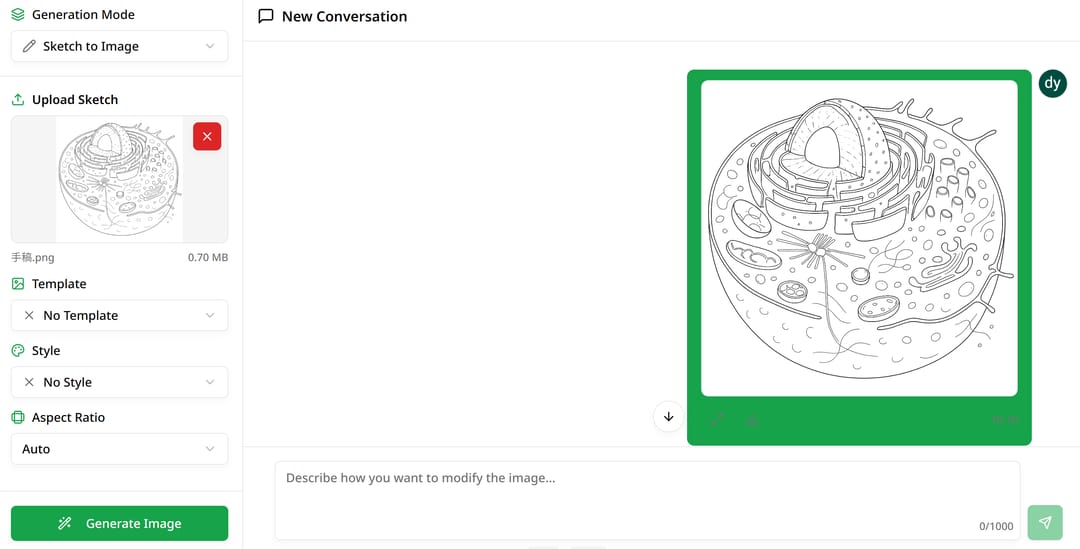
Modo Esboço mostrando o esboço à mão livre carregado e a versão profissional gerada por IA
Caso de Uso de Exemplo: Um biólogo esboçou uma via de sinalização celular em seu caderno de laboratório. Eles fotografam o esboço, carregam-no no Modo Esboço do SciDraw AI, adicionam "cascata de fosforilação na ativação de células T" como contexto e recebem um diagrama profissional que mantém a estrutura original da via, mas com representações moleculares claras e estilo pronto para publicação.
Modo 3: Modo de Edição Livre - Transformar Imagens Existentes
O Que É
O Modo de Edição Livre permite que você modifique imagens existentes usando instruções em linguagem natural. Se você deseja alterar estilos, adicionar elementos, remover fundos ou fazer outras modificações, este modo oferece poderosas capacidades de edição por meio de comandos de texto simples.
Quando Usar
Este modo se destaca quando você:
- Tem uma imagem existente que precisa de modificações
- Quer manter a consistência do estilo em várias figuras
- Precisa adaptar imagens para diferentes requisitos de publicação
- Quer experimentar variações visuais de trabalhos existentes
Como Funciona
-
Carregue Sua Imagem: Comece com qualquer imagem existente - uma ilustração anterior, uma figura da literatura (com as devidas permissões) ou uma foto.
-
Descreva Sua Edição: Escreva instruções específicas sobre como você quer que a imagem seja modificada. Seja claro sobre o que deve mudar, ser adicionado ou ser removido.
-
Configure a Proporção: Selecione a proporção de saída para corresponder aos requisitos da sua publicação.
-
Gerar: Ao contrário dos outros modos, o Modo de Edição Livre aplica as alterações diretamente à sua imagem com base nas suas instruções, sem fusão de template ou estilo. Isso garante que suas edições sejam precisas e direcionadas.
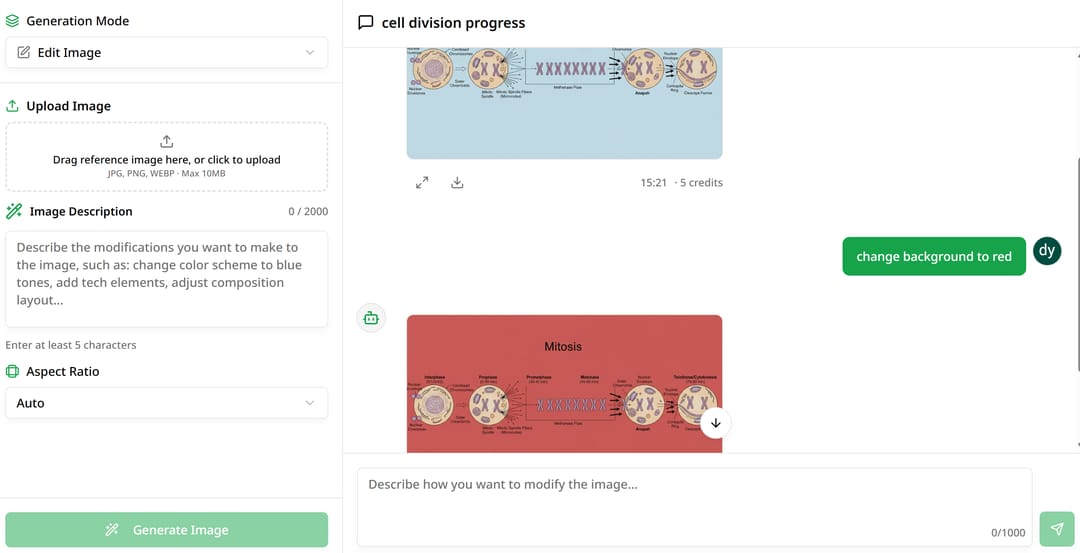 Interface do Modo de Edição Livre com upload de imagem e campo de descrição de edição
Caso de Uso de Exemplo: Um pesquisador tem uma ilustração da estrutura molecular, mas precisa dela com um fundo transparente para uma submissão de capa de revista. Eles carregam a imagem, descrevem "remover o fundo e tornar transparente, manter a estrutura molecular" e recebem a versão modificada pronta para envio.
Escolhendo o Modo Certo
Cada modo serve a propósitos distintos no seu fluxo de trabalho de ilustração científica:
| Modo | Melhor Para | Ponto de Partida | Controle de Saída |
|---|---|---|---|
| Prompt | Criar do zero | Descrição de texto | Guiado por template e estilo |
| Sketch | Preservar seu layout | Esboço à mão livre | Composição bloqueada, estilo flexível |
| Free Edit | Modificar trabalho existente | Imagem existente | Alterações precisas e direcionadas |
Dicas Profissionais para Melhores Resultados:
-
Seja Específico: Seja ao escrever prompts ou instruções de edição, detalhes específicos produzem melhores resultados. Em vez de "célula", escreva "célula eucariótica com núcleo visível, mitocôndrias e retículo endoplasmático".
-
Itere Livremente: Todos os três modos suportam conversas de várias rodadas. Se o seu primeiro resultado não for perfeito, continue a conversa com instruções de refinamento em vez de começar de novo.
-
Combine o Modo com o Fluxo de Trabalho: Use o Modo Prompt para brainstorming, o Modo Esboço quando você tiver um layout mental claro e o Modo de Edição Livre para refinamento e variações.
Comece a Criar Hoje
Os três modos de desenho do SciDraw AI oferecem ferramentas abrangentes para cada etapa da criação de ilustração científica. Se você está conceituando do zero, digitalizando esboços ou refinando imagens existentes, agora você tem assistência alimentada por IA que entende a precisão científica e os padrões de publicação.
Pronto para transformar sua comunicação científica? Comece a criar com a ferramenta de Desenho AI do SciDraw AI e descubra como a IA pode acelerar seu fluxo de trabalho de visualização de pesquisa hoje.