Ajoutez une seule URL à ChatGPT, Claude, Claude Code, Codex ou Cursor, connectez-vous avec votre compte SciDraw AI et demandez des figures scientifiques, des graphiques de données et des fichiers PPTX ou SVG modifiables sans quitter la conversation.
Connecte-toi au serveur MCP de SciDraw AI à l'adresse https://sci-draw.com/api/mcp (Streamable HTTP, connexion OAuth dans le navigateur), puis liste ses outils.
Quatre étapes, environ deux minutes
1
Utilisez votre compte SciDraw AI
Connectez-vous ou inscrivez-vous gratuitement. L'assistant utilise le compte et les crédits que vous avez déjà.
2
Ajoutez le serveur
Collez l'URL du serveur dans les paramètres de connecteurs de votre assistant, ou lancez une seule commande dans Claude Code ou Codex.
3
Autorisez l'accès
Votre navigateur ouvre la page de connexion SciDraw AI, puis un écran de consentement. Vérifiez ce que l'assistant pourra faire et cliquez sur Autoriser.
4
Demandez une figure
Décrivez la figure dans la conversation. Elle revient sous forme d'aperçu avec des liens de téléchargement.
Connectez votre assistant IA
Aucune clé API nécessaire : vous vous connectez à votre compte SciDraw AI dans le navigateur.
ChatGPT sur le web ou dans l'application de bureau. Les connecteurs personnalisés nécessitent le mode développeur.
Ouvrez Cursor Settings et repérez scidraw-ai dans la section MCP. Quand il vous demande de vous connecter, connectez-vous à SciDraw AI dans votre navigateur.
3
Demandez une figure à l'agent.
Laissez l'agent s'en charger
Les agents capables de modifier leurs propres paramètres, comme Claude Code ou Codex, peuvent se connecter eux-mêmes. Collez ceci dans la conversation :
Connecte-toi au serveur MCP de SciDraw AI à l'adresse https://sci-draw.com/api/mcp (Streamable HTTP, connexion OAuth dans le navigateur), puis liste ses outils.
Les noms de menus de ChatGPT et Claude changent de temps en temps, et certaines offres ou certains paramètres d'espace de travail limitent les connecteurs personnalisés. Si vous ne trouvez pas ces options, adressez-vous à l'administrateur de votre espace de travail.
Les clients qui ne peuvent pas ouvrir de connexion dans le navigateur peuvent envoyer une clé API sous la forme Authorization: Bearer sd_…. Créez-en une dans Settings → API Keys.
Même compte, mêmes crédits
L'assistant est une autre porte d'entrée vers votre compte SciDraw AI, pas un produit à part.
Un seul compte
Connectez-vous avec l'e-mail, le compte Google ou GitHub que vous utilisez déjà. Il n'existe pas d'abonnement MCP séparé.
Mêmes crédits, mêmes prix
Chaque appel est déduit de votre solde aux tarifs ci-dessous, exactement comme sur le site.
Tâches échouées remboursées
Si une tâche échoue, ses crédits reviennent automatiquement sur votre solde.
Déconnexion à tout moment
Supprimez le connecteur SciDraw AI dans les paramètres de votre assistant quand vous ne souhaitez plus l'utiliser.
Crédits par appel
Opération
Crédits
Générer une figure, 2K
5 / image
Générer une figure, 4K
20 / image
Modifier une figure, 2K
10 / image
Modifier une figure, 4K
20 / image
Graphique à partir d'un CSV ou de lignes de tableau
10 / fichier
Conversion en SVG, texte seul
10 / fichier
Conversion en SVG, tous les éléments
15 / fichier
Conversion en PPTX modifiable
10 / fichier
PNG, PDF ou TIFF à 300 / 600 / 1000 DPI
5 / 10 / 15 / fichier
Consulter votre solde ou l'état d'une tâche est gratuit.
Être connecté ne suffit pas. Chaque assistant doit demander l'accès, et vous voyez ce qu'il pourra faire avant de cliquer sur Autoriser.
Connecter un assistant IA
Claude souhaite utiliser SciDraw AI en votre nom
Si vous l’autorisez, cet assistant pourra :
Créer, modifier et convertir des figures et des graphiques dans votre compte SciDraw AI
Dépenser vos crédits SciDraw AI pour ces demandes, aux mêmes tarifs que sur le site
Consulter votre solde de crédits et les tâches qu’il a lancées
Après votre choix, vous serez redirigé vers : claude.ai
Connecté en tant que you@university.edu
RefuserAutoriser
L'écran de consentement que vous verrez (exemple)
Ce que vous pouvez créer dans la conversation
Les trois demandes les plus fréquentes chez les chercheurs. Chaque réponse arrive avec un aperçu, des liens de téléchargement et un lien pour ouvrir SciDraw AI.
Illustration scientifique
Vous
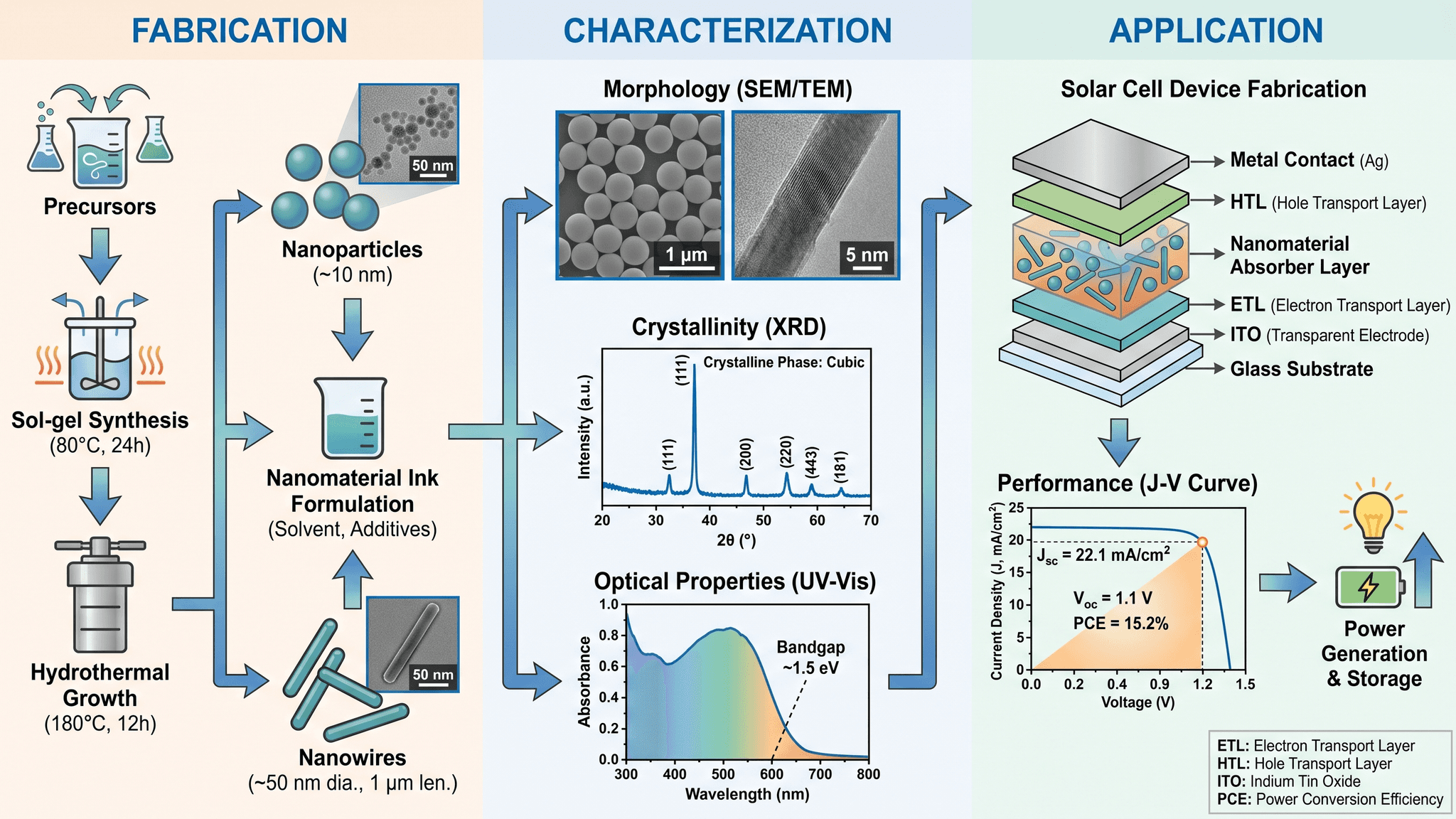
Avec SciDraw AI, dessine une figure en trois panneaux sur les cellules solaires à nanomatériaux : fabrication, caractérisation, performances du dispositif. Style flat, fond blanc.
Assistant
generate_figure · 5 crédits
Voici votre figure (2K, 16:9). Vous pouvez télécharger le PNG ou l'ouvrir dans SciDraw AI.
Graphique à partir de vos données
Vous
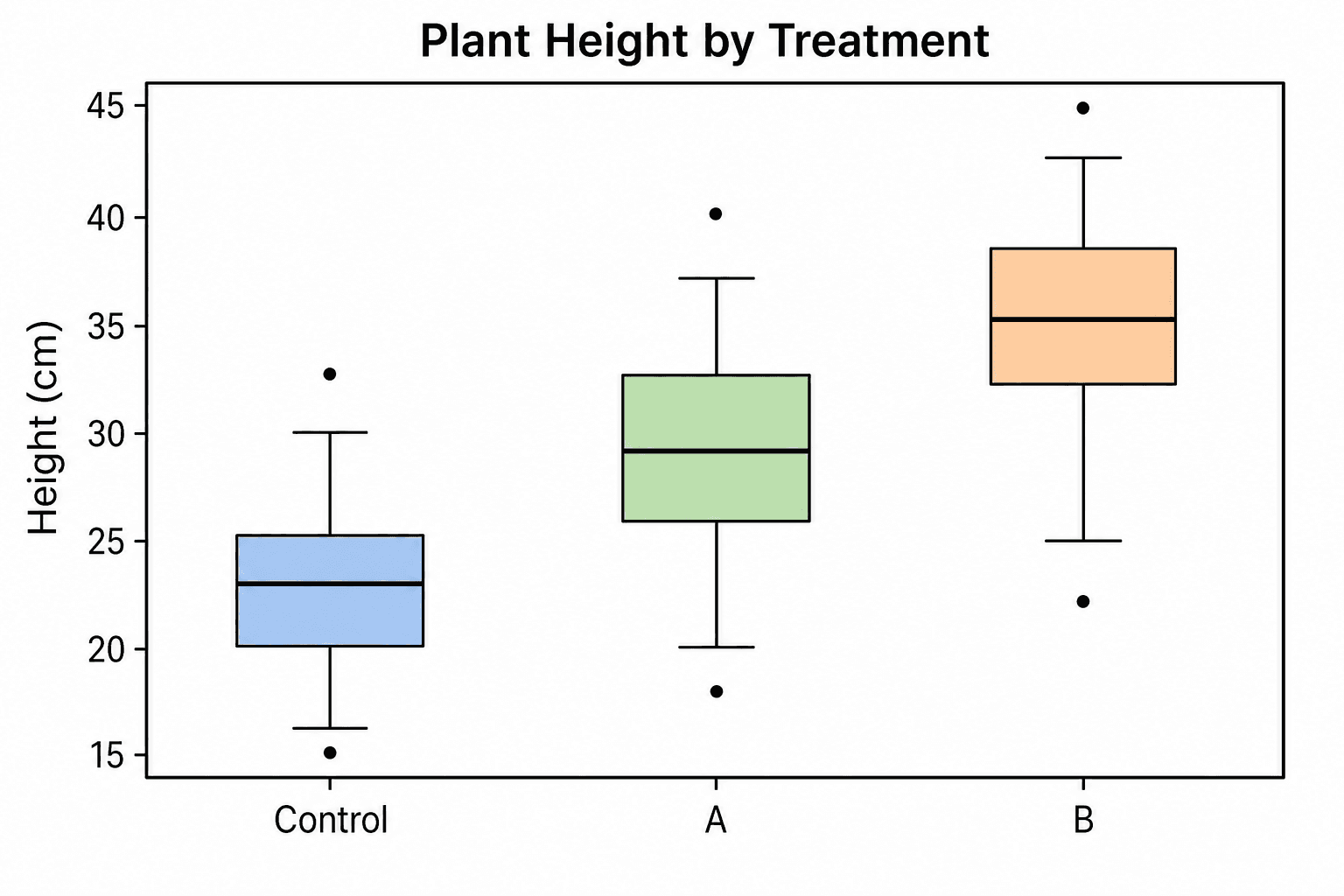
Voici mon CSV de hauteur des plantes par traitement (Control, A, B). Fais-en une boîte à moustaches au style revue scientifique.
Assistant
generate_chart · 10 crédits
Votre boîte à moustaches est prête : trois groupes, valeurs aberrantes signalées. Les liens de téléchargement sont ci-dessous.
PPTX ou SVG modifiable
Vous
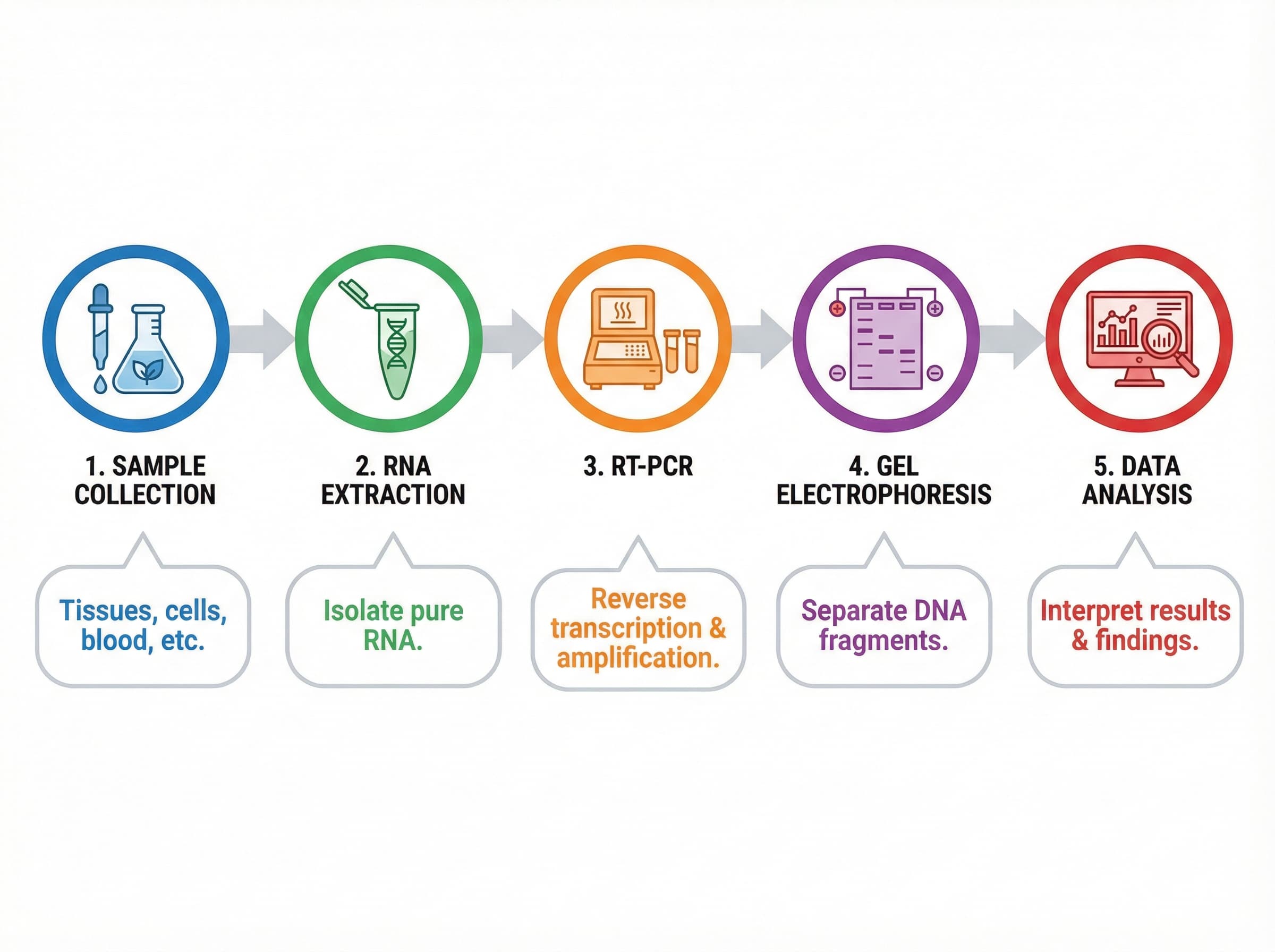
Convertis cette figure de workflow en fichier PowerPoint modifiable pour que je puisse changer les libellés.
Assistant
convert_figure · 10 crédits
C'est fait. Chaque libellé du PPTX est une zone de texte distincte et modifiable.
Questions fréquentes
Ai-je besoin d'une clé API ?
Non. La plupart des assistants vous connectent via le navigateur avec votre compte SciDraw AI. La clé API ne sert qu'aux clients incapables d'ouvrir une connexion dans le navigateur ; ils l'envoient comme jeton Bearer.
Je suis déjà connecté à SciDraw AI. Pourquoi dois-je autoriser l'accès ?
La connexion prouve qui vous êtes. L'autorisation indique à SciDraw AI quel assistant peut créer des figures et dépenser vos crédits. Chaque assistant le demande une fois, et l'écran de consentement liste ce qu'il pourra faire.
Quels assistants IA fonctionnent avec SciDraw AI ?
Tout client compatible avec les serveurs MCP distants en Streamable HTTP, dont ChatGPT (avec le mode développeur), Claude sur le web et sur ordinateur, Claude Code, Codex et Cursor. Certaines offres ou certains paramètres d'espace de travail limitent les connecteurs personnalisés.
Que peut faire l'assistant ?
Générer des figures en 2K ou 4K, jusqu'à 4 par appel ; modifier une figure à partir d'un lien d'image ; convertir une figure en SVG, PPTX, PNG, PDF ou TIFF ; créer un graphique à partir d'un CSV ou de lignes de tableau ; vérifier l'état d'une tâche et indiquer votre solde de crédits.
Comment les crédits sont-ils facturés ?
Sur votre solde SciDraw AI habituel, aux mêmes tarifs que sur le site. Le tableau de cette page détaille chaque opération. Les tâches échouées sont remboursées automatiquement.
Que se passe-t-il une fois la figure créée ?
L'assistant affiche un aperçu dans la conversation et vous donne les liens de téléchargement des fichiers, ainsi qu'un lien pour ouvrir SciDraw AI.
C'est long. Dois-je relancer la demande ?
Non. Un appel attend jusqu'à 50 secondes. Pour les tâches plus longues, l'assistant reçoit un identifiant de tâche et le consulte jusqu'à ce que le résultat soit prêt. Relancer la demande crée une nouvelle tâche, facturée à nouveau.
Puis-je continuer à modifier une figure ?
Oui. Demandez les modifications dans la même conversation : l'assistant envoie l'image à l'outil de modification, au tarif des modifications. Vous pouvez aussi la convertir en PPTX ou SVG et la retoucher vous-même.
Les outils SciDraw AI n'apparaissent pas. Que vérifier ?
Vérifiez que le connecteur est activé pour cette conversation, que vous avez terminé la connexion et que l'e-mail de votre compte SciDraw AI est vérifié. Dans Claude Code, relancez /mcp ; dans Codex, relancez codex mcp login scidraw-ai.
Comment me déconnecter ?
Supprimez le connecteur SciDraw AI dans les paramètres de votre assistant. Dans Claude Code, exécutez claude mcp remove scidraw-ai ; dans Codex, codex mcp remove scidraw-ai. Si vous avez utilisé une clé API, supprimez-la dans Settings → API Keys.
Créez votre prochaine figure sans quitter la conversation
Inscrivez-vous gratuitement, ajoutez l'URL du serveur à votre assistant et demandez une figure. Les nouveaux comptes reçoivent des crédits gratuits pour essayer.