Liniendiagramm-Ersteller
Liniendiagramm-Ersteller aus Versuchs- und Forschungsdaten erzeugen
Erstellen Sie Zirkadianer Temperaturverlauf mit Liniendiagramm-Ersteller aus CSV oder Excel. Python-Darstellung, SciVis-Bearbeitung und Export sind enthalten.
Wissenschaftliches Diagramm erstellen
Ziehen Sie eine Datendatei hierher oder klicken Sie zum Hochladen
CSV, TSV, TXT, Excel · Max. 5MB
Vorschau
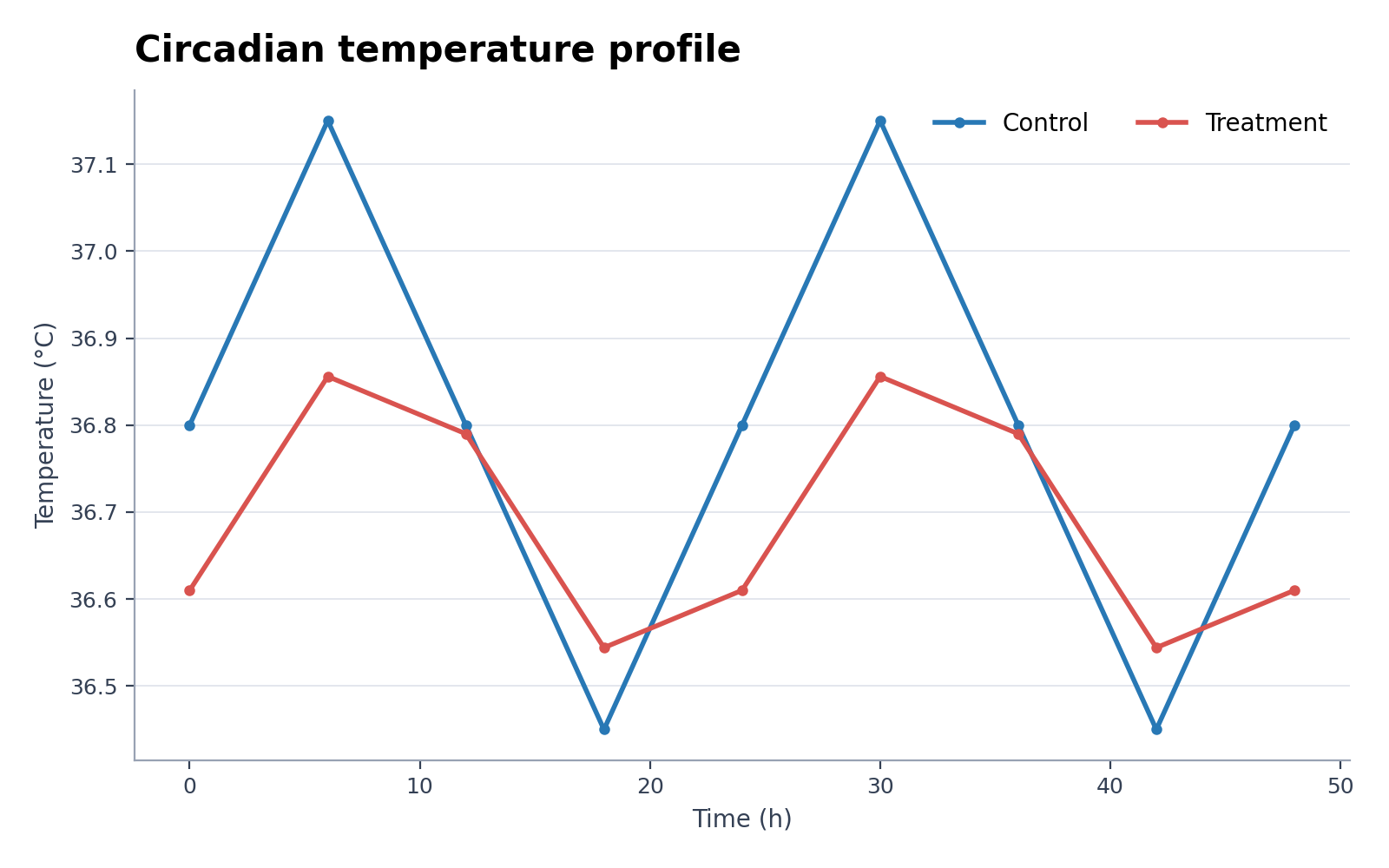 Beispiel
Die Vorschau verwendet den gewählten Beispieldatensatz. Erzeugen Sie sie mit Python neu oder laden Sie eigene Daten hoch.
Beispiele und Datensätze für Liniendiagramm-Ersteller
Öffnen Sie ein Beispiel, prüfen Sie die Grafik, laden Sie die CSV herunter oder übernehmen Sie dieselben Daten in den Generator.
Was zeigt Liniendiagramm-Ersteller?
Liniendiagramm-Ersteller überführt strukturierte Forschungsdaten in die statistische Darstellung, für die dieser Diagrammtyp gedacht ist. Geeignet ist er unter anderem für Zirkadianer Temperaturverlauf und Enzymkinetik bei mehreren Konzentrationen; Python erzeugt die reproduzierbare Erstfassung, SciVis übernimmt die visuelle Nachbearbeitung.
Datenanforderungen für Liniendiagramm-Ersteller
- Beispielhafte Felder: follow_up_days, series, value.
- Eine Zeile steht für eine Beobachtung, Kategorie, einen Zeitpunkt oder ein gültiges Paar.
- Messwerte werden numerisch gespeichert; Einheiten gehören in den Spaltennamen.
- Leere Zellen gelten als fehlend; Summenzeilen und Notizen sollten vor dem Upload entfernt werden.
Forschungsbeispiele für Liniendiagramm-Ersteller
- Zirkadianer Temperaturverlauf
- Enzymkinetik bei mehreren Konzentrationen
- Lernkurven für Training und Validierung
- Absorptionsspektren
- Längsschnitt von Biomarker-Kohorten
- Kumulative Inzidenz klinischer Ereignisse
Warum Liniendiagramm-Ersteller für Forschungsdaten nutzen?
- Prüfen Sie die Feldzuordnung zunächst mit dem enthaltenen Beispiel Zirkadianer Temperaturverlauf.
- Übertragen Sie die visuelle Struktur von Enzymkinetik bei mehreren Konzentrationen auf einen vergleichbaren Datensatz.
- Nutzen Sie die Python-Darstellung, ohne Plot-Code selbst zu schreiben oder zu debuggen.
- Lassen Sie die erzeugten Werte unverändert und verfeinern Sie Beschriftung, Farben und Export in SciVis.
So verwenden Sie Liniendiagramm-Ersteller
Wählen Sie ein Beispiel oder laden Sie eine CSV-, TSV-, TXT-, XLSX- oder XLS-Datei hoch. Prüfen Sie die erkannten Spalten, erzeugen Sie das Diagramm und bearbeiten Sie es in SciVis. Bei Excel wird das erste Tabellenblatt verwendet.
Merkmale einer gut lesbaren Darstellung mit Liniendiagramm-Ersteller
- Achsen, Gruppen oder Knoten werden konsistent aus follow_up_days, series, value abgeleitet.
- Der Titel nennt Ergebnis oder Vergleich, den Liniendiagramm-Ersteller zeigt.
- Beschriftungen, Einheiten, Legenden und methodisch nötige Referenzlinien bleiben gut lesbar.
- Zurückhaltende Farben und ausreichende Auflösung eignen sich für Paper, Poster und Folien.
Liniendiagramm-Ersteller oder Zeitreihendiagramm-Generator?
Wählen Sie Liniendiagramm-Ersteller, wenn Datenstruktur und Forschungsfrage zu dieser statistischen Darstellung passen. Steht der alternative Vergleich im Mittelpunkt, ist Zeitreihendiagramm-Generator die passendere Wahl.
Häufige Fragen zu Liniendiagramm-Ersteller
Welche Spalten benötigt Liniendiagramm-Ersteller?
Die beigefügte CSV zeigt die empfohlene Struktur. Typische Felder sind follow_up_days, series, value; gleichbedeutende Spaltennamen sind ebenfalls möglich.
Wann ist Liniendiagramm-Ersteller besser geeignet als Zeitreihendiagramm-Generator?
Verwenden Sie Liniendiagramm-Ersteller für die statistische Beziehung, die dieser Diagrammtyp gezielt abbildet. Für den alternativen Vergleich eignet sich Zeitreihendiagramm-Generator.
Kann ich eine mit Liniendiagramm-Ersteller erstellte Grafik weiter bearbeiten?
Ja. Öffnen Sie die mit Liniendiagramm-Ersteller erzeugte Grafik in SciVis und ändern Sie Beschriftungen, Farben, Anmerkungen, Layout und weitere visuelle Einstellungen.
Kann ich Abbildungen aus Liniendiagramm-Ersteller in einer Publikation verwenden?
Ja. Liniendiagramm-Ersteller ist auf klare wissenschaftliche Abbildungen ausgelegt. Prüfen Sie vor der Einreichung dennoch alle Werte und die Vorgaben der Zeitschrift.
Kann Liniendiagramm-Ersteller hochauflösende Grafiken ausgeben?
Ja. Nach der Bearbeitung einer Liniendiagramm-Ersteller-Abbildung in SciVis können Sie sie passend für Artikel, Poster, Folien und Berichte exportieren.
Brauche ich Programmierkenntnisse für Liniendiagramm-Ersteller?
Nein. Der geführte Upload in Liniendiagramm-Ersteller erzeugt den ersten Entwurf; die Feinabstimmung erfolgt mit den visuellen Werkzeugen in SciVis.
So visualisieren Sie Ihre Forschungsdaten mit Liniendiagramm-Ersteller
Erfahren Sie mehr über Diagrammauswahl, erforderliche Datenstruktur, Interpretation und wissenschaftliche Workflows, bevor Sie Ihre finale Abbildung für das Paper erstellen.
Weitere Tools entdecken
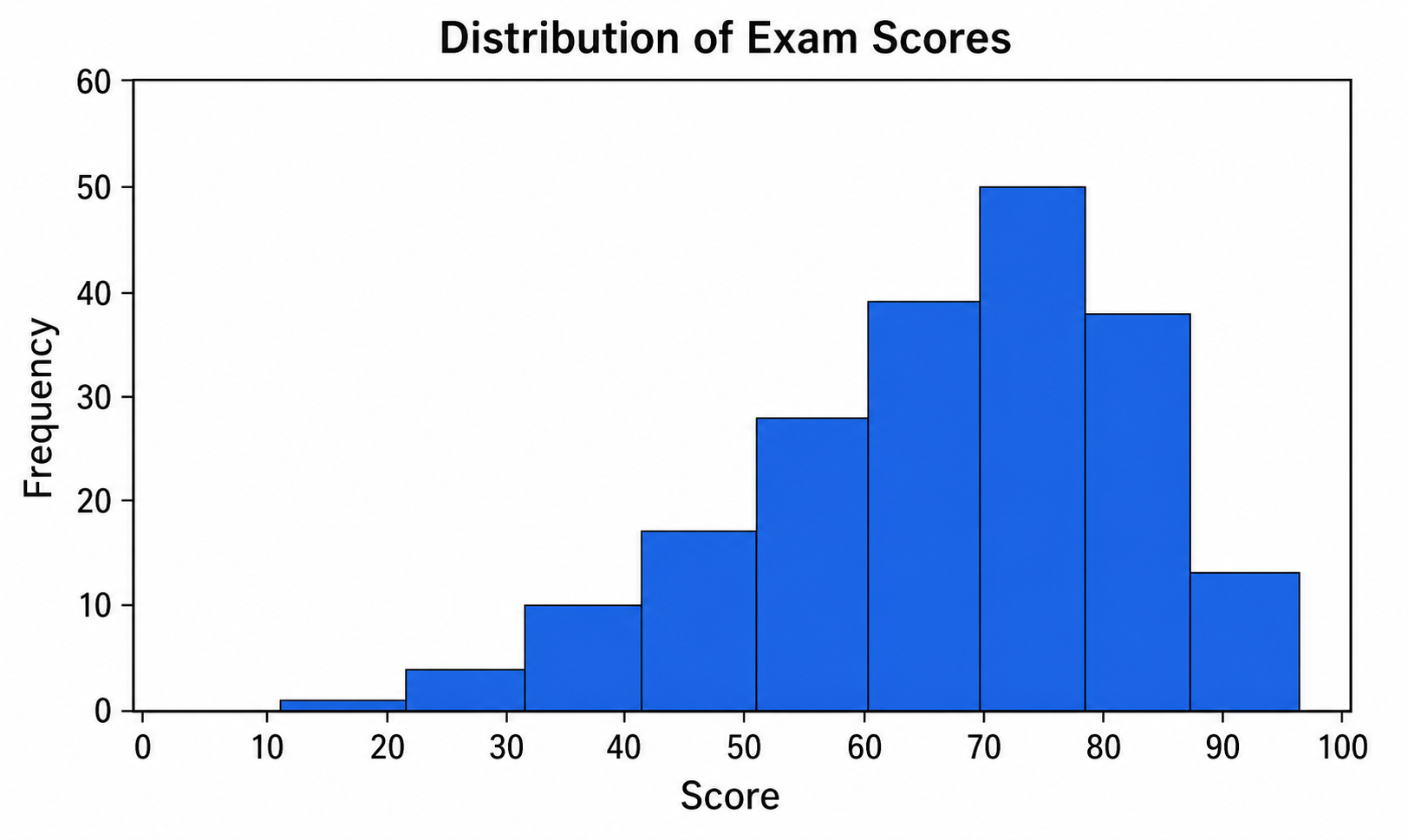
Histogramm-Maker
Nutzen Sie Histogramm-Maker für CSV- oder Excel-Daten und verfeinern Sie die mit Python erstellte Grafik in SciVis.
Kostenlos testen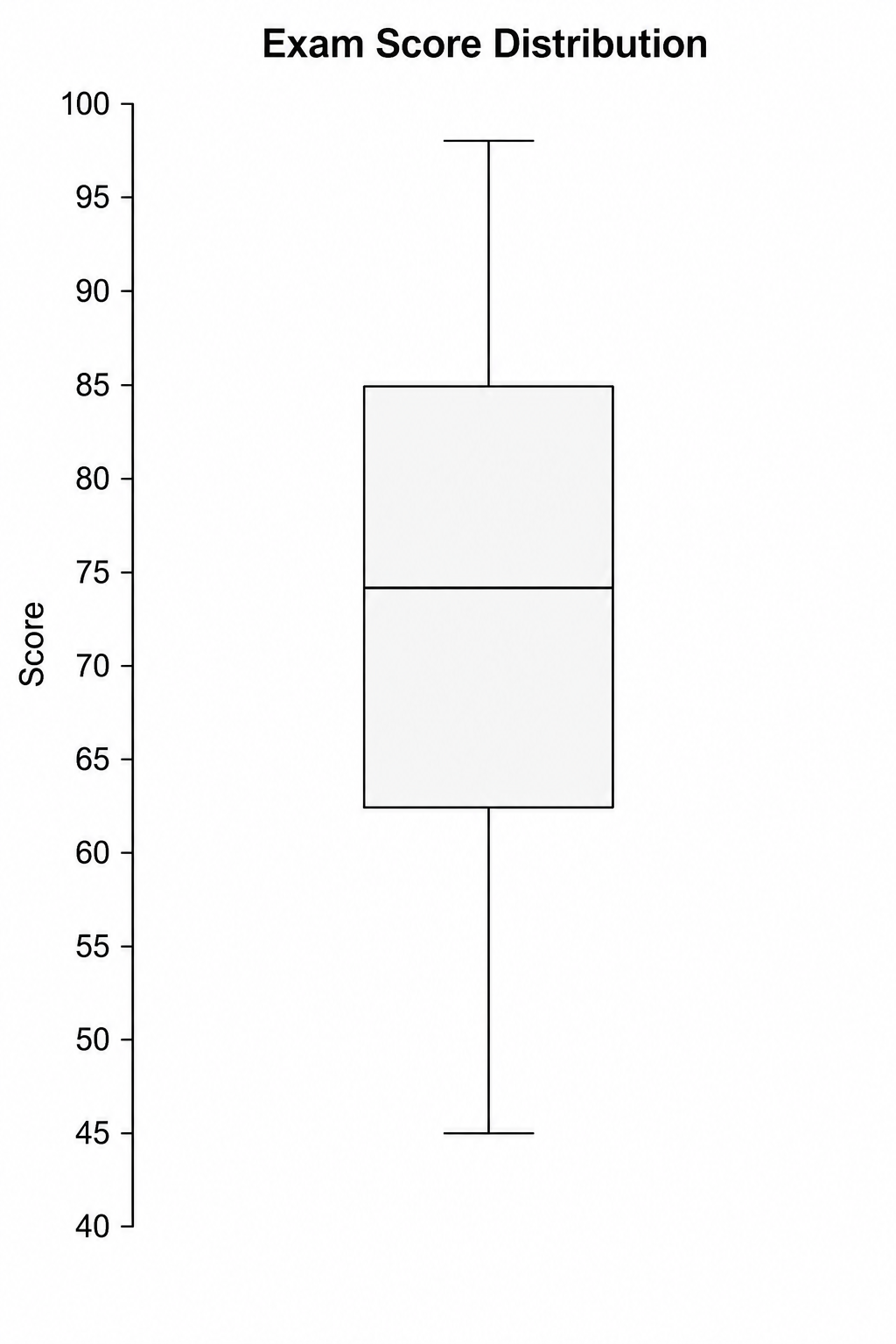
Boxplot-Maker
Nutzen Sie Boxplot-Maker für CSV- oder Excel-Daten und verfeinern Sie die mit Python erstellte Grafik in SciVis.
Kostenlos testen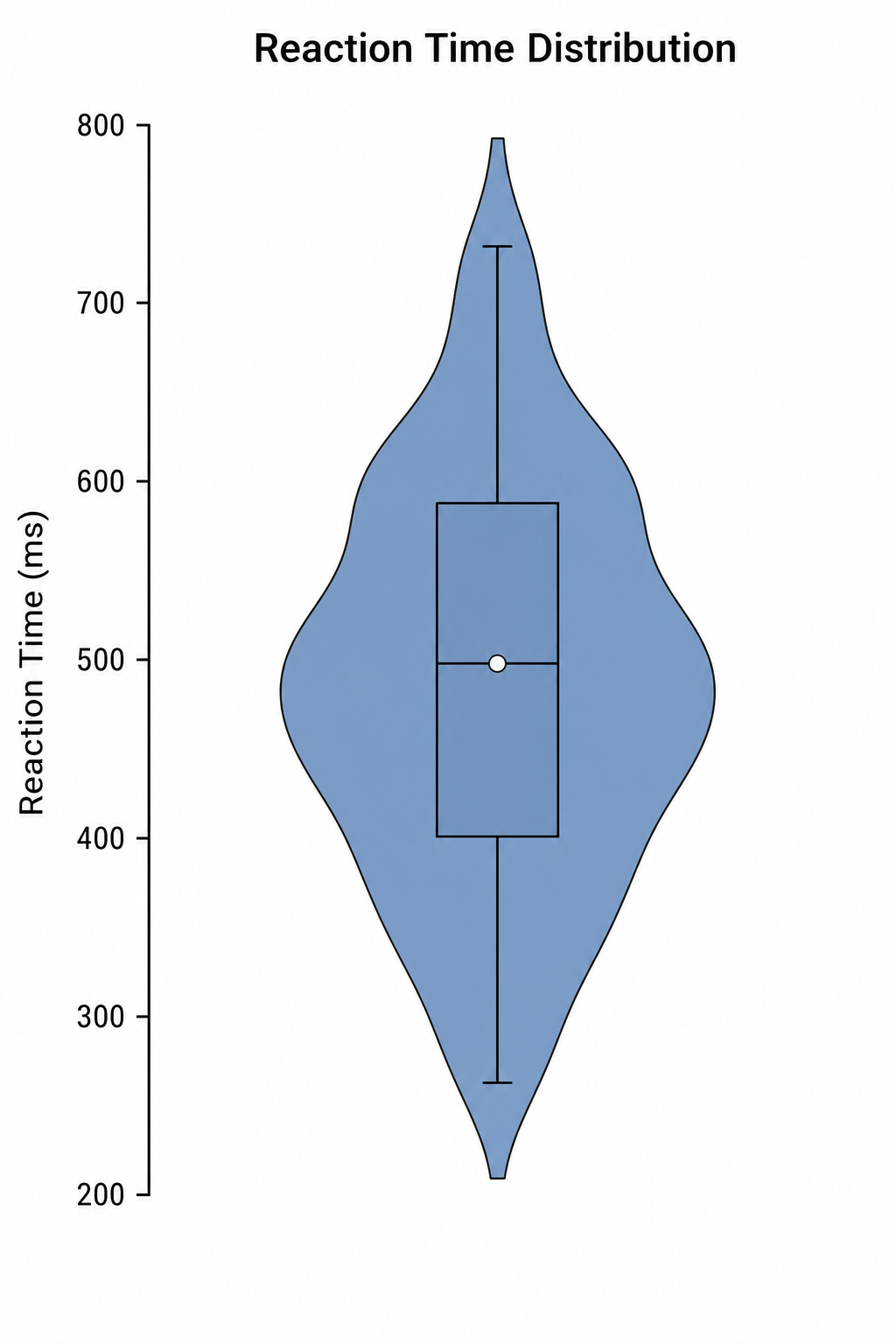
Violindiagramm-Maker
Nutzen Sie Violindiagramm-Maker für CSV- oder Excel-Daten und verfeinern Sie die mit Python erstellte Grafik in SciVis.
Kostenlos testenEine Abbildung mit Liniendiagramm-Ersteller erstellen
Beginnen Sie mit Beispieldaten oder einer unterstützten Datendatei und stellen Sie die Abbildung in SciVis fertig.