气泡图生成器
用实验或科研数据生成 气泡图生成器
从 CSV 或 Excel 生成气泡图,将三个变量分别映射到横轴、纵轴和气泡面积,适合科研多变量比较。
面向科研数据可在 SciVis 编辑支持 CSV、TSV、TXT 和 Excel适合论文导出

气泡图生成器 示例
查看 6 组可直接使用的数据与图形风格,覆盖真实科研场景。
气泡图生成器能展示什么?
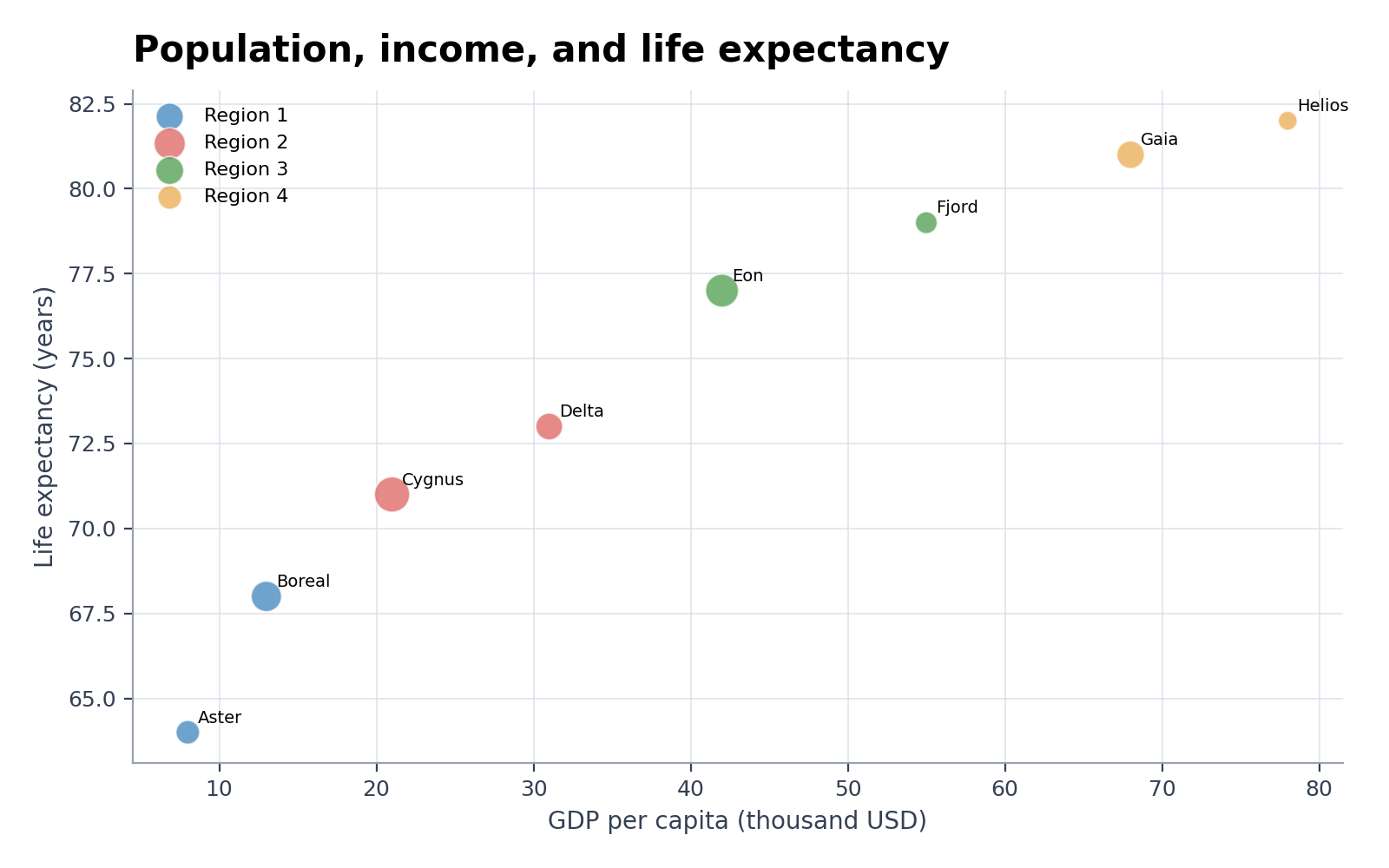
气泡图生成器(Bubble Chart Maker)用于展示两个数值变量之间的关系,并利用气泡的面积大小来表征第三个数值维度。支持添加可选的分组颜色和标签,以便在不遮挡 X-Y 轴分布规律的前提下,直观辨识实验条件、国家、化合物、样本或其他研究单元。
气泡图生成器的数据格式要求
- 每行代表一个观测值,且必须包含数值型的 X 轴、Y 轴和气泡大小(Size)列。
- 可添加可选的分组列(用于区分颜色)和标签列(用于标注特定数据点)。
- 气泡大小数值必须为非负数,并在论文中注明该面积代表数量、浓度、种群规模还是其他物理量。
- 请清除数据表中的总计行和重复表头;单位应直接写在列名中。
气泡图科研应用实例
- 人口、GDP 与预期寿命气泡图示例
- 从 CSV 生成 Excel 风格气泡图
- 通路富集气泡图
- AI 模型性能对比气泡图
- 基因表达气泡图
- 风险–收益气泡图
为什么在科研数据分析中使用气泡图?
- 在对比两个测量维度的同时,保留并呈现第三个定量维度的信息。
- 能够凸显关键的大数值观测点,而这些点在普通散点图中往往无法被有效区分。
- 利用颜色编码直观区分不同的治疗组、样本类别或地理区域。
- 保留底层的 X、Y 和大小数值,便于后续的数据校验与二次编辑。
如何使用 气泡图生成器
选择示例,或上传一个 CSV、TSV、TXT、XLSX、XLS 文件;检查识别到的列,生成图表,再进入 SciVis 继续编辑。Excel 仅读取第一个工作表。
一张规范的科研气泡图应包含哪些要素
- 清晰标注且带有物理单位的 X 轴和 Y 轴。
- 尺寸图例(Size Legend),明确说明气泡面积所代表的实际物理意义。
- 必须基于“面积”而非“半径”进行视觉缩放,以确保视觉感知的准确性。
- 控制标签数量,并在气泡重叠区域设置合理的透明度。
气泡图还是散点图?
只有当需要引入第三个有实际意义的数值变量来控制标记面积时,才应选择气泡图。如果您的科学问题仅关注 X 和 Y 之间的双变量关系,请使用散点图;无意义的气泡大小变化只会增加读图干扰,降低对比的准确性。
气泡图生成器 常见问题
气泡图生成器需要哪些数据列?
需要提供数值型的 X、Y 和大小(Size)列。分组列和标签列为可选。数据表中的每一行应对应一个观测值、样本或实验实体。
气泡大小应该对应半径还是面积?
必须将数值映射为气泡的面积。如果直接映射为半径,会导致大数值的视觉效果被过度放大,因为读者在视觉上感知的是气泡的整体面积。
用 气泡图生成器 生成后还能继续编辑吗?
可以。用 气泡图生成器 生成后打开 SciVis,即可修改标签、配色、标注、版式和其他视觉设置。
气泡图生成器 生成的图可以用于论文吗?
可以。气泡图生成器 面向清晰、适合发表的科学图表;投稿前仍应核对数据和目标期刊要求。
气泡图生成器 可以导出高分辨率图吗?
可以。气泡图生成器 图在 SciVis 中编辑完成后,可按论文、海报、幻灯片和报告的用途导出。
使用 气泡图生成器 需要会编程吗?
不需要。气泡图生成器 通过引导式上传流程生成初稿,后续用 SciVis 的可视化控件完成细化。