六邊形分箱圖產生器
用實驗或研究資料建立 六邊形分箱圖產生器
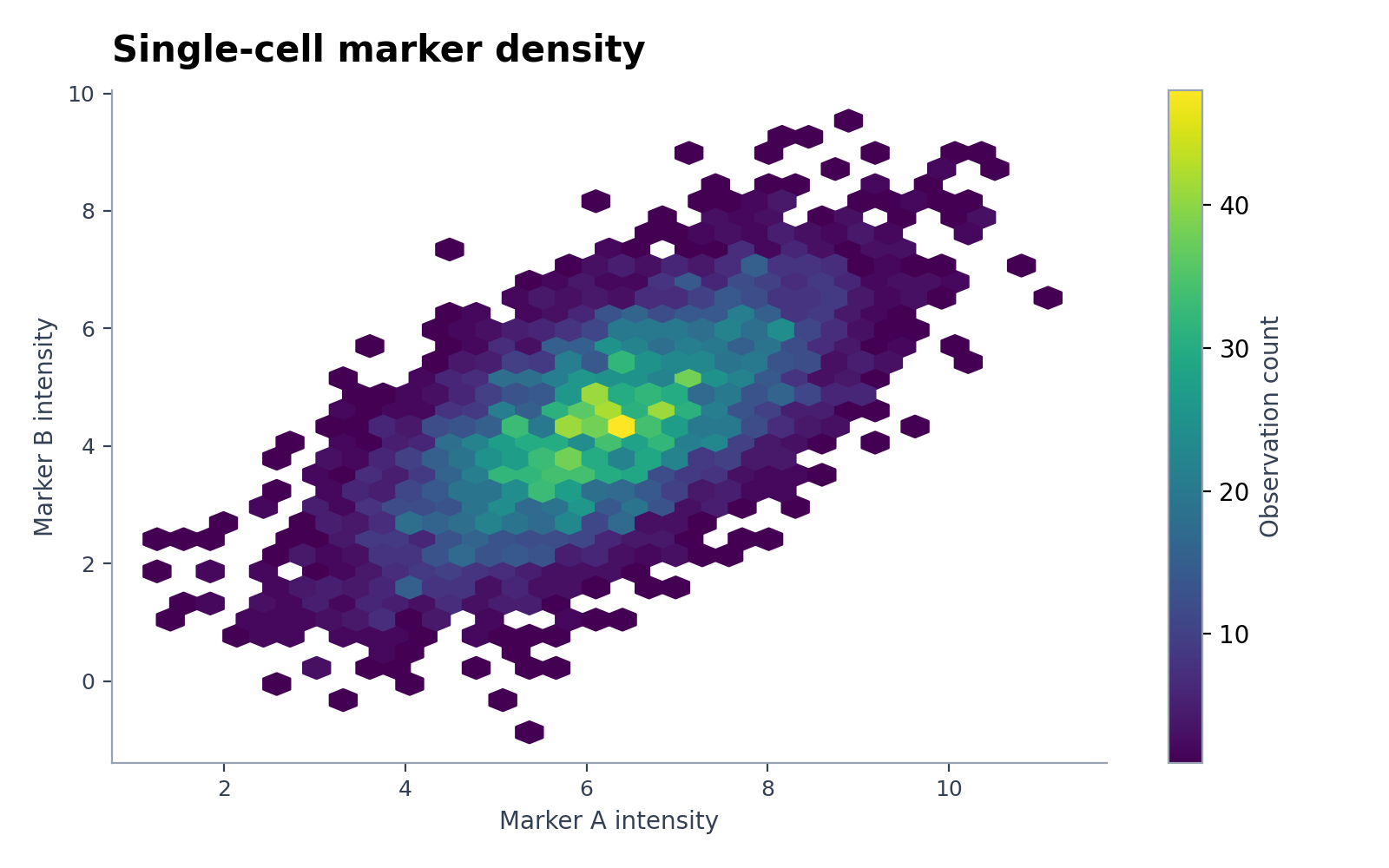
把大量成對觀測值轉成六邊形分箱密度圖,以計數色階清楚呈現高密度關係與模型驗證結果。
為研究資料設計可在 SciVis 編輯支援 CSV、TSV、TXT 與 Excel適合論文輸出
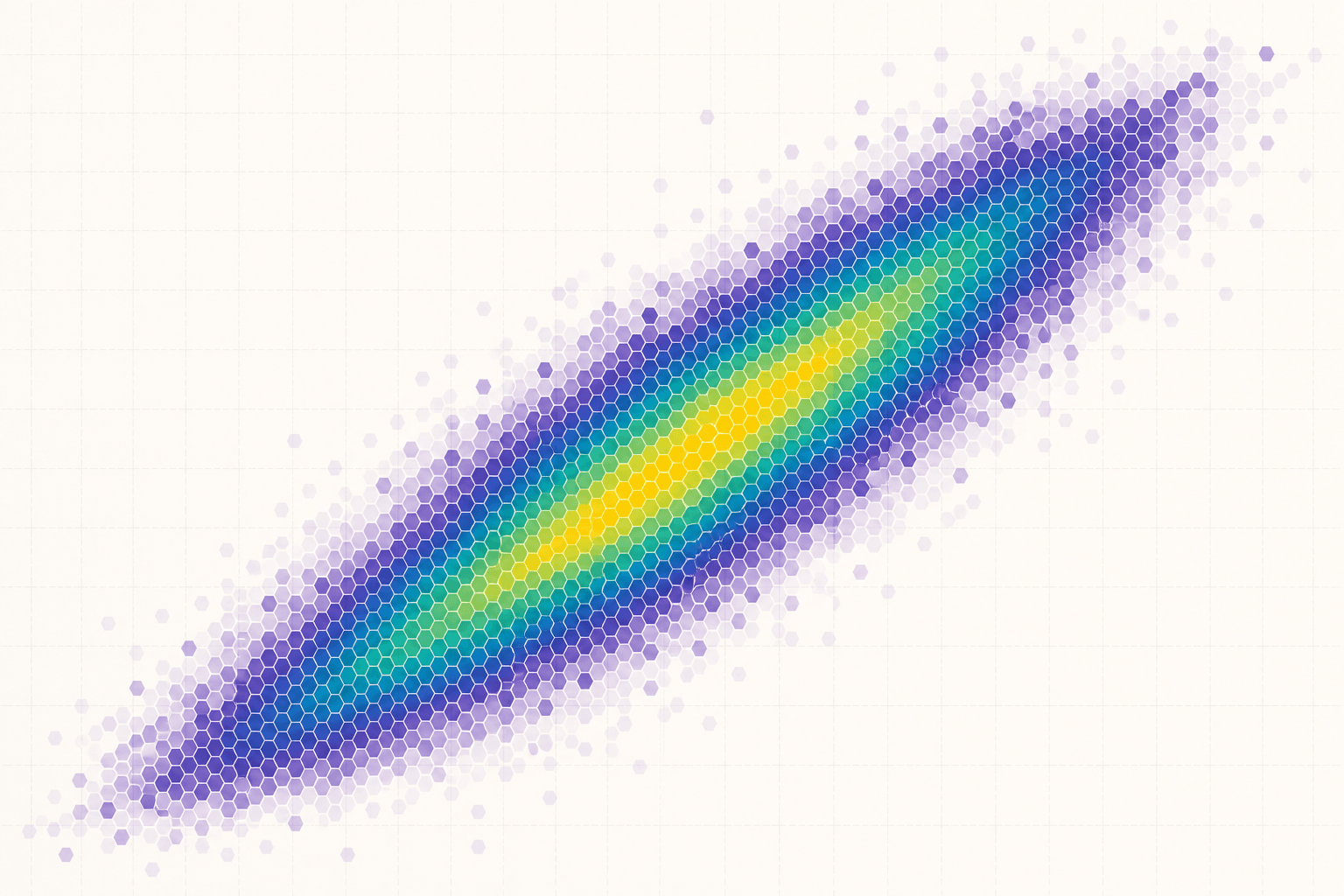
六邊形分箱圖產生器 範例
查看 6 組可直接使用的資料與視覺風格,涵蓋真實研究情境。
六邊形分箱圖產生器(Hexbin Plot Generator)能呈現什麼?
六邊形分箱圖產生器將高密度的 x-y 平面分割為數個六角形單元格,並根據每個單元格內的觀測值數量或聚合值進行著色。當散佈圖因數據量過大而疊加成一片無法辨識的色塊時,此圖表能清晰呈現數據濃度、空隙、非線性結構與離群值。
六邊形分箱圖產生器的數據格式要求
- 提供每筆觀測值佔用一列的數值型 x 與 y 欄位。
- 若顏色需代表平均值、中位數或總和而非單純的計數,請加入選用的數值欄位。
- 上傳前請先剔除無效值(NaN)與無限值(Inf)。
- 保留單位,並註明任一軸是否套用了對數轉換(Log Transformation)。
六邊形分箱圖的學術研究應用範例
- 單細胞資料六邊形密度圖
- 預測值與觀測值 Hexbin 圖
- 感測器相關性的六邊形分箱圖
- 粒子形態 Hexbin 散佈圖
- 溫度–濕度六邊形密度圖
- 高密度地球化學 Hexbin 圖
為什麼高密度數據需要使用六邊形分箱圖?
- 避免在包含數萬筆觀測值的數據集中出現標記重疊(Overplotting)問題。
- 在不遮蔽整體 x-y 關係的前提下,呈現局部數據密度。
- 使用等面積的六角格來客觀比較高密度區域。
- 為基因定序、感測器、影像或人口統計數據生成緊湊且資訊豐富的圖表。
如何使用 六邊形分箱圖產生器
選擇範例,或上傳一個 CSV、TSV、TXT、XLSX、XLS 檔案;檢查辨識出的欄位,產生圖表,再進入 SciVis 編輯。Excel 僅匯入第一個工作表。
一張清晰的六邊形分箱圖應包含哪些要素
- 標示明確的座標軸與數據轉換說明。
- 清楚標示計數、密度、平均值或其他聚合指標的漸層色條(Colorbar)。
- 分箱大小需適中,既能顯現結構特徵又不會引入過多雜訊。
- 採用符合視覺感知的漸層配色,並使無數據區域清晰可辨。
該選擇六邊形分箱圖還是散佈圖?
當必須識別單一觀測值與離群值時,請使用散佈圖。當數據點過度重疊導致無法判斷局部密度時,請使用六邊形分箱圖。請務必說明分箱或聚合規則,因為不同的解析度設定會改變圖表呈現的視覺特徵。
六邊形分箱圖產生器 常見問題
六邊形分箱圖產生器需要哪些數據欄位?
請提供數值型的 x 與 y 欄位。若要以顏色代表特定數值的聚合結果,可傳入選用的數值欄位;否則顏色預設代表該區域的觀測值數量。
我該如何選擇六邊形分箱的數量?
建議先從中等密度的網格開始,然後驗證主要趨勢在稍微粗糙或精細的設定下是否依然成立。避免僅為了讓特定預期趨勢看起來更明顯而刻意選擇特定的解析度。
用 六邊形分箱圖產生器 產生後還能繼續編輯嗎?
可以。用 六邊形分箱圖產生器 產生後開啟 SciVis,即可修改標籤、配色、註解、版面與其他視覺設定。
六邊形分箱圖產生器 的圖可以用於論文嗎?
可以。六邊形分箱圖產生器 以清楚、適合發表的科學圖表為目標;投稿前仍應核對資料與期刊要求。
六邊形分箱圖產生器 可以輸出高解析度圖嗎?
可以。六邊形分箱圖產生器 圖在 SciVis 完成編輯後,可依論文、海報、投影片與報告用途輸出。
使用 六邊形分箱圖產生器 需要會寫程式嗎?
不需要。六邊形分箱圖產生器 透過引導式上傳流程建立初稿,後續可用 SciVis 的視覺控制細修。