氣泡圖製作器
用實驗或研究資料建立 氣泡圖製作器
從 CSV 或 Excel 建立氣泡圖,將三個變數分別對應到橫軸、縱軸與氣泡面積,適合研究中的多變量比較。
為研究資料設計可在 SciVis 編輯支援 CSV、TSV、TXT 與 Excel適合論文輸出

氣泡圖製作器 範例
查看 6 組可直接使用的資料與視覺風格,涵蓋真實研究情境。
氣泡圖製作器(Bubble Chart Maker)能呈現什麼?
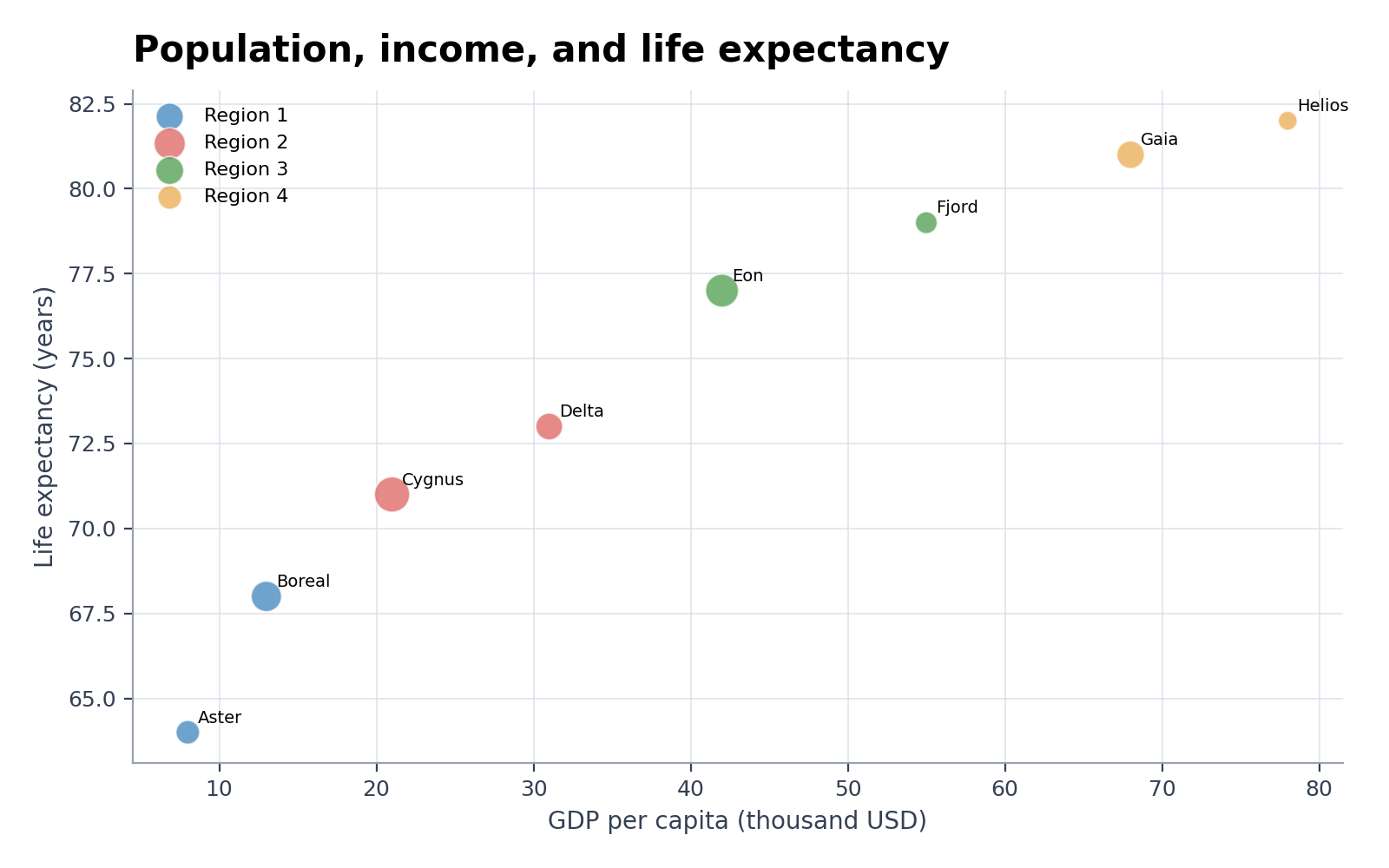
氣泡圖製作器用於呈現兩個數值變數之間的關係,並以氣泡面積代表第三個變數的數值大小。您可加入選用的顏色分組與標籤,藉此識別實驗條件、國家、化合物、樣本或其他研究單位,且不會遮蔽整體的 x-y 分佈趨勢。
氣泡圖製作器的數據格式要求
- 每筆觀測值佔用一列,須包含數值型的 x、y 與大小(size)欄位。
- 可加入選用的分組(group)欄位以區分顏色,以及標籤(label)欄位以標示特定數據點。
- 大小欄位數值必須為非負值,並註明該面積代表計數、濃度、族群量或其他物理量。
- 請移除加總列與重複的標頭;單位應直接寫在欄位名稱中。
氣泡圖的學術研究應用範例
- 人口、GDP 與平均壽命氣泡圖範例
- 從 CSV 建立 Excel 風格氣泡圖
- 路徑富集氣泡圖
- AI 模型效能比較氣泡圖
- 基因表現氣泡圖
- 風險–報酬氣泡圖
為什麼研究數據需要使用氣泡圖?
- 在比較兩個測量值的同時,能完整保留第三個維度的定量資訊。
- 能顯現出在一般散佈圖中無法區分的極端值或大型觀測值。
- 利用顏色區分不同的實驗組別、樣本類別或地理區域。
- 保留底層的 x、y 與大小數值,便於後續驗證與編輯。
如何使用 氣泡圖製作器
選擇範例,或上傳一個 CSV、TSV、TXT、XLSX、XLS 檔案;檢查辨識出的欄位,產生圖表,再進入 SciVis 編輯。Excel 僅匯入第一個工作表。
一張清晰的氣泡圖應包含哪些要素
- 標示明確且帶有單位的 x 軸與 y 軸。
- 說明氣泡面積代表何種物理量的大小圖例。
- 視覺縮放必須基於「面積」而非「半徑」。
- 限制標籤數量,並在氣泡重疊處設定適當的透明度。
該選擇氣泡圖還是散佈圖?
只有在需要以第三個具實質意義的數值變數來控制標記面積時,才使用氣泡圖。若研究問題僅關注 x 與 y 之間的關係,請使用散佈圖;無意義的氣泡大小變化只會增加讀者比較數據的難度。
氣泡圖製作器 常見問題
氣泡圖製作器需要哪些數據欄位?
請提供數值型的 x、y 與 size 欄位。分組(group)與標籤(label)欄位為選填。每一列應代表一個觀測值、樣本或分析實體。
氣泡大小應該代表半徑還是面積?
必須以氣泡的「面積」來對應數值。若直接以半徑進行線性縮放,會因為視覺上對面積的感知而過度放大高估大值的比例。
用 氣泡圖製作器 產生後還能繼續編輯嗎?
可以。用 氣泡圖製作器 產生後開啟 SciVis,即可修改標籤、配色、註解、版面與其他視覺設定。
氣泡圖製作器 的圖可以用於論文嗎?
可以。氣泡圖製作器 以清楚、適合發表的科學圖表為目標;投稿前仍應核對資料與期刊要求。
氣泡圖製作器 可以輸出高解析度圖嗎?
可以。氣泡圖製作器 圖在 SciVis 完成編輯後,可依論文、海報、投影片與報告用途輸出。
使用 氣泡圖製作器 需要會寫程式嗎?
不需要。氣泡圖製作器 透過引導式上傳流程建立初稿,後續可用 SciVis 的視覺控制細修。