Добавьте один URL в ChatGPT, Claude, Claude Code, Codex или Cursor, войдите в аккаунт SciDraw AI и просите научные иллюстрации, графики по данным и редактируемые файлы PPTX или SVG, не выходя из чата.
Подключи MCP-сервер SciDraw AI по адресу https://sci-draw.com/api/mcp (streamable HTTP, вход через OAuth в браузере), затем покажи список его инструментов.
Четыре шага, около двух минут
1
Используйте аккаунт SciDraw AI
Войдите или зарегистрируйтесь бесплатно. Ассистент работает с вашим аккаунтом и кредитами, которые у вас уже есть.
2
Добавьте сервер
Вставьте URL сервера в настройки коннекторов ассистента или выполните одну команду в Claude Code или Codex.
3
Разрешите доступ
В браузере откроется страница входа SciDraw AI, а затем экран согласия. Проверьте, что сможет делать ассистент, и нажмите «Разрешить».
4
Попросите иллюстрацию
Опишите иллюстрацию в чате. Она придёт в виде превью со ссылками на скачивание.
Подключите ИИ-ассистента
API-ключ не нужен. Вы входите в аккаунт SciDraw AI в браузере.
ChatGPT в браузере или в настольном приложении. Для своих коннекторов нужен режим разработчика.
Откройте Cursor Settings и найдите scidraw-ai в разделе MCP. Когда он попросит войти, войдите в SciDraw AI в браузере.
3
Попросите агента сделать иллюстрацию.
Пусть агент настроит всё сам
Агенты, которые умеют менять собственные настройки, например Claude Code или Codex, могут подключиться сами. Вставьте в чат:
Подключи MCP-сервер SciDraw AI по адресу https://sci-draw.com/api/mcp (streamable HTTP, вход через OAuth в браузере), затем покажи список его инструментов.
Названия меню в ChatGPT и Claude время от времени меняются, а некоторые тарифы и настройки рабочих пространств ограничивают свои коннекторы. Если вы не нашли эти пункты, обратитесь к администратору рабочего пространства.
Клиенты, которые не умеют входить через браузер, могут передавать API-ключ в виде Authorization: Bearer sd_…. Создайте его в разделе Настройки → API-ключи.
Тот же аккаунт, те же кредиты
Ассистент — это ещё один способ работать с вашим аккаунтом SciDraw AI, а не отдельный продукт.
Один аккаунт
Входите через тот же email, Google или GitHub, что и обычно. Отдельного тарифа для MCP нет.
Те же кредиты и цены
Каждый вызов списывает кредиты с вашего баланса по ценам ниже — тем же, что и на сайте.
Неудачные задачи возвращаются
Если задача завершилась ошибкой, кредиты автоматически возвращаются на баланс.
Отключить можно в любой момент
Удалите коннектор SciDraw AI в настройках ассистента, когда он вам больше не нужен.
Одного входа в аккаунт недостаточно. Каждый ассистент должен запросить доступ, и вы видите, что он сможет делать, до того как нажмёте «Разрешить».
Подключение ИИ-ассистента
Claude запрашивает доступ к SciDraw AI от вашего имени
Если вы разрешите, ассистент сможет:
Создавать, редактировать и конвертировать иллюстрации и графики в вашем аккаунте SciDraw AI
Тратить на эти запросы ваши кредиты SciDraw AI — по тем же ценам, что и на сайте
Видеть баланс кредитов и запущенные им задачи
После выбора вы вернётесь на: claude.ai
Вы вошли как you@university.ru
ОтклонитьРазрешить
Экран согласия, который вы увидите (пример)
Что можно создать прямо в чате
Три самых частых запроса исследователей. Каждый ответ приходит в виде превью со ссылками на скачивание и ссылкой, чтобы открыть SciDraw AI.
Научная иллюстрация
Вы
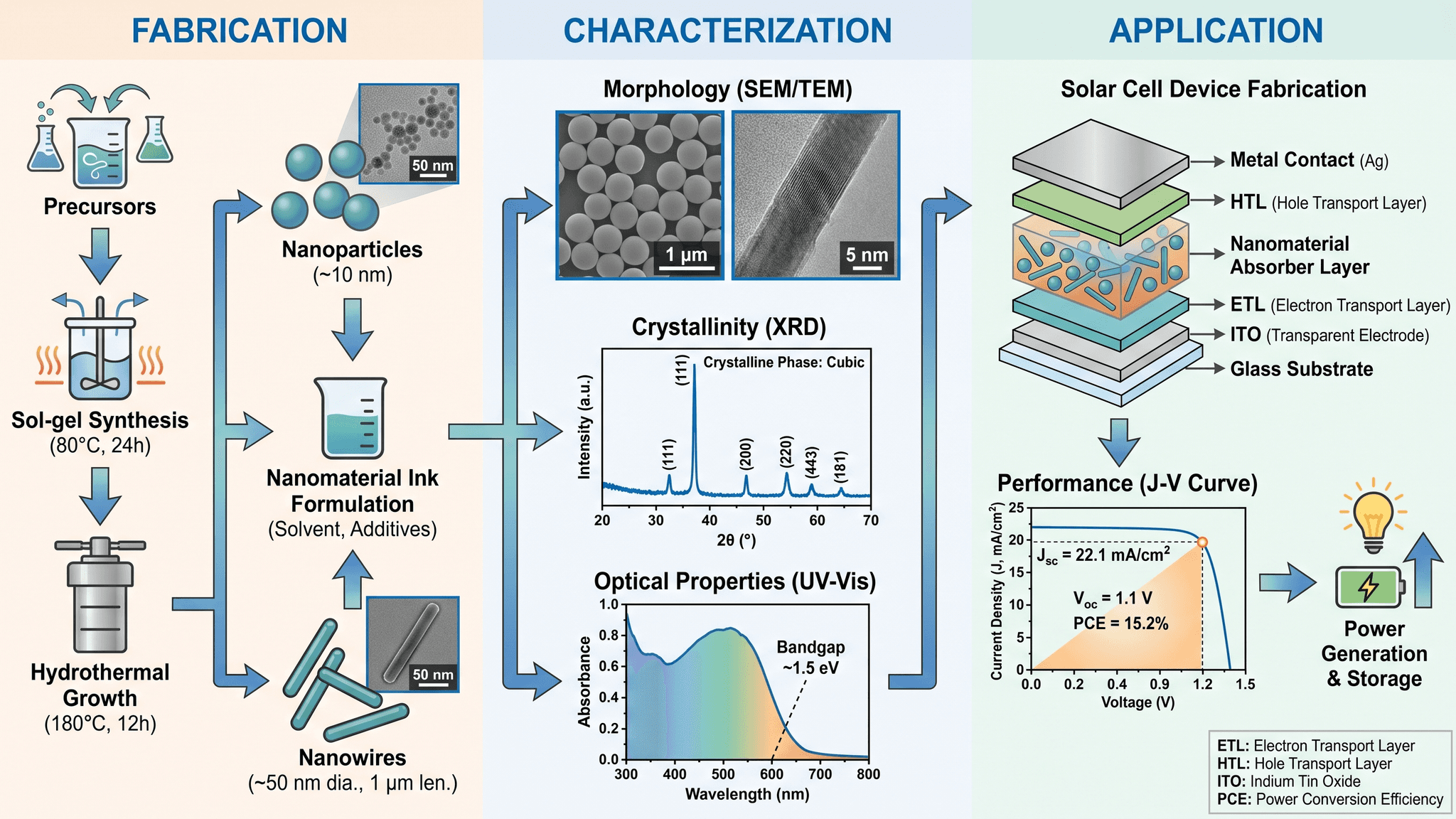
Нарисуй в SciDraw AI трёхпанельную иллюстрацию о солнечных элементах на наноматериалах: синтез, характеризация, характеристики устройства. Плоский стиль, белый фон.
Ассистент
generate_figure · 5 кредитов
Вот ваша иллюстрация (2K, 16:9). Можно скачать PNG или открыть её в SciDraw AI.
График по вашим данным
Вы
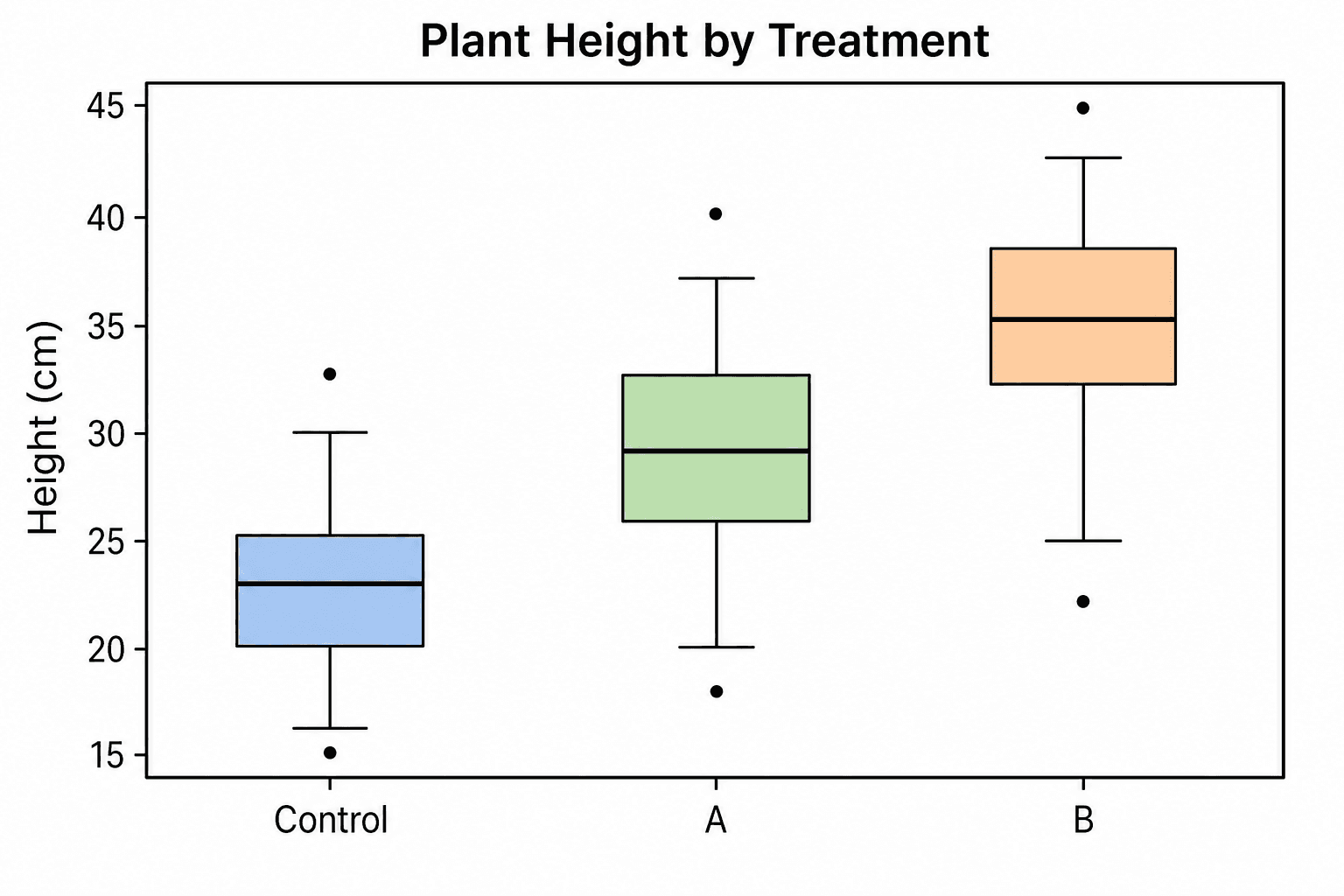
Вот мой CSV с высотой растений по вариантам обработки (Контроль, A, B). Построй диаграмму размаха в журнальном стиле.
Ассистент
generate_chart · 10 кредитов
Диаграмма размаха готова: три группы, выбросы отмечены. Ссылки на скачивание — ниже.
Редактируемый PPTX или SVG
Вы
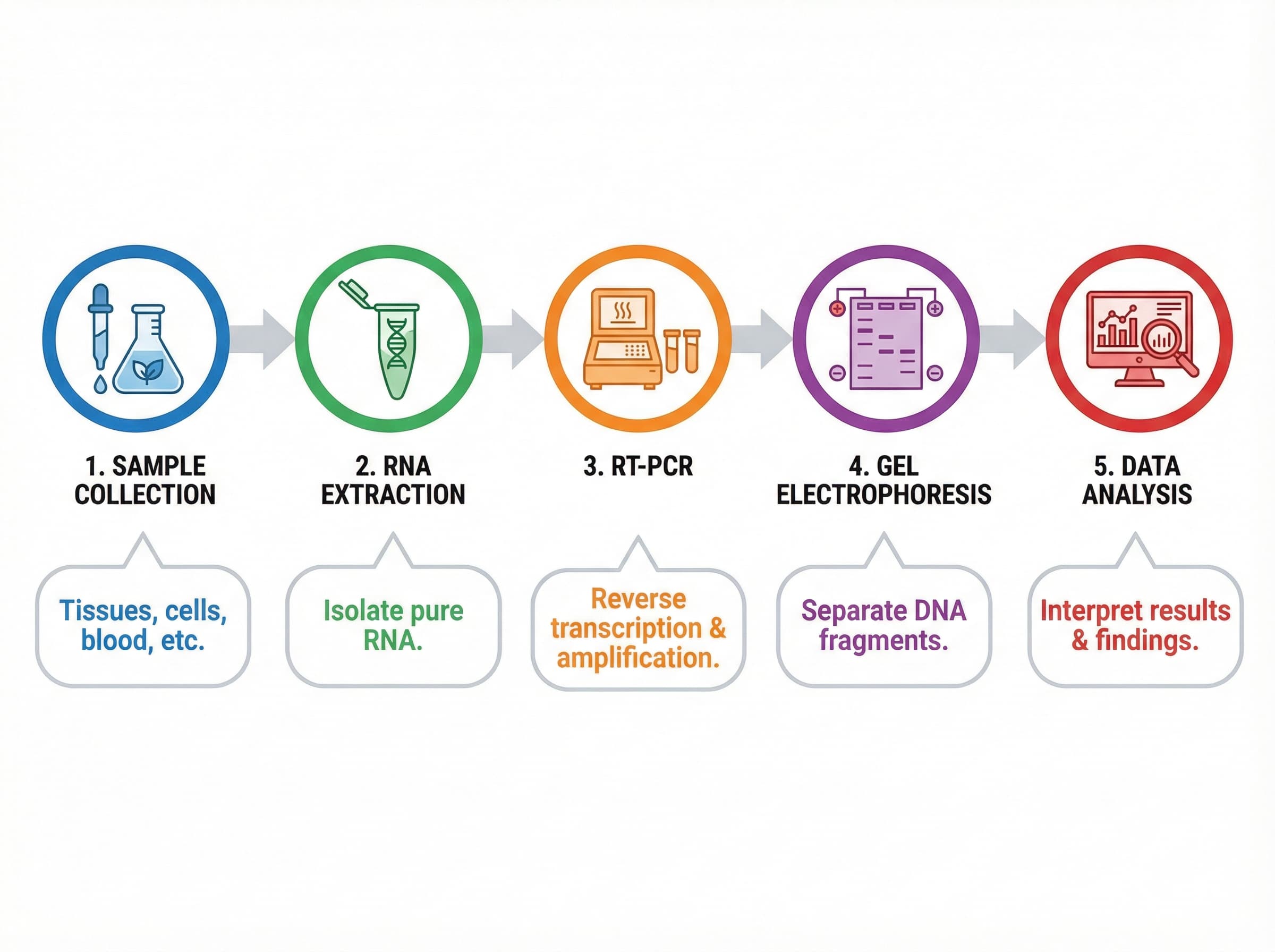
Конвертируй эту схему рабочего процесса в редактируемый файл PowerPoint, чтобы я мог поменять подписи.
Ассистент
convert_figure · 10 кредитов
Готово. Каждая подпись в PPTX — отдельное текстовое поле, его можно редактировать.
Частые вопросы
Нужен ли API-ключ?
Нет. Большинство ассистентов предлагают войти через браузер с аккаунтом SciDraw AI. API-ключ нужен только клиентам, которые не умеют открывать вход в браузере; они передают его как Bearer-токен.
Я уже вошёл в SciDraw AI. Зачем ещё что-то разрешать?
Вход подтверждает, кто вы. Разрешение сообщает SciDraw AI, какой ассистент может создавать иллюстрации и тратить ваши кредиты. Каждый ассистент спрашивает один раз, а на экране согласия видно, что он сможет делать.
Какие ИИ-ассистенты работают с SciDraw AI?
Любой клиент, поддерживающий удалённые MCP-серверы по Streamable HTTP, в том числе ChatGPT (в режиме разработчика), Claude в браузере и на компьютере, Claude Code, Codex и Cursor. Некоторые тарифы и настройки рабочих пространств ограничивают свои коннекторы.
Что умеет ассистент?
Создавать иллюстрации в 2K или 4K, до 4 за вызов; редактировать иллюстрацию по ссылке на изображение; конвертировать её в SVG, PPTX, PNG, PDF или TIFF; строить график по CSV или строкам таблицы; проверять статус задачи и показывать баланс кредитов.
Как списываются кредиты?
С вашего обычного баланса SciDraw AI, по тем же ценам, что и на сайте. Цена каждой операции указана в таблице на этой странице. Кредиты за неудачные задачи возвращаются автоматически.
Что происходит после создания иллюстрации?
Ассистент показывает превью в чате и даёт ссылки на скачивание файлов, а также ссылку, чтобы открыть SciDraw AI.
Это долго. Стоит попросить ещё раз?
Нет. Вызов ждёт до 50 секунд. Для более долгих задач возвращается ID задачи, и ассистент проверяет его, пока результат не будет готов. Повторная просьба запускает новую задачу, и кредиты списываются снова.
Можно ли продолжить редактировать иллюстрацию?
Да. Попросите изменения в том же чате — ассистент отправит изображение в инструмент редактирования по цене редактирования. Можно также конвертировать её в PPTX или SVG и доработать самостоятельно.
Инструменты SciDraw AI не появляются. Что проверить?
Убедитесь, что коннектор включён в этом чате, что вы завершили вход и что email вашего аккаунта SciDraw AI подтверждён. В Claude Code снова выполните /mcp; в Codex снова выполните codex mcp login scidraw-ai.
Как отключиться?
Удалите коннектор SciDraw AI в настройках ассистента. В Claude Code выполните claude mcp remove scidraw-ai; в Codex — codex mcp remove scidraw-ai. Если вы использовали API-ключ, удалите его в разделе Настройки → API-ключи.
Следующая иллюстрация — не выходя из чата
Зарегистрируйтесь бесплатно, добавьте URL сервера в ассистента и попросите иллюстрацию. Новые аккаунты получают бесплатные кредиты, чтобы попробовать.