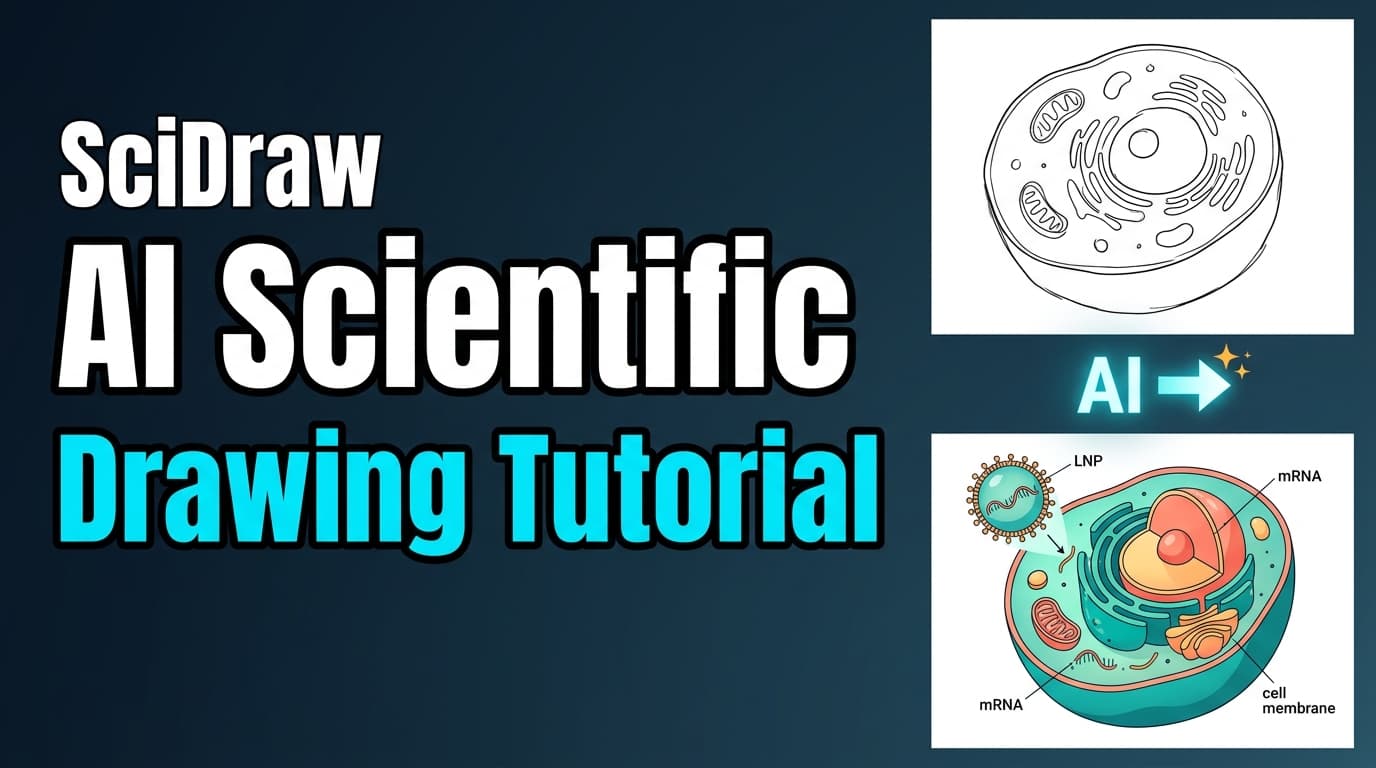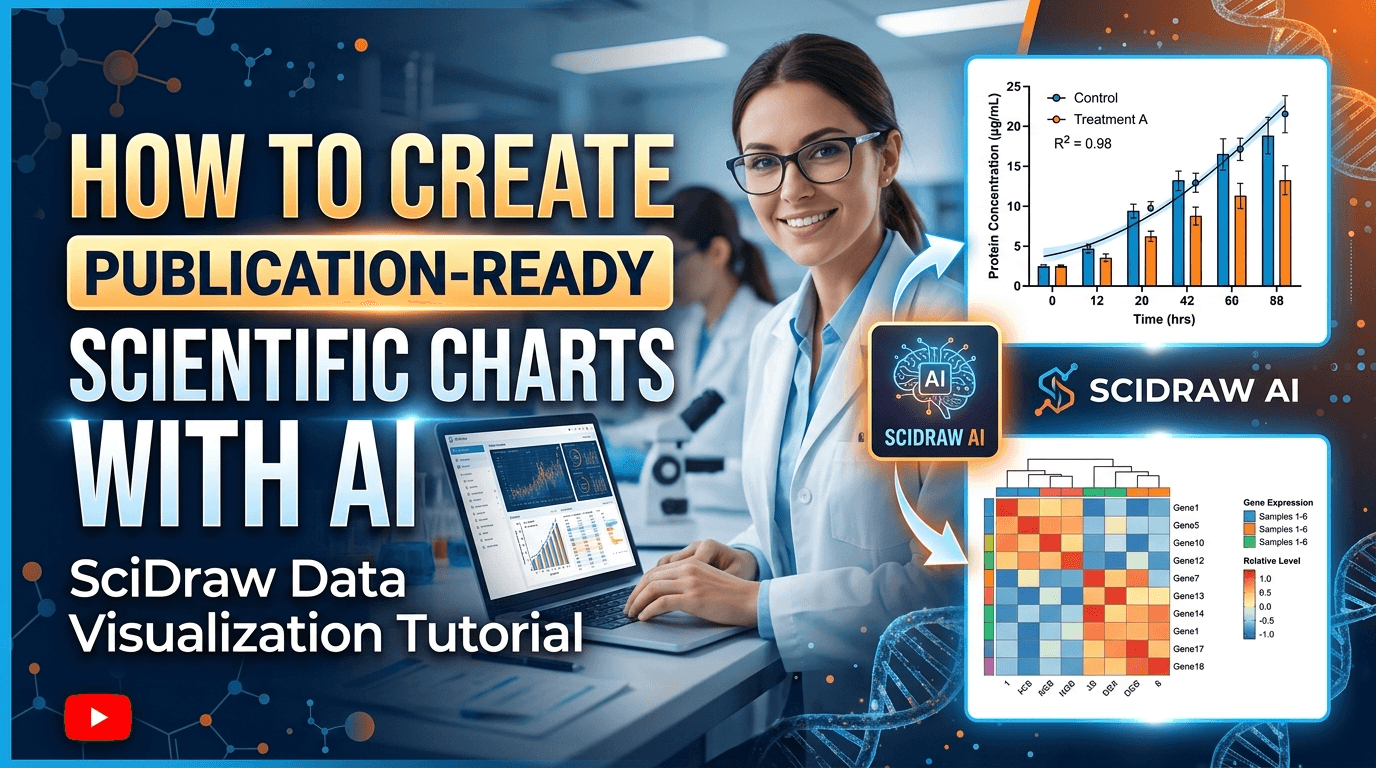
Создание профессиональных научных иллюстраций традиционно требовало дорогостоящего программного обеспечения, специальных навыков дизайна и часов кропотливой работы. SciDraw AI меняет эту парадигму, предлагая три мощных режима рисования на основе искусственного интеллекта, которые преобразуют способ создания исследователями визуального контента для своих публикаций.
Независимо от того, начинаете ли вы с текстового описания, нарисованного от руки эскиза или существующего изображения, которое хотите изменить, SciDraw AI предоставляет подходящий инструмент для ваших конкретных потребностей. Каждый режим разработан для различных рабочих процессов и вариантов использования, предоставляя вам гибкость и контроль над вашим творческим процессом.
Давайте рассмотрим, как работает каждый режим рисования и когда его использовать.
Режим 1: Prompt Mode - Текст в изображение
Что это такое
Prompt Mode - это самый простой способ создания научных иллюстраций с нуля. Просто опишите то, что вы хотите, на естественном языке, и AI SciDraw AI сгенерирует изображение профессионального качества на основе вашего описания.
Когда это использовать
Этот режим идеально подходит, когда вы:
- Имеете четкое представление о том, что хотите, но нет визуальной ссылки
- Нужно создать иллюстрации концепций, механизмов или рабочих процессов с нуля
- Хотите быстро изучить несколько визуальных интерпретаций идеи
- Создаете стандартные типы научных рисунков (графика TOC, экспериментальные рабочие процессы, схемы механизмов)
Как это работает
-
Введите свое описание: Напишите подробное текстовое описание необходимой вам иллюстрации. Будьте конкретны в отношении элементов, композиции и требований к научной точности.
-
Выберите шаблон и стиль (необязательно): Выберите один из предопределенных шаблонов, таких как "Графическая аннотация TOC", "Экспериментальный рабочий процесс" или "Сигнальный путь". Затем выберите визуальный стиль, такой как "Плоская иллюстрация", "Изометрическая 3D" или "Научная иллюстрация".
-
Настройте параметры: Выберите предпочтительное соотношение сторон и включите AI Enhancement, если хотите, чтобы SciDraw AI автоматически оптимизировал ваш запрос для достижения лучших результатов.
-
Сгенерируйте: AI объединяет ваше описание с выбранным шаблоном и стилем для создания целостной иллюстрации, готовой к публикации.
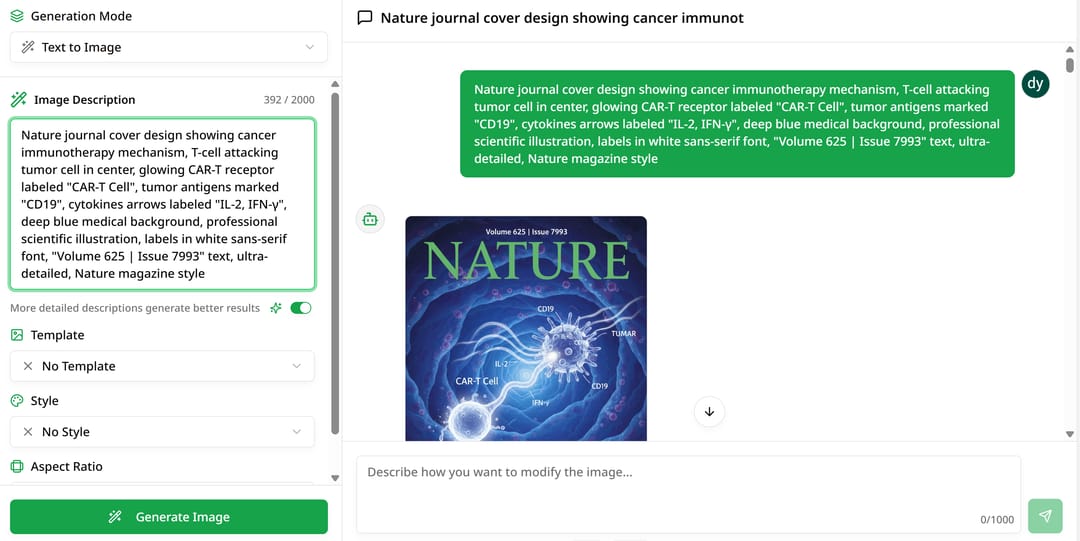
Интерфейс Prompt Mode, показывающий выбор шаблона, параметры стиля и поле ввода текста
Пример использования: Исследователю нужна графическая аннотация, показывающая процесс редактирования генов CRISPR. Описав "механизм CRISPR-Cas9, показывающий направляющую РНК, целевую ДНК и процесс разрезания" и выбрав шаблон "Иллюстрация механизма" со стилем "Научная иллюстрация", они получают графику, готовую к публикации, менее чем за минуту.
Режим 2: Sketch Mode - Эскиз в изображение
Что это такое
Sketch Mode преобразует ваши грубые нарисованные от руки эскизы в отшлифованные, профессиональные научные иллюстрации. Этот режим сохраняет вашу оригинальную композицию и творческий замысел, добавляя профессиональный стиль и визуальную полировку.
Когда это использовать
Этот режим идеально подходит, когда вы:
- Набросали концепцию на бумаге или планшете
- Хотите сохранить точный контроль над макетом и композицией
- Нужно преобразовать схемы из блокнота в рисунки издательского качества
- Предпочитаете визуализировать идеи перед цифровой доработкой
Как это работает
-
Загрузите свой эскиз: Сделайте фотографию или отсканируйте свой нарисованный от руки эскиз и загрузите его в SciDraw AI. Поддерживаемые форматы: JPG, PNG и WEBP (максимум 10 МБ).
-
Добавьте контекст (необязательно): Хотя это и не обязательно, вы можете добавить текстовое описание, чтобы предоставить дополнительный контекст или указать элементы, которые вы хотите выделить или изменить.
-
Примените шаблон и стиль (необязательно): Как и в Prompt Mode, вы можете применять шаблоны и стили для преобразования своего эскиза, сохраняя при этом его основную структуру.
-
Сгенерируйте: AI анализирует композицию вашего эскиза, интерпретирует элементы и генерирует профессиональную версию, которая сохраняет ваш оригинальный макет, применяя при этом сложный стиль.
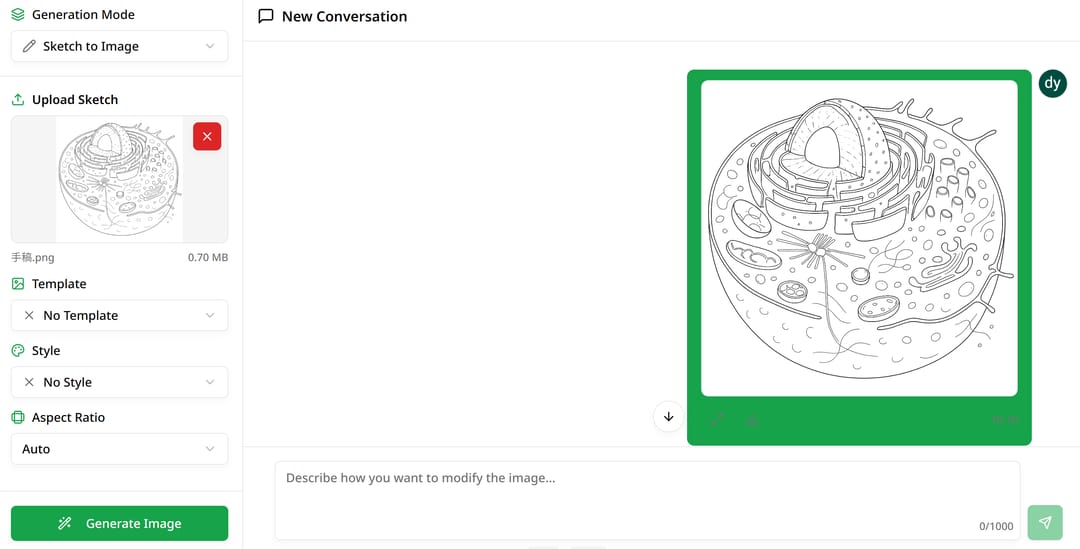
Sketch Mode, показывающий загруженный нарисованный от руки эскиз и сгенерированную AI профессиональную версию
Пример использования: Биолог набросал путь клеточной сигнализации в своем лабораторном блокноте. Он фотографирует эскиз, загружает его в Sketch Mode SciDraw AI, добавляет "каскад фосфорилирования при активации Т-клеток" в качестве контекста и получает профессиональную схему, которая сохраняет его оригинальную структуру пути, но с четкими молекулярными представлениями и стилем, готовым к публикации.
Режим 3: Free Edit Mode - Преобразование существующих изображений
Что это такое
Free Edit Mode позволяет изменять существующие изображения с помощью инструкций на естественном языке. Хотите ли вы изменить стили, добавить элементы, удалить фон или внести другие изменения, этот режим предоставляет вам мощные возможности редактирования с помощью простых текстовых команд.
Когда это использовать
Этот режим отлично подходит, когда вы:
- Имеете существующее изображение, которое необходимо изменить
- Хотите сохранить согласованность стиля для нескольких рисунков
- Нужно адаптировать изображения для различных требований публикации
- Хотите поэкспериментировать с визуальными вариациями существующей работы
Как это работает
-
Загрузите свое изображение: Начните с любого существующего изображения - предыдущей иллюстрации, рисунка из литературы (с надлежащими разрешениями) или фотографии.
-
Опишите свое редактирование: Напишите конкретные инструкции о том, как вы хотите изменить изображение. Четко укажите, что следует изменить, добавить или удалить.
-
Настройте соотношение сторон: Выберите выходное соотношение сторон в соответствии с требованиями вашей публикации.
-
Сгенерируйте: В отличие от других режимов, Free Edit применяет изменения непосредственно к вашему изображению на основе ваших инструкций, без слияния шаблонов или стилей. Это гарантирует, что ваши изменения будут точными и целенаправленными.
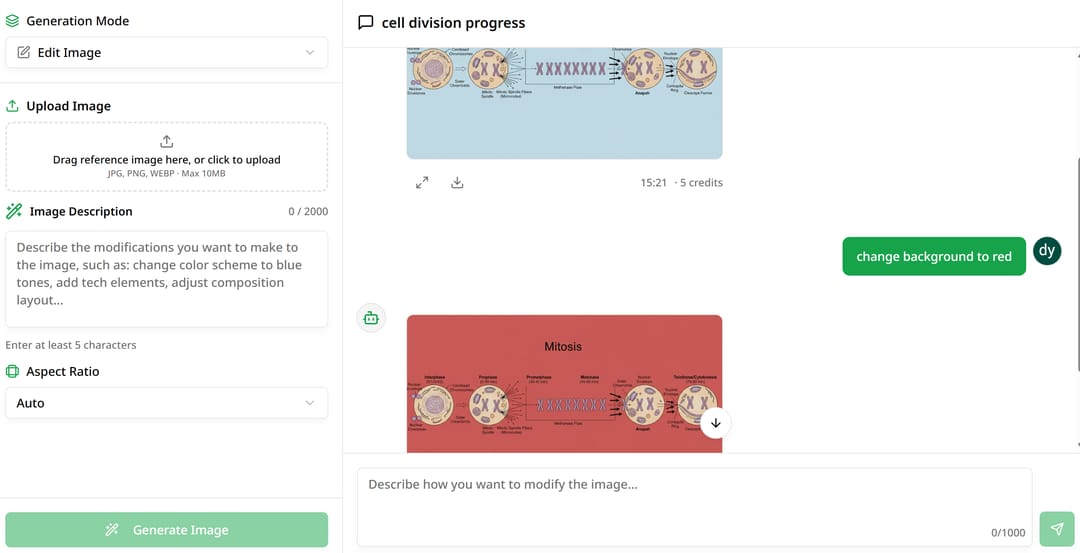 Интерфейс Free Edit Mode с загрузкой изображения и полем описания редактирования
Пример использования: У исследователя есть иллюстрация молекулярной структуры, но она нужна с прозрачным фоном для подачи на обложку журнала. Он загружает изображение, описывает "удалить фон и сделать прозрачным, сохранить молекулярную структуру" и получает измененную версию, готовую к отправке.
Выбор правильного режима
Каждый режим служит определенным целям в вашем рабочем процессе создания научных иллюстраций:
| Режим | Лучше всего подходит для | Отправная точка | Контроль вывода |
|---|---|---|---|
| Prompt | Создание с нуля | Текстовое описание | На основе шаблона и стиля |
| Sketch | Сохранение вашего макета | Нарисованный от руки эскиз | Композиция заблокирована, стиль гибкий |
| Free Edit | Изменение существующей работы | Существующее изображение | Точные, целенаправленные изменения |
Pro советы для достижения лучших результатов:
-
Будьте конкретны: Независимо от того, пишете ли вы подсказки или инструкции по редактированию, конкретные детали дают лучшие результаты. Вместо "клетка" напишите "эукариотическая клетка с видимым ядром, митохондриями и эндоплазматическим ретикулумом".
-
Итерируйте свободно: Все три режима поддерживают многоэтапные разговоры. Если ваш первый результат не идеален, продолжайте разговор с инструкциями по уточнению, а не начинайте все сначала.
-
Сопоставьте режим с рабочим процессом: Используйте Prompt Mode для мозгового штурма, Sketch Mode, когда у вас есть четкий мысленный макет, и Free Edit Mode для уточнения и вариаций.
Начните создавать сегодня
Три режима рисования SciDraw AI предоставляют вам комплексные инструменты для каждого этапа создания научных иллюстраций. Независимо от того, разрабатываете ли вы концепцию с нуля, оцифровываете эскизы или уточняете существующие изображения, теперь у вас есть помощь на основе искусственного интеллекта, которая понимает научную точность и стандарты публикации.
Готовы преобразовать свою научную коммуникацию? Начните создавать с помощью инструмента AI Drawing от SciDraw AI и узнайте, как AI может ускорить ваш рабочий процесс визуализации исследований уже сегодня.