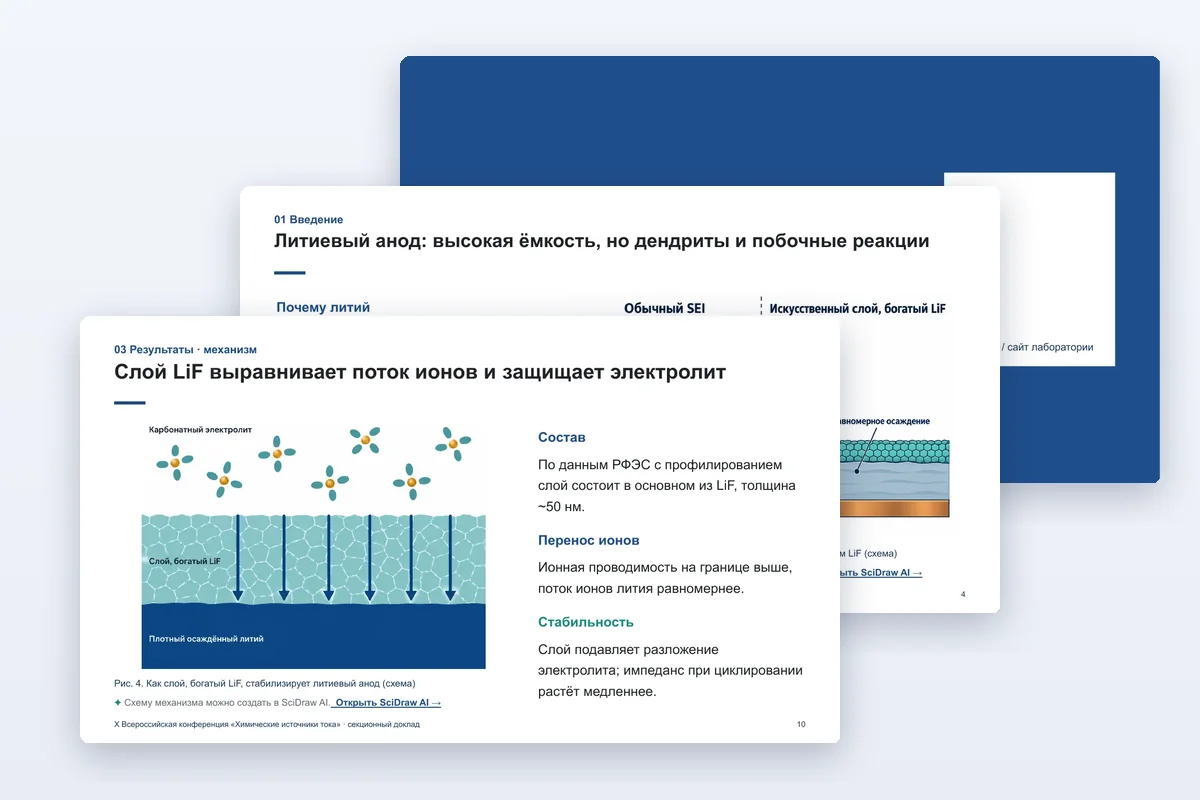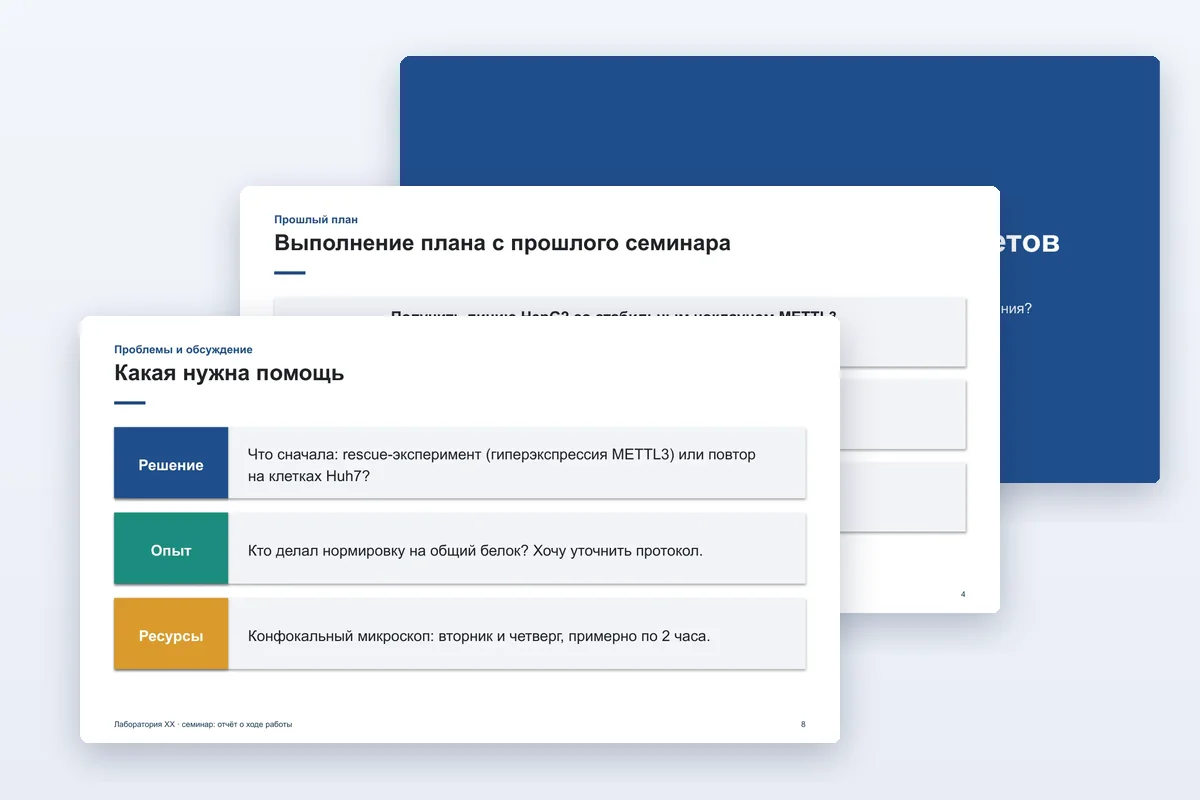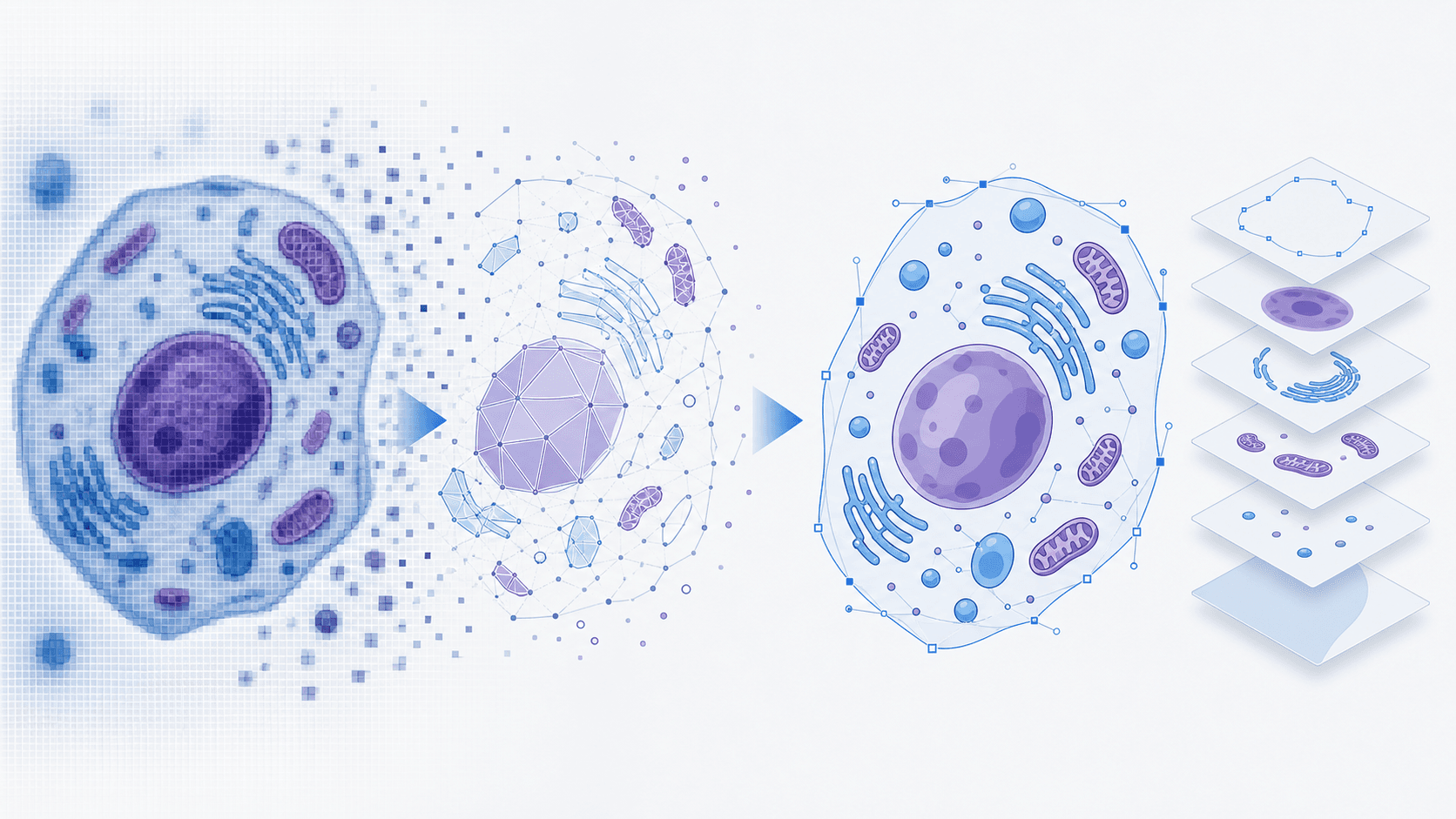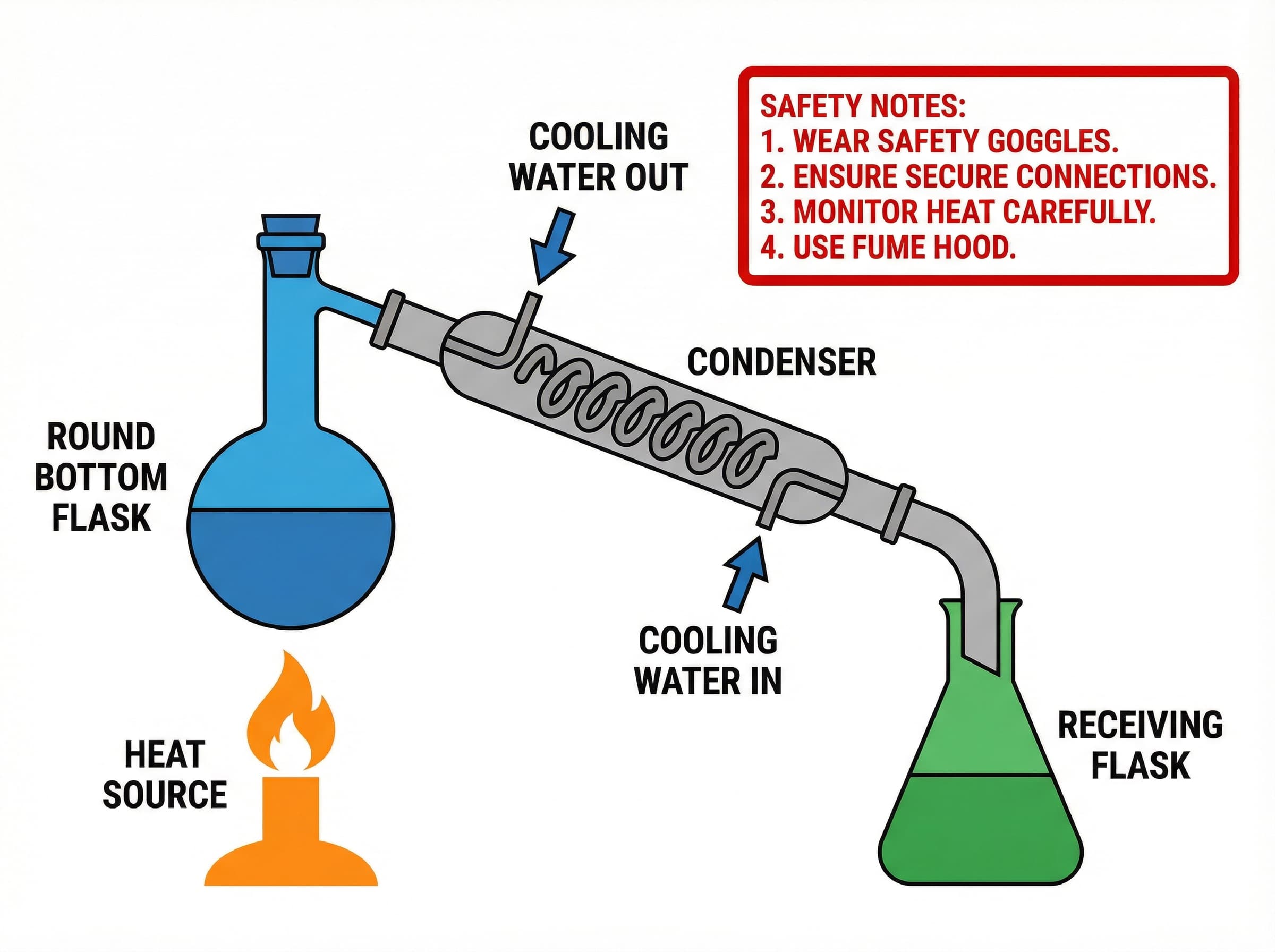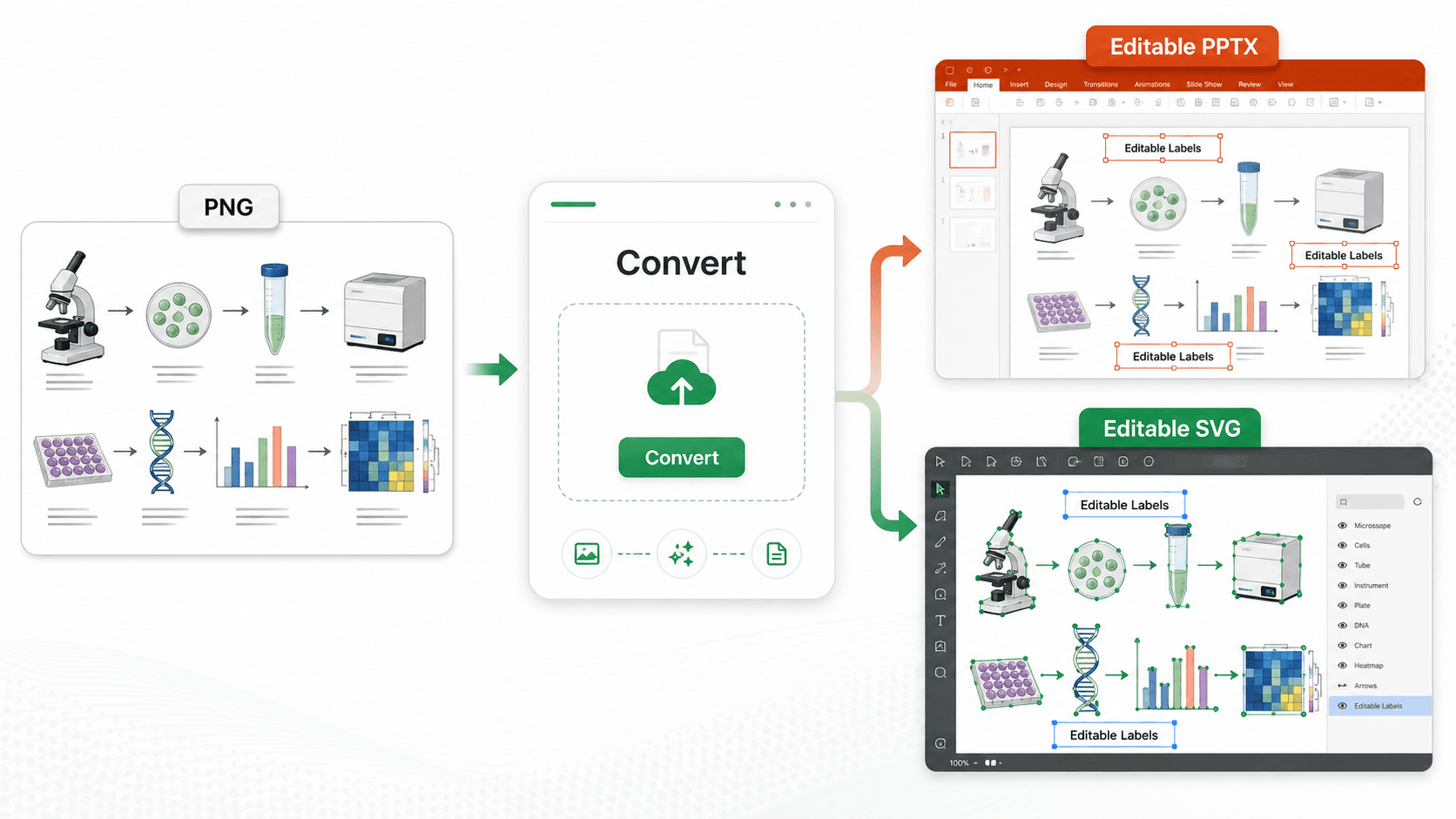
Короткий ответ: если у вас остался только PNG, JPG или WebP с научной схемой, используйте SciDraw AI Convert, чтобы восстановить ее как редактируемый PowerPoint PPTX или SVG. Выбирайте PPTX, если следующий шаг будет в PowerPoint. Выбирайте SVG, если дальше нужна работа в Illustrator, Inkscape, Figma или подготовка векторного файла для журнала.
PPTX и SVG решают разные задачи. PPTX удобен для быстрых правок текста в PowerPoint. SVG лучше подходит для слоев, векторных контуров, цветов, линий и финальной графической доработки.
В чем проблема
В научных проектах исходный редактируемый файл часто теряется. Рисунок мог быть создан в PowerPoint, BioRender, matplotlib, GraphPad, PDF или AI-инструменте. Затем его экспортировали в PNG для черновика. Через несколько недель рецензент просит изменить подпись, увеличить шрифт, сдвинуть стрелку или поменять цвет.
Если осталась только плоская картинка, PowerPoint не может выбрать текст, а Illustrator видит только пиксели. Вставка скриншота в слайд не делает схему редактируемой.
Частые ошибки перед конвертацией
Выбирать формат по привычке. SVG звучит профессионально, но если правки будет делать соавтор в PowerPoint, PPTX обычно быстрее.
Использовать обычную векторизацию. Многие инструменты превращают буквы в контуры. Масштабирование становится хорошим, но текст перестает быть текстом.
Загружать сжатые скриншоты. Маленькие изображения из чата или письма ухудшают OCR. Лучше использовать исходный экспорт.
Ожидать идеальное восстановление. Конвертированный PPTX не является исходным проектом. Это восстановленный слайд с редактируемыми подписями и визуальной основой. Микрофотографии, heatmap и сложные фотообласти обычно должны оставаться растровыми.
Одна загрузка, два редактируемых результата
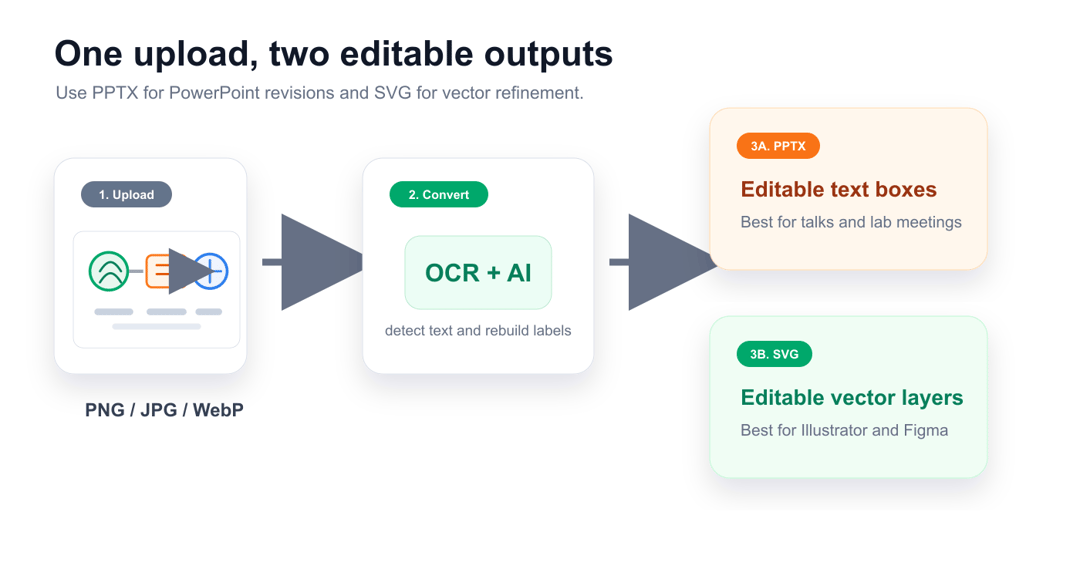
Рекомендуемый процесс:
- Откройте SciDraw AI Convert.
- Загрузите PNG, JPG или WebP.
- Выберите Editable PPTX, если нужен файл PowerPoint с редактируемым текстом.
- Выберите SVG-режим, если нужно восстановить текст или векторные элементы.
- Скачайте результат и проверьте его в целевой программе.
PPTX подходит для лабораторных встреч, лекций, защит, грантовых презентаций и быстрых правок соавторов. SVG лучше подходит для Illustrator, Figma и публикационных векторных материалов.
Что значит "редактируемый"
В PPTX распознанные подписи создаются как текстовые блоки PowerPoint. Рисунок размещается на слайде и может редактироваться в PowerPoint или совместимых офисных пакетах.
В SVG распознанный текст может сохраняться как SVG text, а простые линии, стрелки и фигуры могут стать векторными объектами. Файл можно открыть в Illustrator, Inkscape, Figma, PowerPoint или браузере.
Для срочной правки подписей перед докладом выбирайте PPTX. Для контроля линий, цветов и векторных контуров в статье выбирайте SVG.
PPTX или SVG: выбирайте по следующему шагу
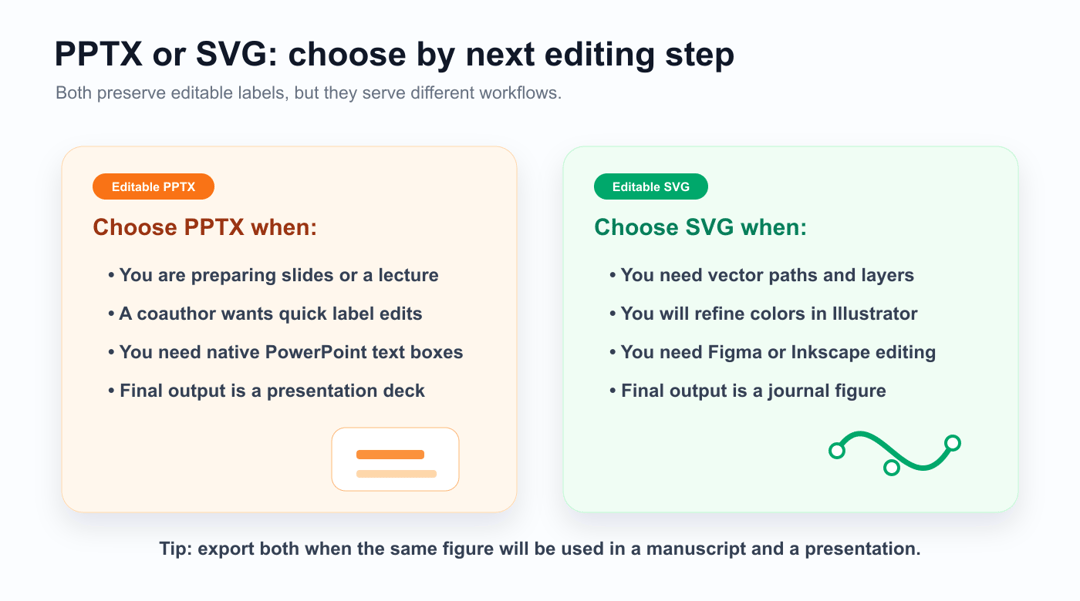
| Задача | Лучший формат | Почему |
|---|---|---|
| Исправить подписи в PowerPoint | PPTX | Текстовые блоки легко выбрать |
| Подготовить лекцию или защиту | PPTX | Результат уже является презентацией |
| Доработать в Illustrator | SVG | Векторные контуры проще контролировать |
| Настроить цвета и линии | SVG | Слои и объекты удобнее редактировать |
| Использовать рисунок в статье и докладе | Оба | PPTX быстрее, SVG сохраняет качество |
Преобразование изображения в редактируемый PPTX
- Откройте SciDraw AI Convert.
- Загрузите самую четкую версию рисунка.
- Выберите Editable PPTX.
- Скачайте PPTX.
- Откройте его в PowerPoint и исправьте подписи.
- Проверьте шрифт, размер, выравнивание, единицы и символы.
Особенно внимательно проверьте 10 µM, 37 °C, p < 0.05, греческие буквы,
верхние и нижние индексы, названия генов и сокращения. Именно такие детали
чаще всего требуют ручной проверки.
Преобразование изображения в редактируемый SVG
- Откройте SciDraw AI Convert.
- Загрузите изображение.
- Выберите Extract Text, если важны подписи.
- Выберите Convert All Elements, если нужна более полная векторная реконструкция.
- Откройте SVG в Illustrator, Inkscape или Figma.
- Очистите группы, выровняйте цвета и экспортируйте по требованиям журнала.
Используйте распространенные шрифты: Arial, Helvetica, Times New Roman или Noto Sans. Переводите текст в контуры только в финальной версии, если этого требует журнал или печать.
Лучшее исходное изображение дает лучший результат
Слабый промпт:
Make a diagram of cell signaling.
Лучший промпт:
Create a clean EGFR signaling pathway diagram in a 16:9 layout, with large horizontal labels, simple flat vector-style icons, separate arrows, white background, and enough spacing around each label for later editing.
Крупные подписи, отдельные стрелки и меньше наложений помогают OCR и векторной реконструкции. Если вы создаете рисунок с помощью ИИ, сразу закладывайте последующее редактирование.
Финальная проверка
- Все подписи читаются в конечном размере.
- Буквы панелей оформлены единообразно.
- Единицы, символы, гены и названия видов корректны.
- Стрелки не касаются текста или данных.
- Цвета различимы даже в оттенках серого.
- Сохранены и редактируемый файл, и финальный экспорт.
Начните с SciDraw AI Convert или создайте новую схему в AI Scientific Drawing и экспортируйте ее сразу в редактируемом формате.