누적 영역 차트 생성기
실험 및 연구 데이터로 누적 영역 차트 생성기 만들기
CSV 또는 Excel 데이터로 논문용 누적 영역 차트를 만들고 시간에 따른 전체 규모와 구성 변화를 함께 표시합니다. 100% 누적 차트도 지원합니다.
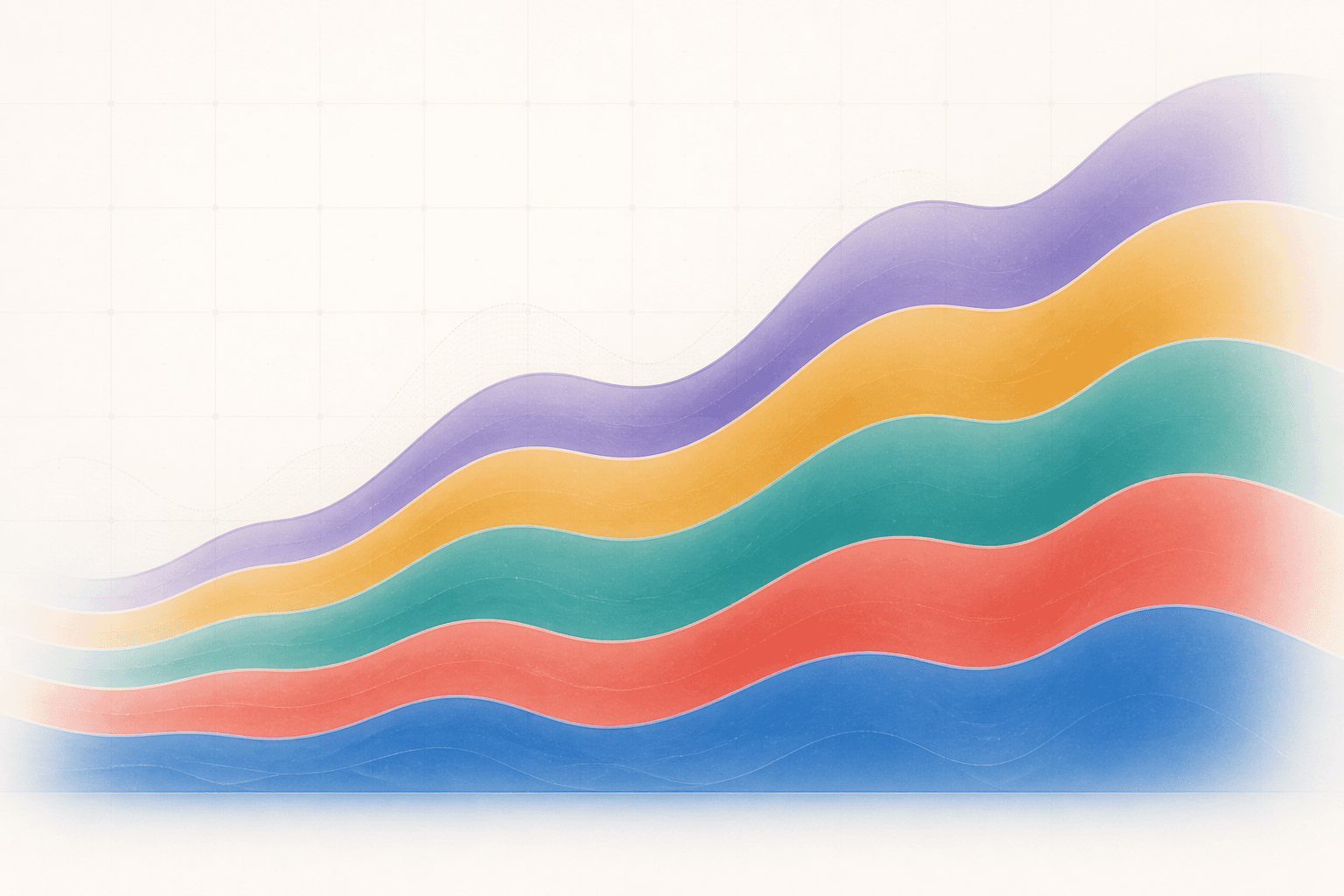
누적 영역 차트 생성기 예제
실제 연구 상황을 반영한 데이터셋과 시각 스타일 6가지를 살펴보세요.
누적 영역형 차트(Stacked Area Chart)로 무엇을 표현할 수 있나요?
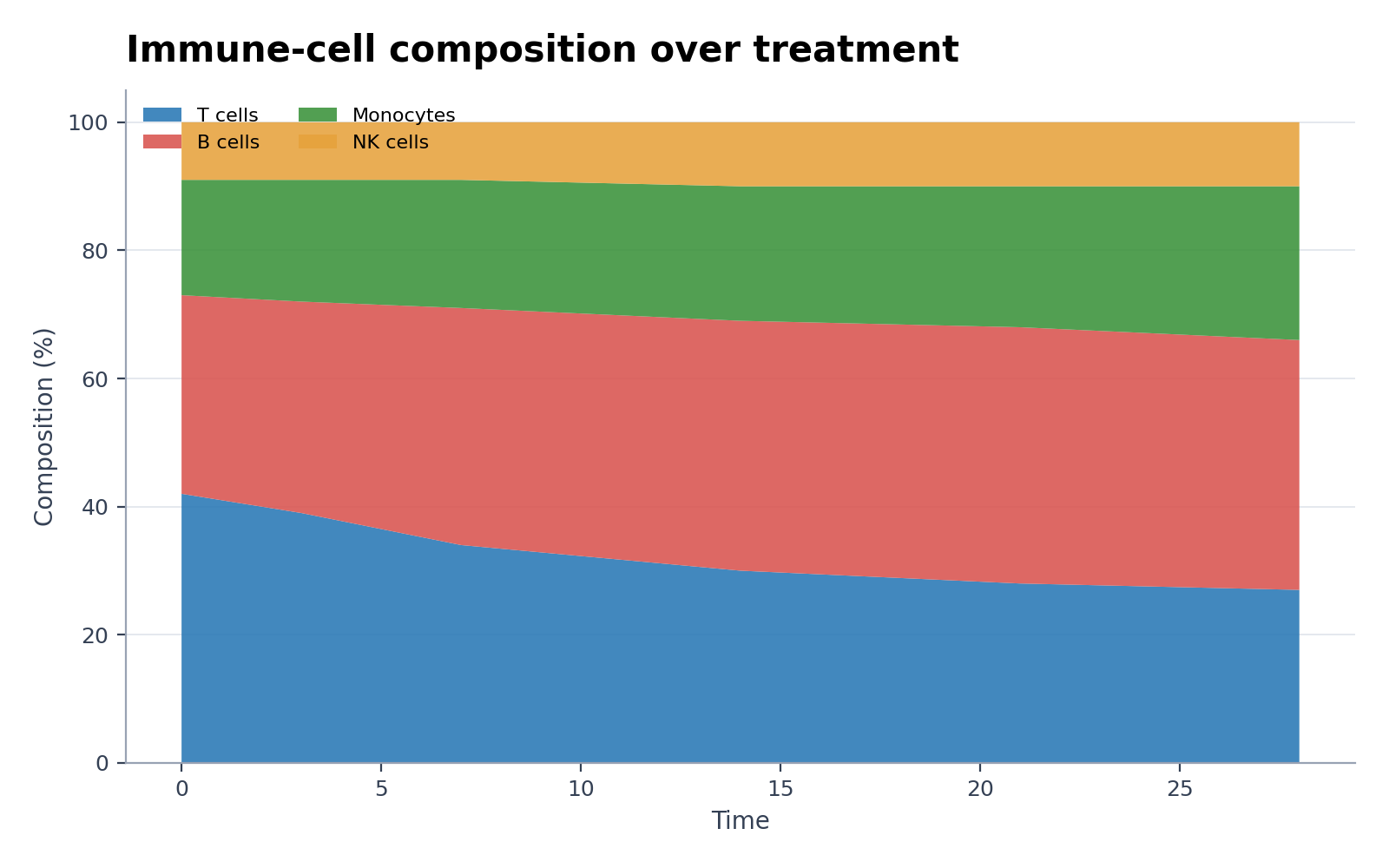
누적 영역형 차트는 시간 등의 연속형 변수 변화에 따라 여러 범주가 전체에서 차지하는 기여도의 변화 추이를 보여줍니다. 절대적인 수치의 누적 합계를 표시하거나, 각 시점의 총합을 100%로 정규화하여 상대적인 구성 비율의 변화를 시각화할 수 있습니다.
누적 영역형 차트 생성을 위한 데이터 요구사항
- 시간 또는 순서가 있는 x축 값 열, 범주(Category) 열, 그리고 수치형 결과값 열을 제공해야 합니다.
- 모든 범주-시간 조합의 데이터가 존재해야 하며, 결측값이 있는 경우 처리 방식(0으로 대체 등)을 명시해야 합니다.
- 일반적인 누적 시각화를 위해 수치 데이터는 양수여야 합니다.
- 시작 전에 절대값 누적과 백분율 누적 중 하나를 선택해야 하며, 두 스케일을 혼용해서는 안 됩니다.
누적 영역형 차트 연구 활용 사례
- 세포 구성 100% 누적 영역 차트
- CSV 기반 Excel 스타일 누적 영역 차트
- 시간에 따른 에너지 구성
- 마이크로바이옴 상대 풍부도
- 연구 예산 구성 변화
- 토지 피복 변화 누적 영역 차트
연구 데이터 시각화에 누적 영역형 차트가 필요한 이유
- 전체 총합의 변화 추이와 그 내부 구성 요소들의 변화를 단 하나의 피겨로 동시에 보여줍니다.
- 군집 구성(Community Composition), 에너지원 비율, 예산 배분, 샘플 분류 등의 시계열적 변화를 효과적으로 추적합니다.
- 시간 경과에 따른 지배적인 요인의 교체 및 거시적 전이 과정을 직관적으로 강조합니다.
- x축 데이터가 촘촘하고 연속적인 시계열 분석에서 가장 매끄러운 시각적 흐름을 제공합니다.
누적 영역 차트 생성기 사용 방법
예제를 선택하거나 CSV, TSV, TXT, XLSX, XLS 중 파일 1개를 업로드하세요. 감지된 열을 확인하고 차트를 만든 다음 SciVis에서 편집합니다. Excel은 첫 번째 워크시트를 사용합니다.
가독성 높은 누적 영역형 차트의 필수 구성 요소
- 단위나 날짜가 명확히 표시된 정렬된 x축.
- 차트의 누적 적층 순서와 일치하는 범례(Legend).
- 절대값 또는 백분율 구성비임이 명확히 명시된 y축 라벨.
- 인접한 레이어 간 경계가 뚜렷하게 구분되면서도 색약 사용자를 고려한 배색 팔레트.
누적 영역형 차트 vs 일반 꺾은선 그래프, 어떤 것을 선택해야 할까요?
전체 대비 부분의 비율(Part-to-whole) 관계가 중요하고 각 요소를 더했을 때 의미 있는 총합이 되는 경우에는 누적 영역형 차트를 사용하세요. 각 범주의 개별적인 트렌드를 왜곡 없이 정밀하게 비교해야 할 때는 일반 꺾은선 그래프(Line Graph)를 사용해야 합니다. 누적 영역형 차트에서는 가장 아래에 있는 레이어를 제외하고는 공통의 기준선(Baseline)을 공유하지 않기 때문에 개별 트렌드 판독이 어려울 수 있습니다.
누적 영역 차트 생성기 자주 묻는 질문
누적 영역형 차트 메이커를 사용하려면 어떤 데이터 열이 필요한가요?
순서가 있는 x축(또는 시간) 열, 범주(Category) 열, 그리고 수치형 결과값 열이 필요합니다. 각 범주가 개별 열로 나열된 와이드 포맷 데이터의 경우, 업로드 전에 롱 포맷으로 변환하거나 데이터 구조를 명확히 지정해 주셔야 합니다.
100% 누적 영역형 차트는 언제 사용해야 하나요?
전체 절대 규모의 변화와 상관없이, 각 시점별 내부 구성 비율(Composition)의 상대적 변화만을 집중적으로 비교하고자 할 때 100% 누적 차트를 사용하세요. 전체 총량의 증감 자체가 학술적으로 중요한 의미를 가질 때는 절대값 누적 차트를 사용해야 합니다.
누적 영역 차트 생성기로 만든 뒤에도 편집할 수 있나요?
네. 누적 영역 차트 생성기로 생성한 그림을 SciVis에서 열어 레이블, 색상, 주석, 레이아웃 등 시각 설정을 바꿀 수 있습니다.
누적 영역 차트 생성기 그림을 논문에 사용할 수 있나요?
네. 누적 영역 차트 생성기은 명확한 논문용 과학 그림을 목표로 합니다. 제출 전 데이터와 대상 저널 지침을 반드시 확인하세요.
누적 영역 차트 생성기은 고해상도 출력을 지원하나요?
네. 누적 영역 차트 생성기 그림을 SciVis에서 편집한 뒤 논문, 포스터, 슬라이드, 보고서 용도에 맞게 내보낼 수 있습니다.
누적 영역 차트 생성기을 쓰려면 코딩을 알아야 하나요?
아니요. 누적 영역 차트 생성기의 안내에 따라 데이터를 업로드해 초안을 만들고 SciVis의 시각 컨트롤로 세부 조정합니다.
연구 데이터로 누적 영역 차트 생성기 작성하는 방법
최종 피겨(Figure)를 준비하기 전에 차트 선택 기준, 필수 데이터 열 구조, 해석 방법 및 관련 학술 시각화 워크플로우를 확인하세요.