Générateur de points appariés
Créer Générateur de points appariés à partir de données expérimentales ou de recherche
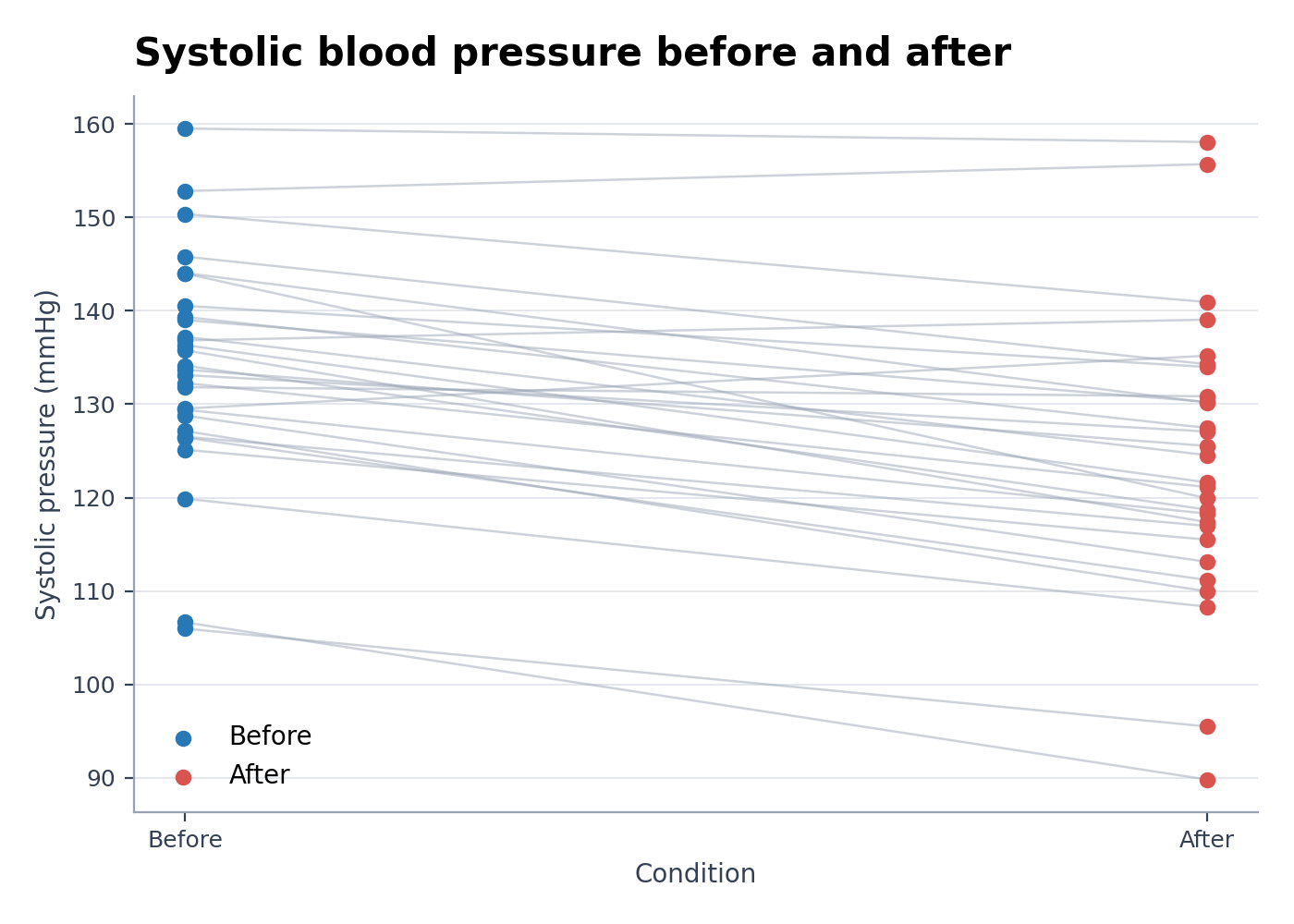
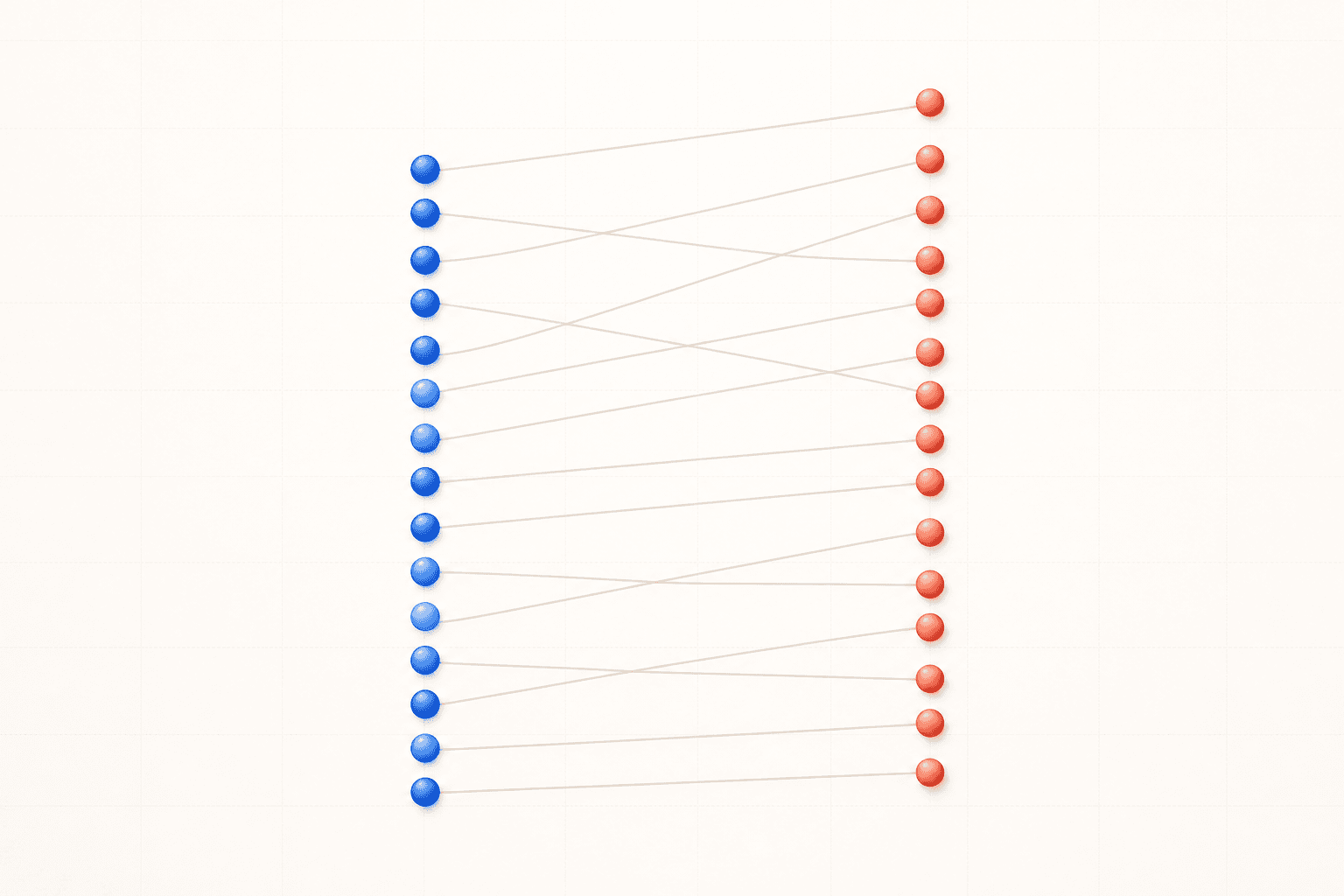
Créez un graphique avant-après à points appariés, reliez uniquement les paires valides et conservez les variations individuelles.
Exemples de Générateur de points appariés
Six jeux de données prêts à l’emploi et six styles inspirés de situations de recherche réelles.
Qu'est-ce qu'un diagramme de points appariés (Paired Dot Plot) ?
Le diagramme de points appariés relie par un segment les mesures répétées d'un même sujet, échantillon, site ou unité expérimentale. Il met en évidence la direction et l'amplitude des variations individuelles, des informations cruciales souvent masquées par les diagrammes en barres représentant uniquement les moyennes de groupes.
Structure des données pour le diagramme de points appariés
- Une ligne par mesure avec des colonnes pour l'identifiant du sujet, la condition et la valeur numérique, ou une ligne par sujet avec des colonnes distinctes pour chaque condition.
- Chaque paire doit partager un identifiant unique et stable.
- N'incluez pas d'observations non appariées comme s'il s'agissait de paires complètes.
- Ajoutez des colonnes optionnelles de groupe, de temps ou de traitement pour afficher plusieurs comparaisons appariées en parallèle.
Exemples d'applications en recherche
- Pression artérielle avant et après
- Biomarqueurs cliniques appariés
- Points reliés des scores pré/post
- Comparaison de traitement en haltères
- Expression génique appariée
- Comparaison appariée d’instruments
Pourquoi utiliser un diagramme de points appariés ?
- Visualiser si les sujets évoluent de manière homogène ou dans des directions opposées.
- Préserver la visibilité de la variabilité intra-sujet et des réponses hétérogènes.
- Identifier immédiatement les données manquantes ou non appariées avant l'analyse statistique.
- Présenter de manière transparente des données de type avant/après, bilatérales (gauche/droite), cas-témoins appariés ou réplicats techniques.
Comment utiliser Générateur de points appariés
Choisissez un exemple ou importez un fichier CSV, TSV, TXT, XLSX ou XLS. Vérifiez les colonnes détectées, générez le graphique, puis modifiez-le dans SciVis. Pour Excel, la première feuille est importée.
Éléments indispensables d'un diagramme apparié clair
- Un marqueur visible pour chaque observation et un segment reliant chaque paire valide.
- Des étiquettes de conditions claires et les unités de mesure associées.
- Un identifiant d'appariement stable, utilisé uniquement pour lier les points et non comme variable d'axe.
- Une représentation des statistiques de tendance centrale (moyenne, médiane) uniquement si elle ne masque pas les trajectoires individuelles.
Diagramme de points appariés ou diagramme de points classique ?
Utilisez un diagramme apparié lorsque vos observations sont liées par construction (par exemple, des mesures avant et après traitement sur le même patient). Utilisez un diagramme de points classique (ou beeswarm) pour des groupes indépendants. Relier des observations non liées introduirait un biais d'interprétation majeur.
Questions fréquentes sur Générateur de points appariés
Quelles colonnes sont requises pour le diagramme de points appariés ?
Vous devez fournir des colonnes pour l'identifiant du sujet, la condition et la valeur mesurée. Chaque paire doit partager exactement le même identifiant à travers les différentes conditions.
Comment gérer les paires incomplètes ?
Affichez explicitement l'absence de données conformément à votre protocole d'analyse. Ne reliez pas un point isolé à un autre sujet et n'imputez pas de valeur artificielle uniquement pour compléter visuellement la paire.
Puis-je modifier une figure après sa création avec Générateur de points appariés ?
Oui. Ouvrez la figure créée avec Générateur de points appariés dans SciVis pour changer libellés, couleurs, annotations, mise en page et autres réglages visuels.
Puis-je utiliser une figure Générateur de points appariés dans un article scientifique ?
Oui. Générateur de points appariés vise des figures scientifiques claires et prêtes à publier. Vérifiez néanmoins les valeurs et les consignes de la revue avant soumission.
Générateur de points appariés permet-il un export haute résolution ?
Oui. Après retouche d’une figure Générateur de points appariés dans SciVis, exportez-la pour un article, une affiche, des diapositives ou un rapport.
Faut-il savoir programmer pour utiliser Générateur de points appariés ?
Non. Le parcours guidé de Générateur de points appariés crée la première version ; les réglages fins se font visuellement dans SciVis.
Comment représenter vos données de recherche avec Générateur de points appariés
Découvrez comment choisir le bon graphique, structurer vos colonnes de données, interpréter les résultats et optimiser vos figures scientifiques avant publication.
Découvrir plus d'outils
Créateur d'histogramme
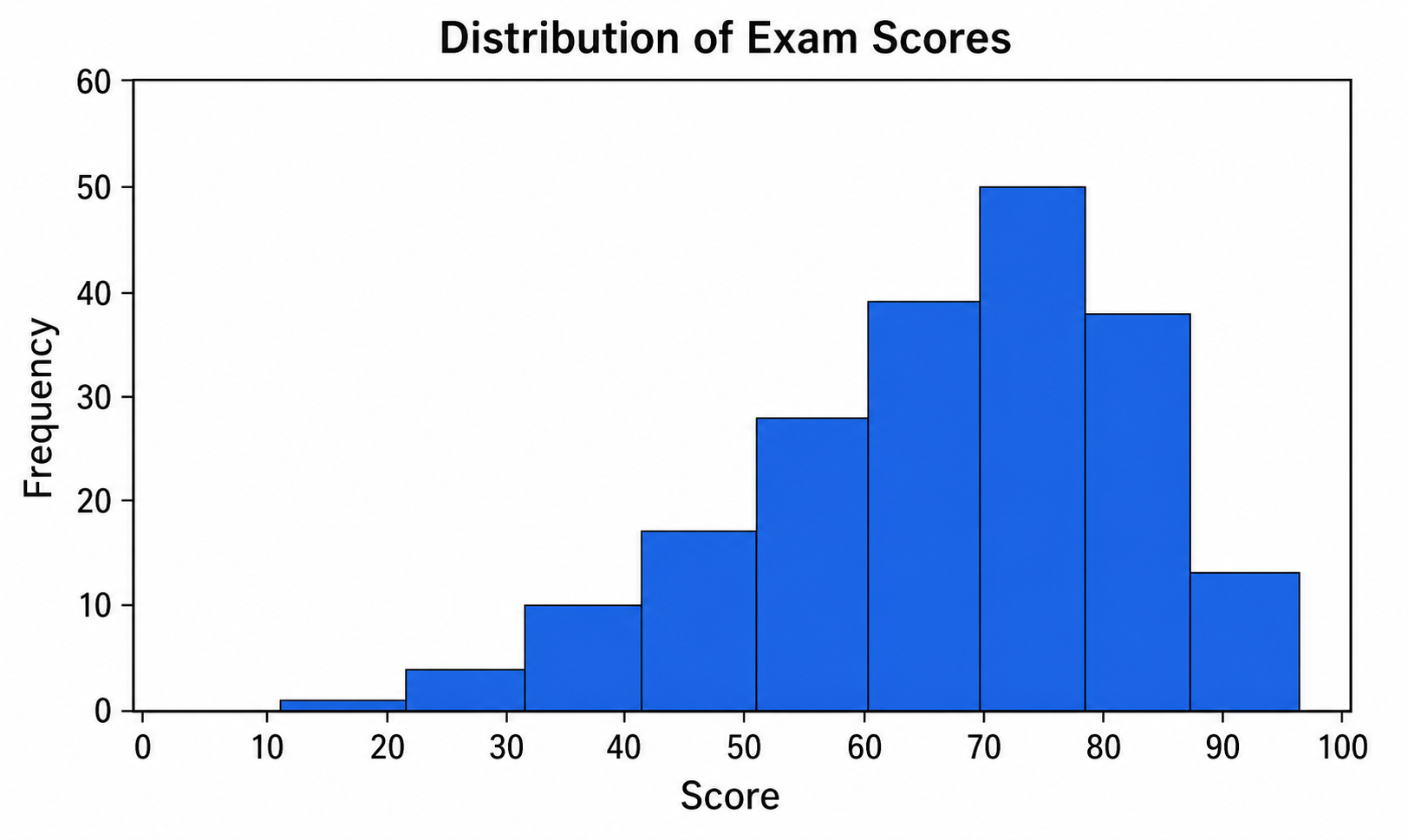
Utilisez Créateur d'histogramme avec des données CSV ou Excel, puis affinez dans SciVis le graphique produit par Python.
Essayer gratuitement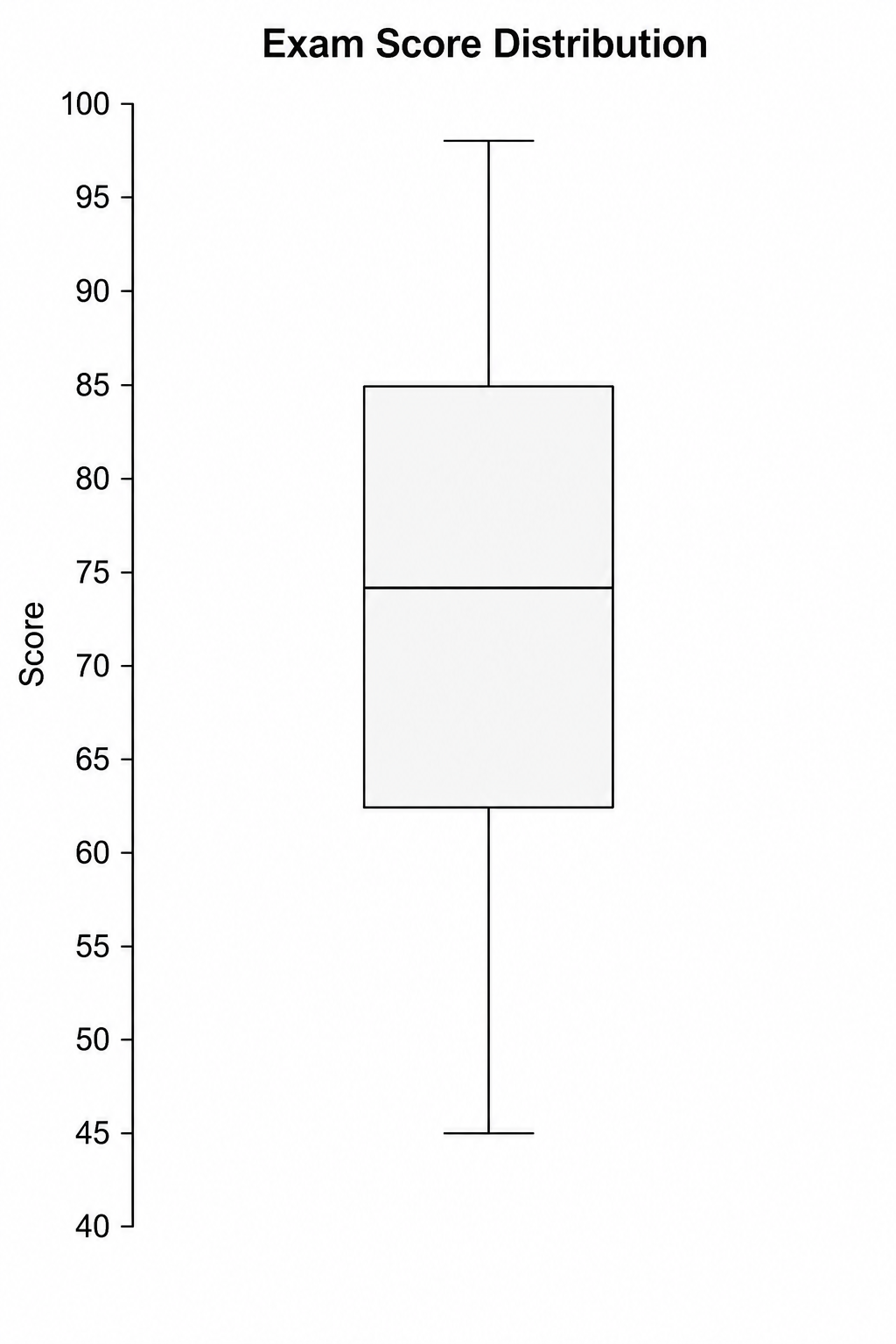
Créateur de boîte à moustaches
Utilisez Créateur de boîte à moustaches avec des données CSV ou Excel, puis affinez dans SciVis le graphique produit par Python.
Essayer gratuitement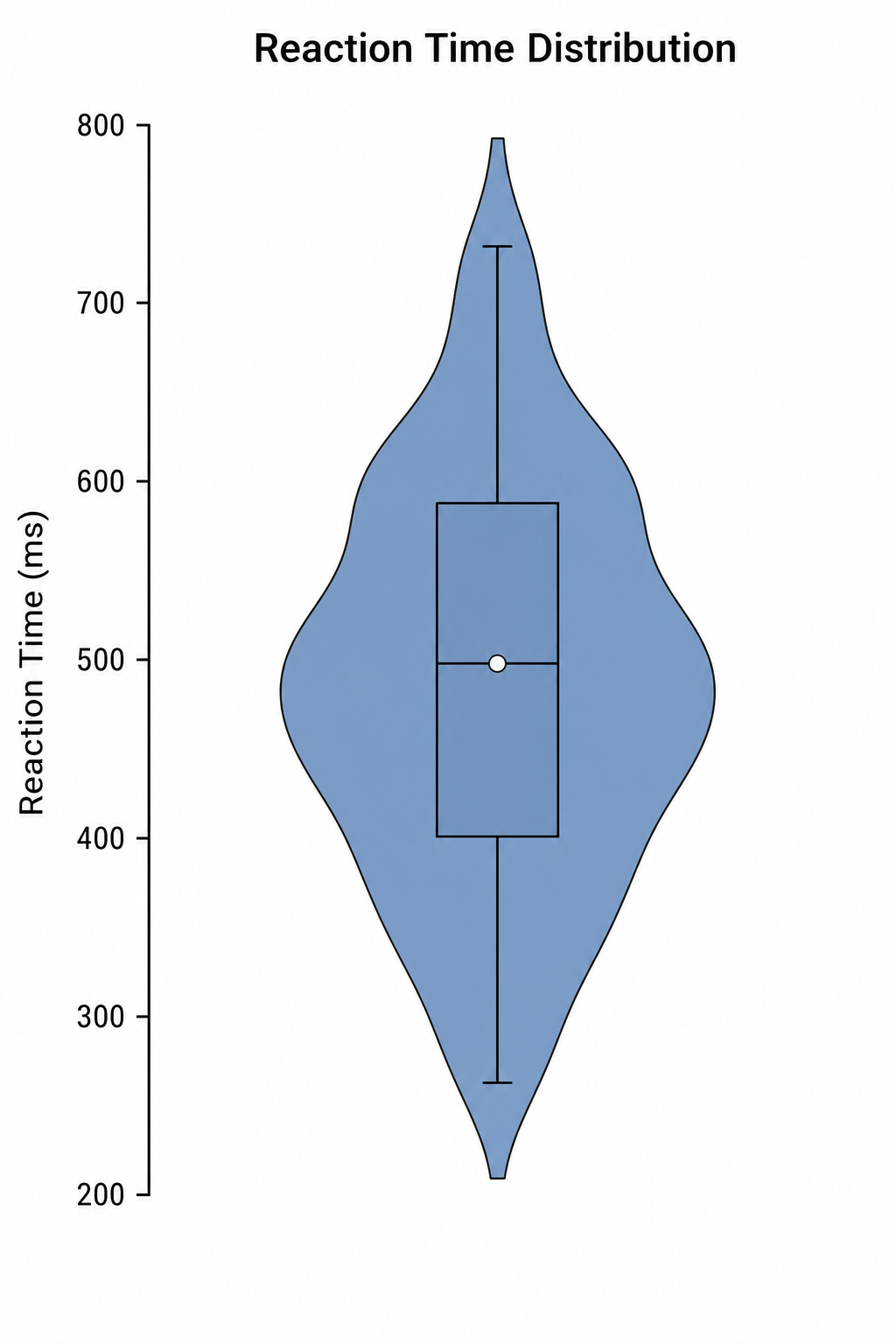
Créateur de graphique en violon
Utilisez Créateur de graphique en violon avec des données CSV ou Excel, puis affinez dans SciVis le graphique produit par Python.
Essayer gratuitementCréer une figure avec Générateur de points appariés
Partez d’un exemple ou d’un fichier compatible, puis finalisez la figure dans SciVis.